Ustawiasz limity w spokojny niedzielny wieczór. W środę przeklikujesz się przez nie, nawet tego nie zauważając. Nic się nie zepsuło. Czas przed ekranem robi dokładnie to, do czego został stworzony — kłopot w tym, dla kogo został stworzony.
Poszukaj hasła czas przed ekranem nie działa, a większość odpowiedzi potraktuje to jak usterkę: problem z synchronizacją, wersja do uaktualnienia, przeoczone ustawienie. Czasem tak właśnie jest. O wiele częściej limity działają bez zarzutu, a ty po prostu przez nie przechodzisz, bo funkcja po cichu zakłada coś o twojej sytuacji, co nie jest prawdą.
Czas przed ekranem powstał dla domu, nie dla jednej osoby
Apple ogłosiło Czas przed ekranem wraz z iOS 12 w czerwcu 2018 roku i wpisało go w wyraźną linię: nadzór rodzicielski, który iPhone nosił od 2008 roku, rozszerzony teraz o raporty aktywności i limity aplikacji dla dorosłych, którzy ich chcieli. Ta linia wciąż jest widoczna. Obecne strony wsparcia Apple dla tej funkcji napisano wokół zarządzania urządzeniem dziecka, a strona o kodzie zaczyna się od wyjaśnienia, że to właśnie kod utrzymuje w mocy ustawienia wybrane dla urządzenia dziecka.
Taki projekt działa. Rodzic ustawia limit ze swojego telefonu, dziecko trafia na niego na swoim, a bariera trzyma, bo osoba, która chce ją przekroczyć, nie umie jej otworzyć. Teraz zabierz drugą osobę. Ty ustawiasz limit, ty trzymasz kod i to ty stoisz przed nim o jedenastej wieczorem. Zamek jest sprawny. Po prostu nie ma nikogo po drugiej stronie.
Pięć miejsc, w których limity nałożone samemu sobie przeciekają
Żadne z nich nie jest sztuczką ani obejściem. To udokumentowane, zamierzone zachowanie funkcji — i właśnie dlatego tak skutecznie cię rozbraja.
- Limit jest sugestią, dopóki nie powiesz mu, że nią nie jest. Podręcznik użytkownika iPhone’a Apple mówi to wprost: „Domyślnie po osiągnięciu limitów funkcji Czas przed ekranem można je zignorować”. Dochodzisz do limitu, ekran proponuje przedłużenie go albo odłożenie na resztę dnia, i to jedno stuknięcie. Bez kodu, bez tarcia, bez śladu.
- To ty trzymasz kod. Ustawienie go to rozwiązanie, po które sięgają wszyscy, i faktycznie dokłada jeden krok. Ale kod, który sam wybrałeś, to kod, który znasz. Spokojna wersja ciebie go wybiera; zmęczona wersja go wpisuje. Cały mechanizm opiera się na tajemnicy, a przed tobą nie jest tajemnicą.
- Przydział się odnawia. Limity aplikacji to budżet dzienny, więc licznik startuje od nowa każdego ranka. Nic się nie przenosi, a przekroczenie nic cię jutro nie kosztuje, więc nigdy nie narasta żadna konsekwencja, która mogłaby przeciwstawić się kolejnemu odrzuceniu.
- Zaproszenia przychodzą dalej. Limit reguluje czas, który spędzasz w aplikacji, a nie to, jak często aplikacja upomina się o ciebie. Plakietki, banery i jednowierszowe podglądy lądują dalej, a każdy z nich to świeża zachęta, żeby otworzyć dokładnie to, czego postanowiłeś używać rzadziej.
- Usunięcie aplikacji kosztuje mniej wysiłku, niż się wydaje. To klasyczne rozwiązanie nakładane samemu sobie i naprawdę kupuje ci jeden dzień. Potem chcesz ją z powrotem, a ponowna instalacja zajmuje piętnaście sekund i spojrzenie na twoją twarz. Każda bariera, którą potrafisz cofnąć szybciej, niż zagotujesz wodę, jest progiem zwalniającym.
Najważniejsze
- Czas przed ekranem wyrósł z nadzoru rodzicielskiego: trzyma, gdy kod ma ktoś inny, i przecieka, gdy trzymasz go sam.
- Zgodnie z domyślnym ustawieniem Apple limit aplikacji można zignorować w chwili, w której go osiągniesz — bez podawania kodu.
- Limity to przydział dzienny, więc przekroczenie ich dzisiaj nic nie kosztuje jutro.
- Limit reguluje czas w aplikacji, a nie powiadomienia, które wciąż zapraszają cię z powrotem.
- Każda bariera działa dokładnie tak dobrze, jak trudno ją cofnąć — a tego jedno ustawienie w telefonie nigdy nie naprawi.
Wzorzec pod wszystkimi pięcioma
To, co naprawdę próbujesz zbudować, badacze zachowania nazywają mechanizmem zobowiązania: decyzją zamkniętą na spokojnie, żeby twoje przyszłe, skuszone ja nie mogło jej łatwo cofnąć. Jej siła opiera się na jednej zmiennej — na tym, jak trudno ją cofnąć w chwili pokusy. Każda z powyższych porażek to ta sama porażka w innym kapeluszu: bariera i osoba, która ją przekracza, to jedno ja, rozdzielone kilkoma godzinami i nastrojem.
To nie jest problem Apple. Przegląd z 2019 roku autorstwa Lyngsa i współpracowników skatalogował 367 aplikacji i rozszerzeń przeglądarki stworzonych do cyfrowej samokontroli i odwzorował je na dwusystemowym modelu samoregulacji. Skupiają się wokół niewielkiego zestawu mechanizmów — blokowania, liczników, celów, samoobserwacji — a te, które najmocniej opierają się na przełamaniu impulsu w danej chwili, wymagają najwięcej od najsłabszej części systemu. Twój czas przed ekranem nigdy tak naprawdę nie był problemem silnej woli.
Test, który przewiduje wszystko
Zmierz, ile czasu zajmuje cofnięcie bariery. Dwa stuknięcia i kod, który już znasz, to jakieś cztery sekundy. Przejście do innego pokoju — dziewięćdziesiąt. To ta liczba, a nie siła twoich postanowień, decyduje, czy limit przetrwa kiepski wieczór.
Co naprawdę działa
Wszystkie cztery są darmowe i uporządkowane według jedynej rzeczy, która ma znaczenie: jak trudno je cofnąć.
- Oddaj kod komuś innemu. Partnerce, współlokatorowi, koledze z pracy. To przywraca układ, wokół którego zaprojektowano Czas przed ekranem — jedna osoba ustawia limit, druga trzyma klucz — i jest to jedyna zmiana, dzięki której funkcja zachowuje się tak, jak zakładałeś. Przez jakiś tydzień wydaje się to lekko śmieszne, i działa.
- Włącz blokowanie, a nie samo ograniczanie. Gdy istnieje już kod Czasu przed ekranem, Ustawienia dają opcję blokowania aplikacji w czasie bez urządzenia, zamiast samego przypominania o nim (Ustawienia → Czas przed ekranem → Czas bez urządzenia → Blokuj w czasie bez urządzenia). Apple mówi to wprost: przy wyłączonej opcji widzisz przypomnienie i możesz dalej korzystać z aplikacji. Włączenie jej to różnica między limitem a limitem, który cię zatrzymuje.
- Usuń punkt wejścia, a nie minuty. Stracone godziny rzadko zaczynają się od decyzji o przewijaniu. Zaczynają się od odblokowania telefonu w innej sprawie, które odkłada cię w jakimś feedzie. Wyloguj się z konta, zdejmij aplikację z ekranu głównego i z wyszukiwania albo usuń ją z telefonu w całości. Nie budżetujesz czasu, tylko łamiesz odruch, który go wydaje. Więcej o nawykach, które warto zmienić najpierw.
- Wykorzystaj odległość, bo odległości nie da się stuknąć. Ładuj telefon w kuchni. Włóż go do szuflady na czas bloku pracy. Odległość to jedyne tarcie, którego chwila słabości nie rozpuści natychmiast, i właśnie dlatego jest najbardziej niezawodna.
Niewygodne podsumowanie brzmi tak: świadomość nigdy nie była brakującym składnikiem. Mniej więcej wiesz, ile godzin poszło w zeszłym tygodniu na feed, i ta wiedza niczego nie zmieniła. Brakuje bariery, której nie kontroluje osoba chcąca się jej pozbyć.
Kiedy wyłącznik nie jest w telefonie
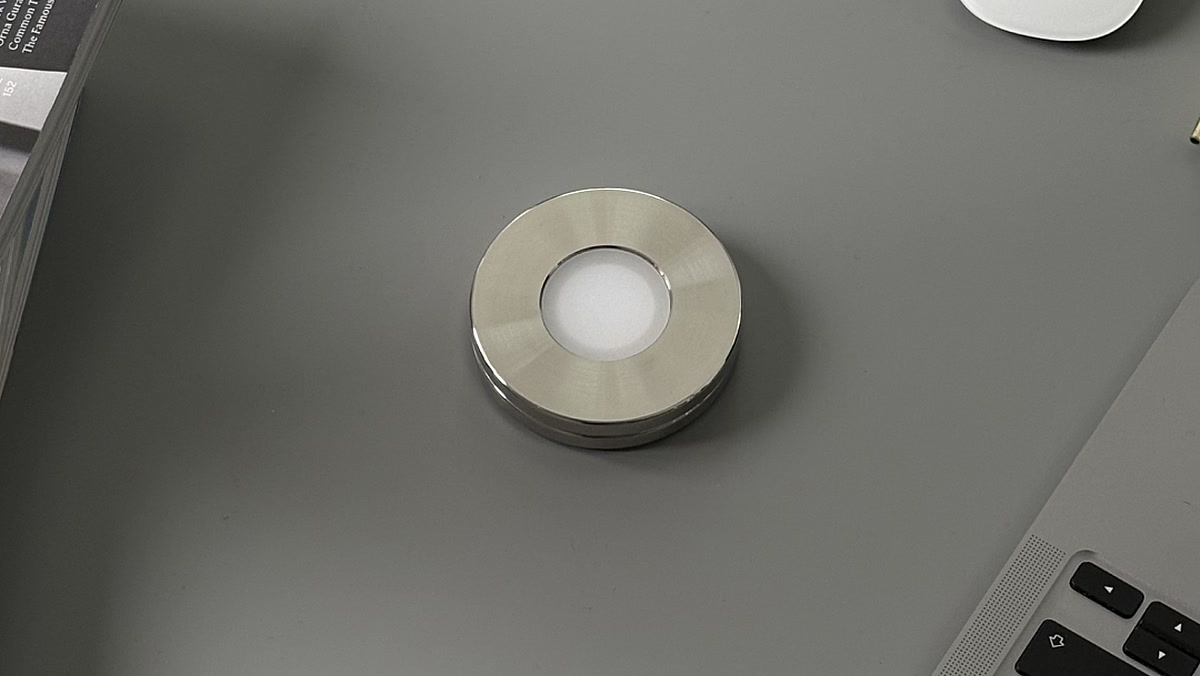
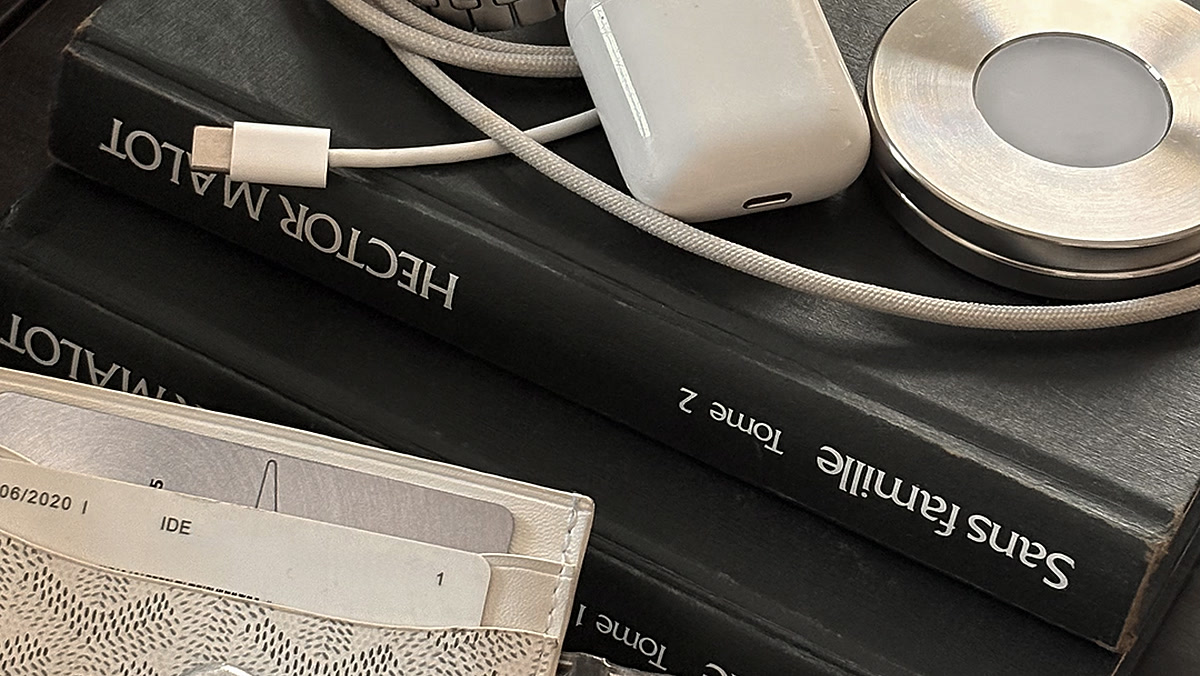
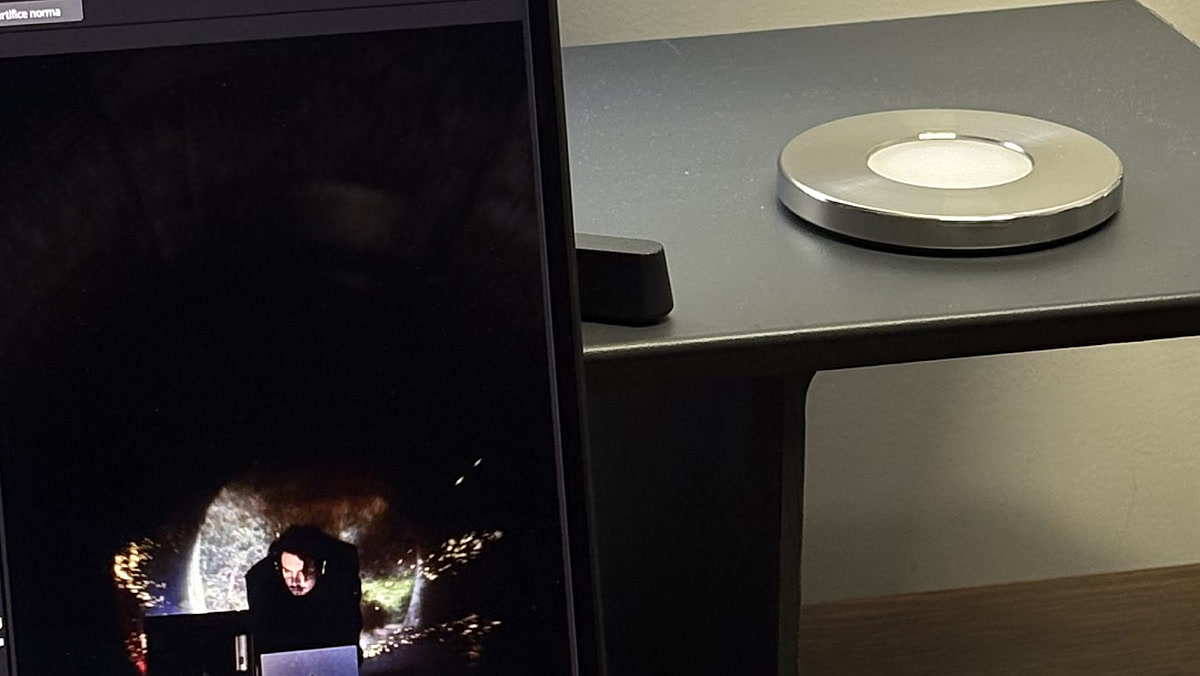
Wokół tego ograniczenia zbudowano Normę. To krążek ze stali nierdzewnej z pasywnym tagiem NFC w środku. Wybierasz aplikacje raz, skanujesz krążek iPhone’em, żeby włączyć blokadę, i te aplikacje znikają, dopóki fizycznie nie zeskanujesz krążka ponownie — bez kodu, bez licznika do przedłużenia, bez ekranu do odrzucenia. Zostaw krążek w domu, a blokada trzyma, bo jedynym sposobem, żeby ją zdjąć, jest pójść po niego. To jednorazowy zakup, a nie abonament, a to samo skanowanie blokuje rozpraszające strony na Macu. Tutaj porównanie z blokerami programowymi, punkt po punkcie.
Umieść wyłącznik poza zasięgiem.
Zeskanuj stalowy krążek, a wybrane aplikacje znikną, dopóki nie zeskanujesz go ponownie.

Częste pytania.
- Dlaczego Czas przed ekranem nie działa na moim iPhonie?
- Czasem to prawdziwa usterka: Czas przed ekranem potrafi przestać synchronizować się między urządzeniami, a zwykłym rozwiązaniem jest uaktualnienie wszystkich urządzeń oraz wyłączenie i ponowne włączenie opcji „Na wszystkich urządzeniach”. O wiele częściej nic nie jest zepsute. Limity działają i są odrzucane, bo domyślnie limit można zignorować po jego osiągnięciu i bo to ty trzymasz kod, który by cię zatrzymał.
- Dlaczego limity Czasu przed ekranem mnie nie zatrzymują?
- Bo limit i blokada to dwie różne rzeczy. Dopóki nie ustawisz kodu Czasu przed ekranem i nie włączysz opcji blokowania, osiągnięcie limitu daje ekran, który możesz odrzucić i korzystać dalej. Podręcznik użytkownika iPhone’a Apple mówi to jasno: domyślnie po osiągnięciu limitów funkcji Czas przed ekranem można je zignorować.
- Dlaczego ciągle ignoruję własne limity aplikacji?
- Bo osoba, która ustawiła limit, i osoba, która na niego trafia, to ta sama osoba w różnych stanach. Ustawiasz go spokojny i wyspany; trafiasz na niego zmęczony, znudzony albo zestresowany, gdy odrzucenie kosztuje jedno stuknięcie, a nagroda jest natychmiastowa. To nie wada charakteru, tylko nierówny pojedynek, który sam wpisałeś w ten układ.
- Czy limity Czasu przed ekranem zerują się każdego dnia?
- Limity aplikacji to przydział dzienny, więc licznik startuje od nowa każdego dnia. To przydatne do rozkładania czasu i bezużyteczne jako konsekwencja: przekroczenie limitu dzisiaj nie zmienia niczego jutro, więc nie narasta żaden koszt, który mógłby ci się przeciwstawić.
- Zapomniałem kodu Czasu przed ekranem — co teraz?
- Apple opisuje zerowanie: w Ustawieniach, w sekcji Czas przed ekranem, wybierz Zmień kod Czasu przed ekranem i podaj adres e-mail oraz hasło konta Apple użyte przy konfiguracji funkcji Odzyskiwanie kodu funkcji Czas przed ekranem. W przypadku urządzenia dziecka zarządzanego przez Chmurę rodzinną kod zeruje organizator w rodzinie ze swojego urządzenia. Warto zauważyć: jeśli ustawiłeś ten kod, żeby powstrzymać samego siebie, ścieżka zerowania jest też ścieżką, którą pójdzie twoja zmęczona wersja.
- Czy da się zablokować Czas przed ekranem tak, żebym sam nie mógł go zmienić?
- Właściwie nie i warto uczciwie powiedzieć dlaczego. Każdy zamek na urządzeniu otwiera coś, co masz — kod Czasu przed ekranem albo hasło konta Apple, które go zeruje. Dwa podejścia, które naprawdę trzymają, to oddanie kodu drugiej osobie albo przeniesienie wyłącznika poza urządzenie, tak żeby w telefonie nie zostało już nic do odblokowania.
Źródła
- 1.Apple · Podręcznik użytkownika iPhone’a, „Ustawianie harmonogramów przy użyciu funkcji Czas przed ekranem na iPhonie” (domyślnie limity można zignorować po ich osiągnięciu; Blokuj w czasie bez urządzenia)
- 2.Wsparcie Apple · „Użyj funkcji Czas przed ekranem, aby zarządzać urządzeniem dziecka (iPhonem lub iPadem)”
- 3.Wsparcie Apple · „Korzystanie z nadzoru rodzicielskiego do zarządzania iPhone’em lub iPadem dziecka”
- 4.Wsparcie Apple · „Jeśli nie pamiętasz kodu funkcji Czas przed ekranem dla iPhone’a lub iPada”
- 5.Apple Newsroom · „iOS 12 introduces new features to reduce interruptions and manage Screen Time” (czerwiec 2018)
- 6.Lyngs i in. · „Self-Control in Cyberspace: Applying Dual Systems Theory to a Review of Digital Self-Control Tools”, CHI 2019 (przegląd 367 narzędzi)