Istnieje sześć różnych sposobów zablokowania aplikacji na iPhonie i wszystkie są już w twoim telefonie. Oto jak działa każdy z nich, w kolejności, w jakiej większość ludzi ich potrzebuje — i ta jedna rzecz, którą mają wspólną, a która decyduje o tym, czy blokada przetrwa dłużej niż do wtorku.
Wszystko poniżej jest wbudowane w iOS. Nic tutaj nie wymaga konta, abonamentu ani pobierania. Ścieżki w ustawieniach są aktualne dla iOS 26; w starszych wersjach nazwy są zbliżone, ale menu leżą o poziom głębiej.
1. Limity aplikacji: dzienny przydział na aplikację
To właśnie ma na myśli większość ludzi, mówiąc „zablokować aplikację”. Przyznajesz aplikacji dzienny limit czasu, a gdy go wyczerpiesz, aplikacja przestaje się otwierać.
- Otwórz Ustawienia → Czas przed ekranem.
- Stuknij w Aktywność w aplikacjach i witrynach, a następnie we Włącz Aktywność w aplikacjach i witrynach, jeśli funkcja jest jeszcze wyłączona. Bez niej nic innego w Czasie przed ekranem nie działa.
- Stuknij w Limity aplikacji → Dodaj limit.
- Wybierz kategorię — Sieci społecznościowe, Gry, Rozrywka — albo stuknij w nazwę kategorii, żeby wejść głębiej i zaznaczyć pojedyncze aplikacje.
- Stuknij w Dalej, ustaw czas i ewentualnie Dostosuj dni, żeby pozwolić sobie na więcej w weekend.
Jedna rzecz, którą warto wiedzieć, zanim na tym polegniesz: Apple pisze to wprost we własnej dokumentacji — domyślnie po osiągnięciu limitów Czasu przed ekranem można je zignorować. Gdy pojawia się ekran limitu, pojawia się razem z nim droga obok niego.
2. Czas bez urządzenia: blokowanie aplikacji według harmonogramu
Czas bez urządzenia blokuje aplikacje i ich powiadomienia w wyznaczonym oknie czasu, a nie w ramach przydziału. To mocniejsze z tych dwóch narzędzi, bo ustawiasz je raz, na spokojnie, a potem uruchamia się samo.
- Ustawienia → Czas przed ekranem → Czas bez urządzenia.
- Stuknij we Włącz do jutra, jeśli chodzi o jeden raz, albo w Wg harmonogramu, jeśli chodzi o powtarzalne okno.
- Wybierz Codziennie albo Dostosuj dni, a potem ustaw czas rozpoczęcia i zakończenia.
- Włącz Blokuj w czasie bez urządzenia. Bez tej opcji zablokowane aplikacje są tylko wyszarzone i możesz z nich dalej korzystać; z nią nie da się ich w ogóle otworzyć.
- Użyj opcji Zawsze dozwolone, żeby Telefon, Wiadomości albo wybrane kontakty pozostały dostępne przez cały czas.
Blokuj w czasie bez urządzenia wymaga kodu Czasu przed ekranem (Ustawienia → Czas przed ekranem → Zablokuj ustawienia Czasu przed ekranem). To ten kod zamienia sugestię w blokadę — z jednym zastrzeżeniem, o którym niżej.
3. Zablokuj albo ukryj aplikację za Face ID
Dotknij i przytrzymaj ikonę aplikacji na ekranie głównym, aż otworzy się menu, a potem stuknij w Wymagaj Face ID (albo Touch ID, albo kodu). Aplikacja od tej pory prosi o uwierzytelnienie za każdym razem i blokuje się ponownie w chwili, gdy z niej wyjdziesz. W tym samym menu opcja Ukryj i wymagaj Face ID usuwa aplikację z ekranu głównego w całości, do folderu Ukryte na dole biblioteki aplikacji.
Kilku wbudowanych aplikacji nie da się zablokować — Kalkulatora, Aparatu, Zegara, Kontaktów, Znajdź, Map, Skrótów i Ustawień — a ukryć można wyłącznie aplikacje pobrane przez ciebie. To właściwe narzędzie, gdy podajesz komuś odblokowany telefon, i słabe, gdy chcesz zablokować siebie: to na twoją twarz ta blokada czeka.
4. Ograniczaj treść i prywatność: zdejmij aplikację z telefonu
Przejdź do Ustawienia → Czas przed ekranem → Ograniczaj treść i prywatność i włącz tę opcję. W sekcji Dozwolone aplikacje i funkcje wyłączenie wbudowanej aplikacji usuwa ją z ekranu głównego do czasu, aż włączysz ją z powrotem — łącznie z Safari i Mail. W sekcji App Store, multimedia, Internet i gry → Zawartość www zaznaczenie opcji Blokuj witryny dla dorosłych odsłania listę Zawsze blokuj, na której blokujesz pojedyncze witryny po adresie URL. To także miejsce, w którym zatrzymujesz nowe instalacje, co zamyka opisaną niżej furtkę z ponownym pobraniem.
5. Zablokuj kontakt albo ogranicz, kto może się do ciebie dobić
Dla jednej osoby: Ustawienia → Prywatność i ochrona → Zablokowane kontakty → Dodaj kontakt do zablokowania. Jej połączenia, połączenia FaceTime i wiadomości przestają docierać. Jeśli chodzi o coś szerszego, Ustawienia → Czas przed ekranem → Limity komunikacji pozwalają zawęzić, kto może się z tobą kontaktować w ciągu dnia i — osobno — w czasie bez urządzenia, aż do krótkiej listy konkretnych kontaktów.
6. Usuń ją albo zamknij telefon w jednej aplikacji
Najbardziej brutalna opcja nadal działa. Dotknij i przytrzymaj ikonę, stuknij w Usuń aplikację, a potem w Usuń z ekranu głównego, żeby zostawić ją w bibliotece aplikacji, albo znów w Usuń aplikację, żeby skasować ją razem z danymi. Większość feedów zostaje zalogowana i jest osiągalna z Safari, więc jeśli mówisz poważnie, dołóż do tego wpis na liście Zawsze blokuj.
Jeśli podajesz telefon dziecku do jednej konkretnej rzeczy, Dostęp nadzorowany jest narzędziem, o którym nikt nie wspomina: Ustawienia → Dostępność → Dostęp nadzorowany, włącz go, ustaw kod, a potem otwórz aplikację i uruchom sesję ze skrótu dostępności, z centrum sterowania albo przez Siri. Telefon jest zamknięty w tej jednej aplikacji do momentu wpisania kodu. Naprawdę szczelne — dla kogoś, kto kodu nie zna.
Tryby skupienia zasługują na wzmiankę, ale nie na awans. Ustawienia → Tryb skupienia wycisza wybrane aplikacje i osoby, potrafi przełączyć cię na uproszczoną stronę ekranu głównego i może włączać się według harmonogramu albo w danym miejscu. Tryb skupienia zarządza uwagą, a nie dostępem: aplikacje wciąż tam są, o jedno stuknięcie. Uzupełnia czas bez urządzenia; nie zastępuje go.
Najważniejsze
- Limity aplikacji i czas bez urządzenia to dwie prawdziwe blokady w Czasie przed ekranem; reszta głównie ukrywa albo wycisza aplikacje.
- Zablokowanie aplikacji za Face ID zatrzymuje inne osoby, nie ciebie — to ty możesz się uwierzytelnić.
- Apple pisze wprost, że po osiągnięciu limitów Czasu przed ekranem można je zignorować, o ile nie zablokujesz ich kodem.
- Każda wbudowana metoda trzyma swój wyłącznik na tym samym telefonie i właśnie dlatego działa wobec dziecka, a wobec ciebie samego blaknie.
To, co łączy całą szóstkę
Przeczytaj tę listę jeszcze raz, a pojawi się wzór. Każda z tych metod trzyma swój wyłącznik na telefonie, który próbujesz odłożyć, i podaje ci do niego klucz.
Limit aplikacji można zignorować w chwili, w której się pojawia. Blokada Face ID otwiera się na twoją twarz. Usunięta aplikacja jest o jedno wyszukanie i jedno pobranie. A kod Czasu przed ekranem — jedyny element, dzięki któremu cokolwiek z tego się trzyma — to czterocyfrowy kod, który sam wybrałeś, który możesz zmienić w Ustawieniach i który odzyskiwanie kodu Czasu przed ekranem wyzeruje przy użyciu twojego konta Apple, jeśli go zapomnisz.
To nie jest wada. To kontrola rodzicielska, zaprojektowana dla dwóch osób: jednej, która ustawia limit, i drugiej, która z nim żyje. W takim układzie kod jest prawdziwym murem. Działa. Kłopot zaczyna się wtedy, gdy obiema tymi osobami jesteś ty — gdy wersję ciebie, która ustawiła limit w niedzielę, ma egzekwować wersja ciebie o 23:00 w czwartek, która zna kod, trzyma telefon i ma powód. Czas przed ekranem nie jest wadą charakteru — to po prostu to, co się dzieje, gdy osoba egzekwująca zasadę jest jednocześnie osobą uprawnioną do jej zniesienia.
Krótka wersja
Używaj czasu bez urządzenia razem z opcją Blokuj w czasie bez urządzenia, jeśli chcesz prawdziwego harmonogramu, limitów aplikacji, jeśli chodzi o przydziały, i dostępu nadzorowanego, gdy podajesz telefon komuś innemu. Wszystko to można cofnąć w Ustawieniach — każdy, kto zna kod. A gdy blokujesz siebie, tym kimś jesteś ty.
Przeniesienie wyłącznika poza telefon
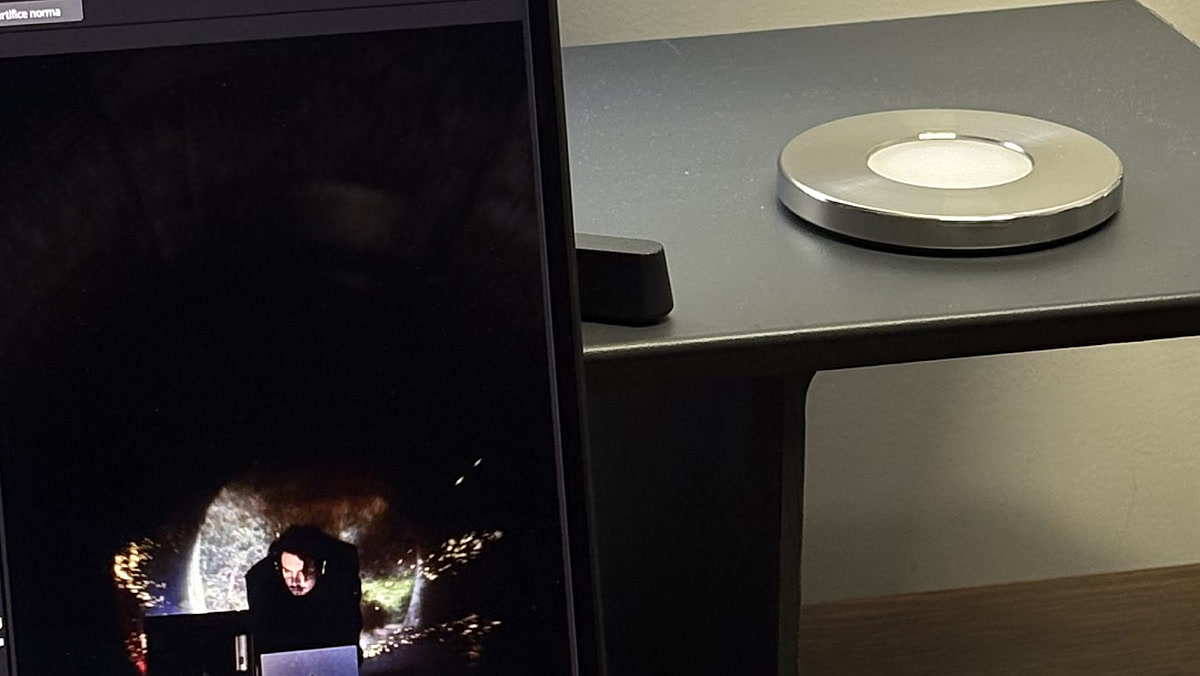
Jeśli słabością jest to, że wyłącznik siedzi na ekranie, rozwiązaniem jest zdjęcie go z ekranu. Na tym polega pomysł Normy: tarcza ze stali nierdzewnej, którą skanujesz iPhone’em, żeby zablokować wybrane przez siebie aplikacje, i skanujesz ponownie, żeby je przywrócić. Bez kodu, bez „zignoruj”, bez minutnika, z którym można się spierać — blokada zmienia się tylko wtedy, gdy tarcza i telefon są w tym samym pokoju. Zostaw ją w domu, a blokada się trzyma. Jednorazowy zakup, a to samo skanowanie blokuje rozpraszające witryny na twoim Macu. Jak to wypada na tle blokerów programowych i od czego zacząć, jeśli chodzi o scrollowanie.
Częste pytania.
- Jak zablokować aplikacje na iPhonie?
- Przejdź do Ustawień, stuknij w Czas przed ekranem, stuknij w Aktywność w aplikacjach i witrynach i włącz ją, a potem stuknij w Limity aplikacji i Dodaj limit. Wybierz kategorię albo pojedynczą aplikację, ustaw dzienny czas, a po jego przekroczeniu aplikacja jest zablokowana. Jeśli wolisz harmonogram zamiast przydziału, użyj Czasu bez urządzenia w tym samym menu.
- Jak zablokować aplikację na iPhonie za uwierzytelnieniem?
- Dotknij i przytrzymaj ikonę aplikacji na ekranie głównym, aż otworzy się menu, a potem stuknij w Wymagaj Face ID (albo Touch ID, albo kodu). Aplikacja prosi wtedy o uwierzytelnienie przy każdym otwarciu i blokuje się ponownie, gdy z niej wyjdziesz. Kalkulatora, Aparatu, Zegara, Kontaktów, Znajdź, Map, Skrótów ani Ustawień nie da się w ten sposób zablokować.
- Czy da się zablokować aplikację na iPhonie na stałe?
- Wbudowanymi narzędziami nie. Najbliżej są Ustawienia, Czas przed ekranem, Ograniczaj treść i prywatność, Dozwolone aplikacje i funkcje, co usuwa wbudowaną aplikację z ekranu głównego, albo skasowanie pobranej aplikacji w całości. Jedno i drugie da się cofnąć w niecałą minutę każdemu, kto zna kod Czasu przed ekranem — a jeśli ustawiłeś go dla siebie, to ty.
- Jak ograniczyć aplikacje na iPhonie bez ich usuwania?
- Użyj Limitów aplikacji dla dziennego przydziału, Czasu bez urządzenia dla harmonogramu albo opcji Ograniczaj treść i prywatność, żeby ukryć wbudowaną aplikację z ekranu głównego. Wszystkie trzy zostawiają aplikację i jej dane na miejscu, a każde z nich cofniesz w Ustawieniach.
- Dlaczego iPhone pozwala mi zignorować limit aplikacji?
- Bo takie jest ustawienie domyślne. Apple pisze, że po osiągnięciu limitów Czasu przed ekranem można je zignorować, o ile nie ustawisz kodu Czasu przed ekranem i nie włączysz opcji Blokuj w czasie bez urządzenia. A nawet wtedy kod jest kodem, który sam wybrałeś, a odzyskiwanie kodu Czasu przed ekranem wyzeruje go przy użyciu twojego konta Apple.
- Jak zablokować rozpraszające aplikacje sobie, a nie dziecku?
- Narzędzia kontroli rodzicielskiej zakładają, że osoba ustawiająca limit i osoba żyjąca z limitem to dwie różne osoby. Gdy to ta sama osoba, pewniejsze jest umieszczenie wyłącznika tam, gdzie twoja ręka nie sięgnie w danej chwili — czas bez urządzenia, którego nigdy nie ruszasz, albo fizyczny przedmiot taki jak Norma, który trzeba zeskanować, zanim cokolwiek się zmieni.
Blokuj aplikacje, nie impuls.
Zeskanuj stalową tarczę, żeby włączyć blokadę. Zeskanuj ponownie, gdy naprawdę tego chcesz.

Źródła
- 1.Wsparcie Apple · „Pierwsze kroki z funkcją Czas przed ekranem na iPhonie” (włączanie Aktywności w aplikacjach i witrynach)
- 2.Wsparcie Apple · „Ustawianie harmonogramów przy użyciu funkcji Czas przed ekranem na iPhonie” (czas bez urządzenia, limity aplikacji, Blokuj w czasie bez urządzenia)
- 3.Wsparcie Apple · „Blokowanie lub ukrywanie aplikacji na iPhonie”
- 4.Wsparcie Apple · „Blokowanie aplikacji, pobierania aplikacji, witryn oraz zakupów na iPhonie”
- 5.Wsparcie Apple · „Tworzenie, zarządzanie i kontrolowanie kodu funkcji Czas przed ekranem na iPhonie”
- 6.Wsparcie Apple · „Blokowanie połączeń i wiadomości przy użyciu funkcji Czas przed ekranem na iPhonie”
- 7.Wsparcie Apple · „Uniemożliwianie kontaktom komunikacji z Tobą na iPhonie”
- 8.Wsparcie Apple · „Ograniczanie korzystania z iPhone’a do jednej aplikacji przy użyciu funkcji Dostęp nadzorowany”
- 9.Wsparcie Apple · „Konfigurowanie trybu skupienia na iPhonie”