Det finns sex olika sätt att blockera en app på en iPhone, och alla finns redan i telefonen. Så här fungerar vart och ett, i den ordning de flesta behöver dem — och det enda de har gemensamt, som avgör om blockeringen håller längre än till tisdag.
Allt nedan är inbyggt i iOS. Inget av det kräver ett konto, en prenumeration eller en hämtning. Sökvägarna i inställningarna gäller iOS 26; i äldre versioner ligger namnen nära, men menyerna sitter en nivå längre ned.
1. Appbegränsningar: en daglig ranson per app
Det här är vad de flesta menar med att ”blockera en app”. Du ger appen en daglig ranson, och när den är förbrukad slutar appen att öppnas.
- Öppna Inställningar → Skärmtid.
- Tryck på App- och webbplatsaktivitet och sedan på Slå på App- och webbplatsaktivitet om det inte redan är på. Inget annat i Skärmtid fungerar utan det.
- Tryck på Appbegränsningar → Lägg till gräns.
- Välj en kategori — sociala nätverk, spel, underhållning — eller tryck på kategorinamnet för att gå in och markera enskilda appar.
- Tryck på Nästa, ställ in tiden och eventuellt Anpassa dagar för att tillåta mer på helgen.
En sak att veta innan du förlitar dig på det: Apple skriver det rakt ut i sin egen dokumentation — som förval kan gränser i Skärmtid ignoreras när de uppnås. När gränsskärmen dyker upp dyker vägen förbi den upp samtidigt.
2. Skärmfri tid: blockera appar enligt schema
Skärmfri tid blockerar appar och deras notiser under ett tidsfönster i stället för en ranson. Den är den starkare av de två, eftersom du ställer in den en gång när du är lugn och den sedan går igång av sig själv.
- Inställningar → Skärmtid → Skärmfri tid.
- Tryck på Slå på skärmfri tid tills imorgon för en engångsgrej, eller på Schemalagt för ett återkommande fönster.
- Välj Varje dag eller Anpassa dagar och ange sedan start- och sluttider.
- Slå på Blockera vid skärmfri tid. Utan den är blockerade appar bara nedtonade och du kan fortsätta använda dem; med den går de inte att öppna alls.
- Använd Alltid tillåtna för att hålla Telefon, Meddelanden eller vissa kontakter nåbara hela tiden.
Blockera vid skärmfri tid kräver en lösenkod för Skärmtid (Inställningar → Skärmtid → Lås inställningarna för Skärmtid). Det är den lösenkoden som gör ett förslag till en blockering — med ett förbehåll, som kommer längre ned.
3. Lås eller göm en app bakom Face ID
Håll på appsymbolen på hemskärmen tills menyn öppnas och tryck sedan på Kräv Face ID (eller Touch ID, eller lösenkod). Appen ber nu om autentisering varje gång och låser sig igen så fort du avslutar den. I samma meny tar Göm och kräv Face ID bort appen från hemskärmen helt, till mappen Gömt längst ned i appbiblioteket.
En handfull inbyggda appar går inte att låsa — Kalkylator, Kamera, Klocka, Kontakter, Hitta, Kartor, Genvägar och Inställningar — och bara appar du hämtat själv går att gömma. Det här är rätt verktyg när du räcker över en upplåst telefon till någon annan, och ett svagt verktyg för att blockera dig själv: det är ditt ansikte låset väntar på.
4. Begränsa innehåll/integritet: ta bort appen från telefonen
Gå till Inställningar → Skärmtid → Begränsa innehåll/integritet och slå på det. Under Tillåtna appar och funktioner tar du bort en inbyggd app från hemskärmen genom att stänga av den, tills du slår på den igen — Safari och Mail inkluderade. Under App Store, medier, webb och spel → Webbinnehåll öppnar valet Begränsa vuxet innehåll en lista Tillåt aldrig där du blockerar enskilda webbplatser via adress. Det är också här du stoppar nya installationer, vilket täpper till kryphålet med att hämta appen igen.
5. Blockera en kontakt, eller begränsa vem som når dig
För en enskild person: Inställningar → Integritet och säkerhet → Blockerade kontakter → Lägg till blockerad kontakt. Personens samtal, FaceTime-samtal och meddelanden slutar komma fram. För något bredare låter Inställningar → Skärmtid → Kommunikationsgränser dig begränsa vem som når dig under dagen och, separat, under skärmfri tid — ända ned till en kort lista med bestämda kontakter.
6. Radera den, eller lås telefonen till en app
Det trubbigaste alternativet fungerar fortfarande. Håll på symbolen, tryck på Ta bort app och sedan på Ta bort från hemskärmen för att behålla den i appbiblioteket, eller på Radera app för att ta bort den och dess data. De flesta flöden håller dig inloggad och går att nå från Safari, så kombinera med en post i Tillåt aldrig om du menar allvar.
Om du räcker över telefonen till ett barn för en enda bestämd sak är Guidad åtkomst verktyget ingen nämner: Inställningar → Hjälpmedel → Guidad åtkomst, slå på det, ange en lösenkod, öppna sedan appen och starta en session från hjälpmedelsgenvägen, Kontrollcenter eller Siri. Telefonen är låst till den enda appen tills lösenkoden anges. Verkligen tätt — för någon som inte kan lösenkoden.
Fokus förtjänar ett omnämnande men ingen befordran. Inställningar → Fokus tystar valda appar och personer, kan växla dig till en avskalad hemskärmssida och kan starta enligt schema eller på en plats. Fokus hanterar uppmärksamhet snarare än åtkomst: apparna finns kvar, ett tryck bort. Det kompletterar skärmfri tid; det ersätter den inte.
Det viktigaste
- Appbegränsningar och skärmfri tid är de två verkliga blockerarna i Skärmtid; resten gömmer eller tystar mest apparna.
- Att låsa en app bakom Face ID stoppar andra, inte dig — det är du som kan autentisera.
- Apple skriver rakt ut att gränser i Skärmtid kan ignoreras när de uppnås, om du inte låser dem med en lösenkod.
- Varje inbyggd metod behåller sin avstängningsknapp i samma telefon, och därför fungerar de för ett barn och bleknar för dig själv.
Det alla sex har gemensamt
Läs listan en gång till så framträder ett mönster. Var och en av metoderna behåller sin avstängningsknapp i telefonen du försöker lägga ifrån dig, och räcker dig nyckeln till den.
En appbegränsning kan ignoreras i samma stund som den dyker upp. Ett Face ID-lås öppnar sig för ditt ansikte. En raderad app är en sökning och en hämtning bort. Och lösenkoden för Skärmtid — den enda delen som får något av det att hålla — är en fyrsiffrig kod du valde själv, som du kan ändra i Inställningar, och som Återställning av lösenkod för Skärmtid nollställer med ditt Apple-konto om du glömmer den.
Det här är inget fel. Det här är föräldrakontroller, och de byggdes för två personer: en som sätter gränsen och en som lever med den. I det upplägget är lösenkoden en riktig vägg. Det fungerar. Problemet börjar när båda personerna är du — när den version av dig som satte gränsen på söndagen ska hållas i schack av den version av dig som klockan elva på torsdagskvällen kan koden, håller i telefonen och har ett skäl. Skärmtid är ingen karaktärsbrist — det är vad som händer när den som upprätthåller regeln också är den som får häva den.
Den korta versionen
Använd skärmfri tid med Blockera vid skärmfri tid för ett riktigt schema, appbegränsningar för ransoner och guidad åtkomst när du räcker telefonen till någon annan. Allt går att ångra i Inställningar av den som kan lösenkoden — vilket, när du blockerar dig själv, är du.
Att flytta knappen bort från telefonen
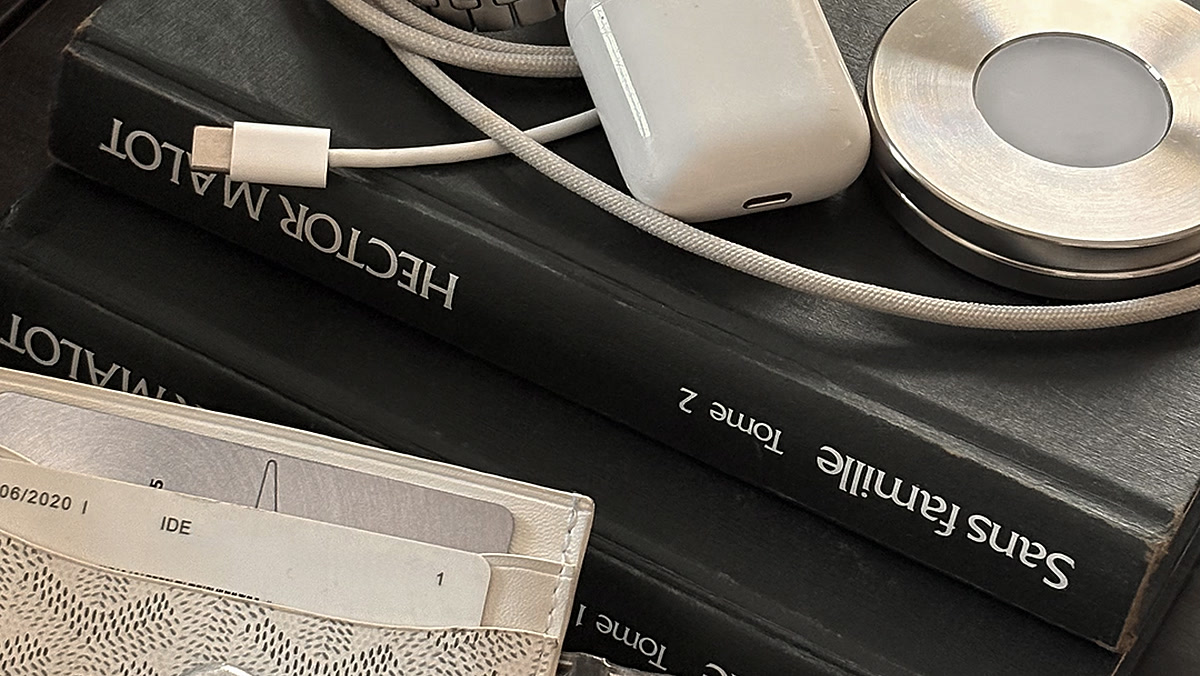
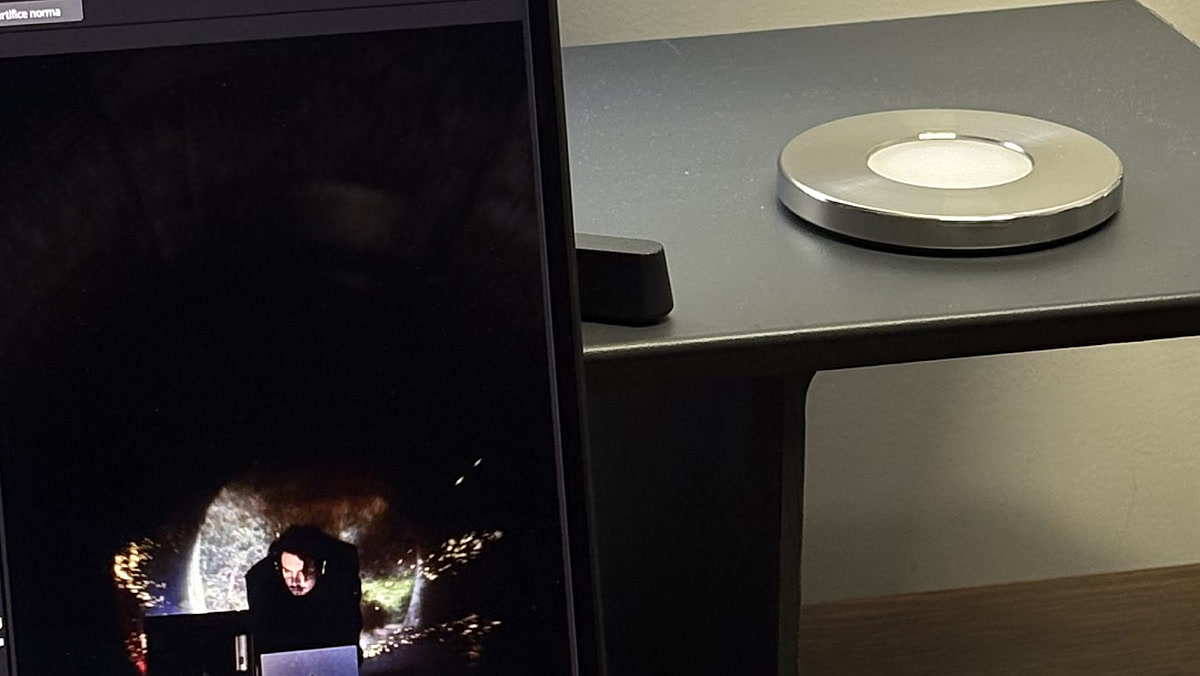
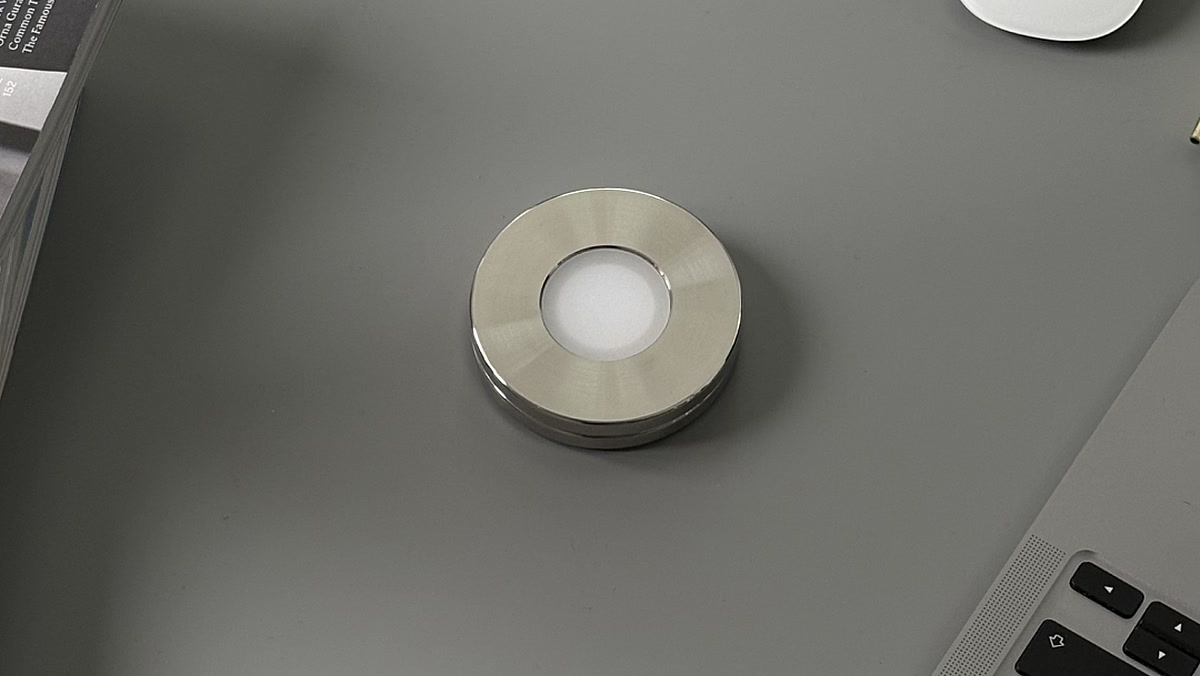
Om svagheten är att avstängningsknappen sitter på skärmen är lösningen att flytta den bort från skärmen. Det är tanken bakom Norma: en disk i rostfritt stål som du skannar med din iPhone för att blockera apparna du valt, och skannar igen för att få tillbaka dem. Ingen lösenkod, inget ”ignorera”, ingen timer att förhandla med — blockeringen ändras bara när disken och telefonen är i samma rum. Lämna den hemma så håller blockeringen. Ett engångsköp, och samma skanning blockerar distraherande webbplatser på din Mac. Hur det står sig mot mjukvarublockerare, och vad du bör prova först om det är scrollandet.
Vanliga frågor.
- Hur blockerar jag appar på min iPhone?
- Gå till Inställningar, tryck på Skärmtid, tryck på App- och webbplatsaktivitet och slå på det, tryck sedan på Appbegränsningar och Lägg till gräns. Välj en kategori eller en enskild app, ange den dagliga tiden, så blockeras appen när du passerat den. För ett schema i stället för en ranson använder du Skärmfri tid i samma meny.
- Hur låser jag en app på min iPhone?
- Håll på appsymbolen på hemskärmen tills menyn öppnas och tryck sedan på Kräv Face ID (eller Touch ID eller lösenkod). Appen ber sedan om autentisering varje gång den öppnas och låser sig igen när du avslutar den. Kalkylator, Kamera, Klocka, Kontakter, Hitta, Kartor, Genvägar och Inställningar går inte att låsa på det sättet.
- Kan jag blockera en app permanent på iPhone?
- Inte med de inbyggda verktygen. Närmast kommer Inställningar, Skärmtid, Begränsa innehåll/integritet, Tillåtna appar och funktioner, som tar bort en inbyggd app från hemskärmen, eller att radera en hämtad app helt. Båda går att ångra på under en minut av den som kan lösenkoden för Skärmtid — vilket, om du ställde in den åt dig själv, är du.
- Hur begränsar jag appar på iPhone utan att radera dem?
- Använd appbegränsningar för en daglig ranson, skärmfri tid för ett schema, eller Begränsa innehåll/integritet för att gömma en inbyggd app från hemskärmen. Alla tre lämnar appen och dess data på plats, och du kan ångra vilken som helst av dem i Inställningar.
- Varför låter min iPhone mig ignorera en appbegränsning?
- För att det är förvalet. Apple noterar att gränser i Skärmtid kan ignoreras när de uppnås om du inte ställer in en lösenkod för Skärmtid och slår på Blockera vid skärmfri tid. Även då är lösenkoden en du valt själv, och Återställning av lösenkod för Skärmtid kan nollställa den med ditt Apple-konto.
- Hur blockerar jag distraherande appar för mig själv, inte för ett barn?
- Verktygen för föräldrakontroll utgår från att den som sätter gränsen och den som lever med den är två olika personer. När det är samma person är den pålitliga vägen att lägga knappen någonstans din hand inte når i stunden — en schemalagd skärmfri tid du aldrig rör vid, eller ett fysiskt föremål som en Norma som måste skannas innan något ändras.
Blockera apparna, inte impulsen.
Skanna en disk i stål för att slå på blockeringen. Skanna igen när du faktiskt menar det.

Källor
- 1.Apple-support · ”Kom igång med Skärmtid på iPhone” (slå på App- och webbplatsaktivitet)
- 2.Apple-support · ”Ställ in scheman med Skärmtid på iPhone” (skärmfri tid, appbegränsningar, Blockera vid skärmfri tid)
- 3.Apple-support · ”Lås eller göm en app på iPhone”
- 4.Apple-support · ”Blockera appar, apphämtningar, webbplatser och köp på iPhone”
- 5.Apple-support · ”Skapa, hantera och håll koll på en lösenkod för Skärmtid på iPhone”
- 6.Apple-support · ”Blockera samtal och meddelanden med Skärmtid på iPhone”
- 7.Apple-support · ”Förhindra att kontakter kommunicerar med dig på iPhone”
- 8.Apple-support · ”Lås iPhone till en app med Guidad åtkomst”
- 9.Apple-support · ”Ställ in ett fokus på iPhone”