Ci sono sei modi diversi di bloccare un'app su iPhone, e sono tutti già sul tuo telefono. Ecco come funziona ciascuno, nell'ordine in cui la maggior parte delle persone ne ha bisogno — e l'unica cosa che hanno in comune, quella che decide se il blocco regge oltre martedì.
Tutto quello che segue è integrato in iOS. Niente di tutto questo richiede un account, un abbonamento o un download. I percorsi nelle impostazioni sono aggiornati a iOS 26; sulle versioni precedenti i nomi sono simili ma i menu stanno un livello più in basso.
1. Limitazioni app: una quota giornaliera per app
È questo che la maggior parte delle persone intende con «bloccare un'app». Assegni a un'app un tempo giornaliero e, una volta esaurito, l'app non si apre più.
- Apri Impostazioni → Tempo di utilizzo.
- Tocca Attività app e siti web, poi Attiva Attività app e siti web se non l'hai già fatto. Senza questo, nient'altro in Tempo di utilizzo funziona.
- Tocca Limitazioni app → Aggiungi limitazione di utilizzo.
- Scegli una categoria — social, giochi, intrattenimento — oppure tocca il nome della categoria per aprirla e selezionare singole app.
- Tocca Avanti, imposta la durata e, se vuoi, Personalizza giorni per concedere di più nel weekend.
Una cosa da sapere prima di affidarti a questo: Apple lo scrive chiaramente nella propria documentazione — di default, i limiti di Tempo di utilizzo possono essere ignorati una volta raggiunti. Quando compare la schermata del limite, compare anche il modo per aggirarla.
2. Pausa di utilizzo: bloccare le app secondo un orario
La pausa di utilizzo blocca le app e le loro notifiche su una fascia oraria invece che su una quota. È la più solida delle due, perché la imposti una volta a mente fredda e poi scatta da sola.
- Impostazioni → Tempo di utilizzo → Pausa di utilizzo.
- Tocca Attiva pausa di utilizzo fino a domani per una volta sola, oppure Programmata per una fascia ricorrente.
- Scegli Ogni giorno o Personalizza giorni, poi imposta orario di inizio e di fine.
- Attiva Blocca all'inizio della pausa. Senza questa opzione le app bloccate vengono solo oscurate e puoi continuare a usarle; con l'opzione attiva non si aprono affatto.
- Usa Sempre consentite per tenere raggiungibili Telefono, Messaggi o contatti specifici in qualsiasi momento.
Blocca all'inizio della pausa richiede un codice di Tempo di utilizzo (Impostazioni → Tempo di utilizzo → Blocca impostazioni di Tempo di utilizzo). È quel codice a trasformare un suggerimento in un blocco — con una riserva, di cui parliamo più sotto.
3. Bloccare o nascondere un'app dietro Face ID
Tieni premuta l'icona di un'app nella schermata Home finché non si apre il menu, poi tocca Richiedi Face ID (o Touch ID, o il codice). Da quel momento l'app chiede l'autenticazione a ogni apertura e si riblocca appena la chiudi. Nello stesso menu, Nascondi e richiedi Face ID toglie del tutto l'app dalla schermata Home e la sposta nella cartella Nascoste in fondo alla libreria app.
Alcune app native non si possono bloccare — Calcolatrice, Fotocamera, Orologio, Contatti, Dov'è, Mappe, Comandi Rapidi e Impostazioni — e si possono nascondere solo le app che hai scaricato tu. È lo strumento giusto quando passi il telefono sbloccato a qualcun altro, ed è debole per bloccare te stesso: il volto che la serratura aspetta è il tuo.
4. Restrizioni contenuti e privacy: togliere l'app dal telefono
Vai in Impostazioni → Tempo di utilizzo → Restrizioni contenuti e privacy e attivale. In App e funzionalità consentite, disattivare un'app nativa la toglie dalla schermata Home finché non la riattivi — Safari e Mail compresi. In App Store, file multimediali, web e giochi → Contenuti web, scegliere Limita i siti web per adulti sblocca un elenco Non consentire mai in cui blocchi singoli siti tramite URL. È anche il punto in cui fermi le nuove installazioni, il che chiude la scappatoia della reinstallazione di cui parliamo sotto.
5. Bloccare un contatto, o limitare chi può raggiungerti
Per una singola persona: Impostazioni → Privacy e sicurezza → Contatti bloccati → Aggiungi un contatto da bloccare. Le sue chiamate, le chiamate FaceTime e i messaggi smettono di arrivare. Per qualcosa di più ampio, Impostazioni → Tempo di utilizzo → Limitazioni comunicazioni ti permette di restringere chi può raggiungerti durante la giornata e, separatamente, durante la pausa di utilizzo — fino a un breve elenco di contatti specifici.
6. Eliminarla, o bloccare il telefono su una sola app
L'opzione più brutale funziona ancora. Tieni premuta l'icona, tocca Rimuovi app, poi Rimuovi dalla schermata Home per tenerla nella libreria app, oppure Elimina app per cancellarla insieme ai suoi dati. La maggior parte dei feed resta connessa ed è raggiungibile da Safari, quindi abbinaci una voce in Non consentire mai se fai sul serio.
Se passi il telefono a un bambino per una cosa precisa, Accesso Guidato è lo strumento di cui nessuno parla: Impostazioni → Accessibilità → Accesso Guidato, attivalo, imposta un codice, poi apri l'app e avvia una sessione dall'abbreviazione accessibilità, da Centro di Controllo o da Siri. Il telefono resta bloccato su quell'unica app finché non viene inserito il codice. Davvero a tenuta stagna — per chi non conosce il codice.
Le full immersion meritano una menzione ma non una promozione. Impostazioni → Full immersion silenzia app e persone che scegli, può portarti su una pagina della schermata Home più essenziale e può attivarsi in base a un orario o a un luogo. La full immersion gestisce l'attenzione, non l'accesso: le app restano lì, a un tocco di distanza. Si abbina alla pausa di utilizzo; non la sostituisce.
Punti chiave
- Le limitazioni app e la pausa di utilizzo sono i due veri blocchi di Tempo di utilizzo; tutto il resto per lo più nasconde o silenzia le app.
- Bloccare un'app dietro Face ID ferma gli altri, non te — sei tu la persona che può autenticarsi.
- Apple scrive chiaramente che i limiti di Tempo di utilizzo possono essere ignorati una volta raggiunti, a meno che tu non li blocchi con un codice.
- Ogni metodo integrato tiene il proprio interruttore sullo stesso telefono, ed è per questo che funziona con un bambino e si dissolve con te stesso.
La cosa che accomuna tutti e sei
Rileggi la lista e salta fuori uno schema. Ognuno di questi metodi tiene il proprio interruttore sul telefono che stai cercando di posare, e ti consegna la chiave.
Una limitazione app si può ignorare nel momento stesso in cui compare. Un blocco Face ID si apre con il tuo volto. Un'app eliminata è a una ricerca e a un download di distanza. E il codice di Tempo di utilizzo — l'unico pezzo che tiene insieme tutto il resto — è un codice di quattro cifre che hai scelto tu, che puoi cambiare in Impostazioni e che il recupero del codice di Tempo di utilizzo reimposterà con il tuo Apple Account se lo dimentichi.
Non è un difetto. Sono controlli parentali, pensati per due persone: una che pone il limite e una che ci convive. In quella configurazione il codice è un muro vero. Funziona. I guai iniziano quando entrambe le persone sei tu — quando la versione di te che ha impostato il limite domenica deve essere fatta rispettare dalla versione di te delle 23 di giovedì, che conosce il codice, ha il telefono in mano e ha un motivo. Il tempo di utilizzo non è un difetto caratteriale — è quello che succede quando chi applica la regola è anche chi può revocarla.
In breve
Usa la pausa di utilizzo con Blocca all'inizio della pausa per un orario vero, le limitazioni app per le quote e Accesso Guidato quando passi il telefono a qualcun altro. Tutto si può annullare in Impostazioni da chi conosce il codice — che, quando stai bloccando te stesso, sei tu.
Spostare l'interruttore fuori dal telefono
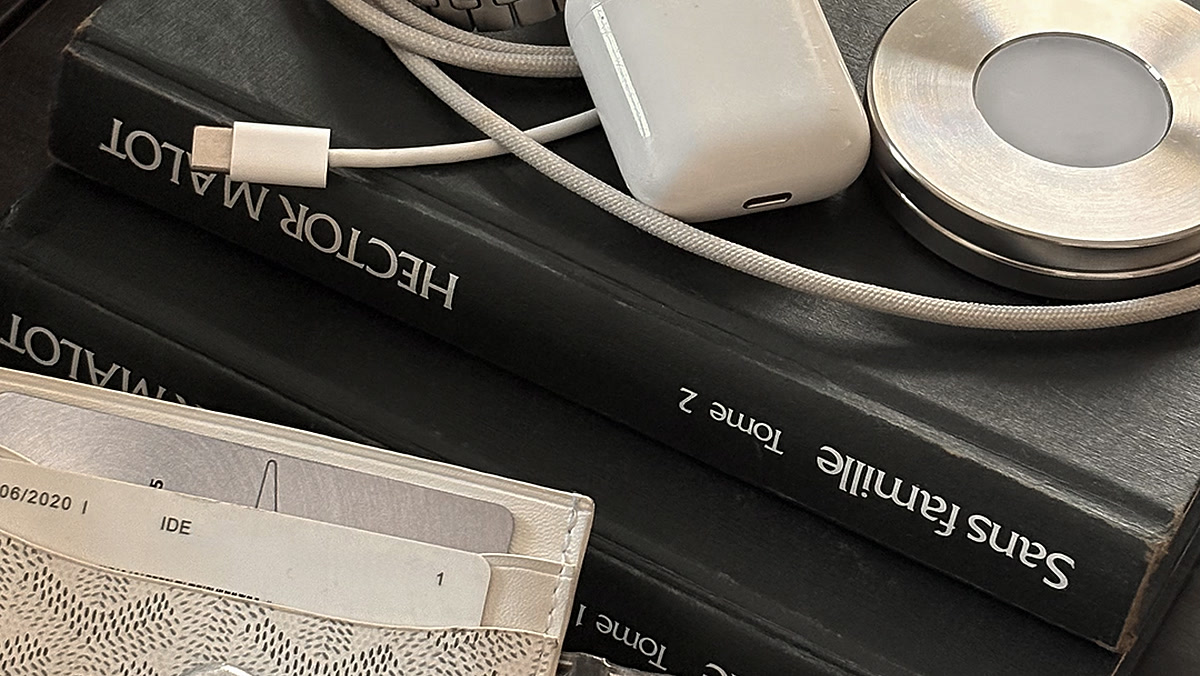
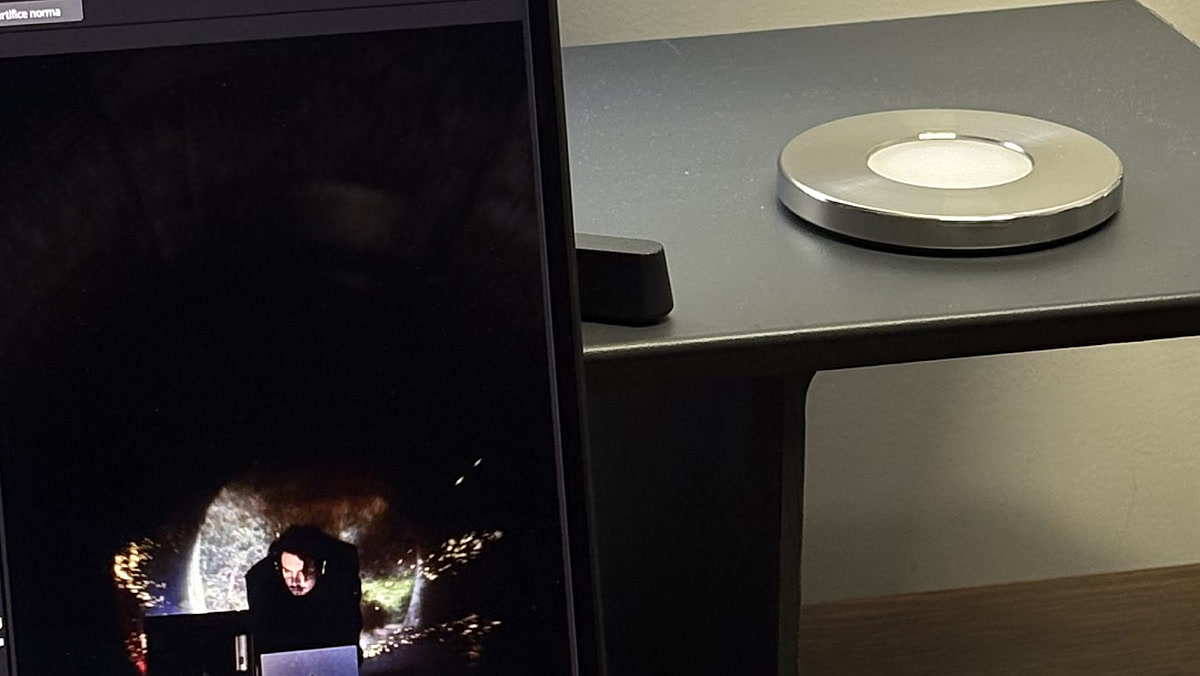
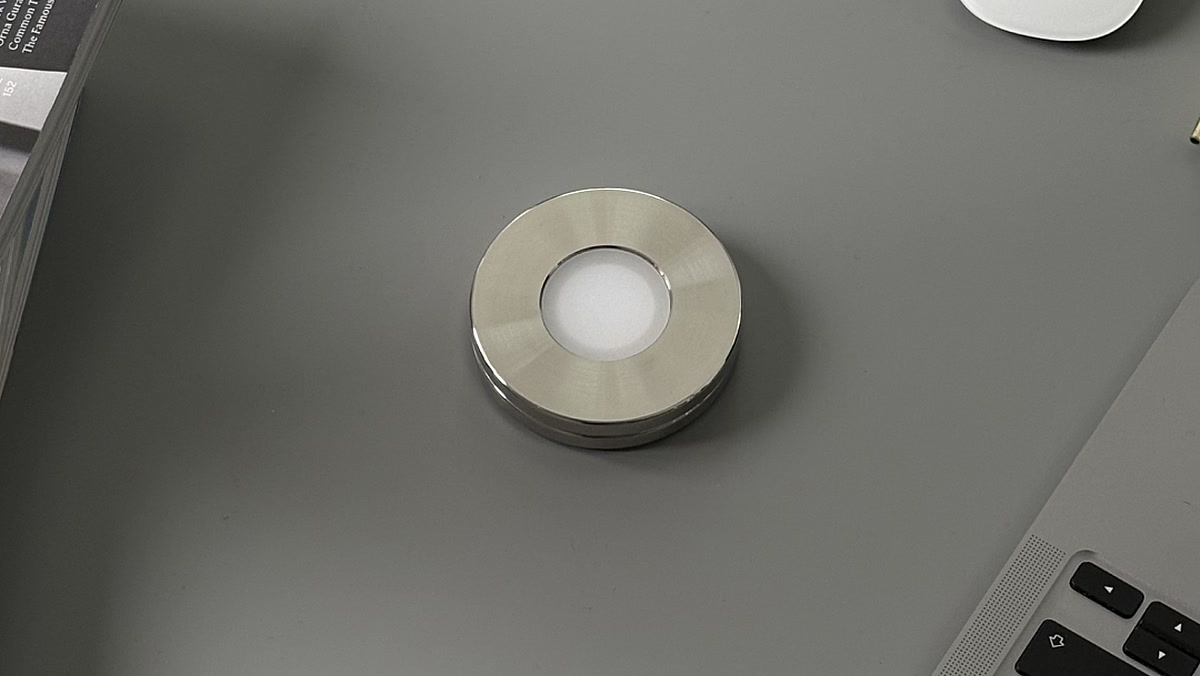
Se il punto debole è che l'interruttore sta sullo schermo, la soluzione è spostarlo fuori dallo schermo. È l'idea dietro Norma: un disco in acciaio inossidabile che scansioni con l'iPhone per bloccare le app che hai scelto, e scansioni di nuovo per riaverle. Nessun codice, nessun «ignora», nessun timer con cui discutere — il blocco cambia solo quando il disco e il telefono sono nella stessa stanza. Lascialo a casa e il blocco regge. Acquisto una tantum, e la stessa scansione blocca i siti che distraggono sul tuo Mac. Come si confronta con i blocchi software, e da cosa partire se il problema è lo scorrimento.
Domande frequenti.
- Come blocco le app sul mio iPhone?
- Vai in Impostazioni, tocca Tempo di utilizzo, tocca Attività app e siti web e attivala, poi tocca Limitazioni app e Aggiungi limitazione di utilizzo. Scegli una categoria o una singola app, imposta il tempo giornaliero e l'app risulta bloccata una volta superato. Per un orario invece di una quota, usa la pausa di utilizzo nello stesso menu.
- Come blocco una singola app con Face ID su iPhone?
- Tieni premuta l'icona dell'app nella schermata Home finché non si apre il menu, poi tocca Richiedi Face ID (o Touch ID o il codice). Da quel momento l'app chiede l'autenticazione a ogni apertura e si riblocca quando la chiudi. Calcolatrice, Fotocamera, Orologio, Contatti, Dov'è, Mappe, Comandi Rapidi e Impostazioni non si possono bloccare in questo modo.
- Posso bloccare un'app in modo permanente su iPhone?
- Non con gli strumenti integrati. La cosa più vicina è Impostazioni, Tempo di utilizzo, Restrizioni contenuti e privacy, App e funzionalità consentite, che toglie un'app nativa dalla schermata Home, oppure eliminare del tutto un'app scaricata. Entrambe si annullano in meno di un minuto da chi conosce il codice di Tempo di utilizzo — che, se l'hai impostato per te, sei tu.
- Come limito le app su iPhone senza eliminarle?
- Usa le limitazioni app per una quota giornaliera, la pausa di utilizzo per un orario, o le restrizioni contenuti e privacy per togliere un'app nativa dalla schermata Home. Tutte e tre lasciano l'app e i suoi dati al loro posto, e puoi annullarle in Impostazioni.
- Perché il mio iPhone mi lascia ignorare una limitazione app?
- Perché è il comportamento di default. Apple segnala che i limiti di Tempo di utilizzo possono essere ignorati una volta raggiunti, a meno che tu non imposti un codice di Tempo di utilizzo e attivi Blocca all'inizio della pausa. Anche allora il codice è uno che hai scelto tu, e il recupero del codice di Tempo di utilizzo può reimpostarlo con il tuo Apple Account.
- Come blocco le app che mi distraggono per me stesso, non per un bambino?
- Gli strumenti di controllo parentale danno per scontato che chi imposta il limite e chi ci convive siano due persone diverse. Quando sono la stessa persona, l'approccio affidabile è mettere l'interruttore dove la tua mano non arriva sul momento — una pausa di utilizzo programmata che non tocchi mai, o un oggetto fisico come Norma che va scansionato prima che qualcosa cambi.
Blocca le app, non l'impulso.
Scansiona un disco d'acciaio per attivare il blocco. Scansiona di nuovo quando lo vuoi davvero.

Fonti
- 1.Supporto Apple · «Primi passi con Tempo di utilizzo su iPhone» (attivare Attività app e siti web)
- 2.Supporto Apple · «Programmare orari con Tempo di utilizzo su iPhone» (pausa di utilizzo, limitazioni app, Blocca all'inizio della pausa)
- 3.Supporto Apple · «Bloccare o nascondere un'app su iPhone»
- 4.Supporto Apple · «Bloccare le app, i download delle app, i siti web e gli acquisti su iPhone»
- 5.Supporto Apple · «Creare, gestire e monitorare il codice di Tempo di utilizzo su iPhone»
- 6.Supporto Apple · «Bloccare le chiamate e i messaggi con Tempo di utilizzo su iPhone»
- 7.Supporto Apple · «Impedire ai contatti di comunicare con te su iPhone»
- 8.Supporto Apple · «Bloccare iPhone su un'app con Accesso Guidato»
- 9.Supporto Apple · «Configurare una full immersion su iPhone»