Hai impostato i limiti una domenica sera, con calma. Il mercoledì li stai già attraversando a colpi di tocco senza quasi accorgertene. Non si è rotto niente. Tempo di utilizzo fa esattamente ciò per cui è stato costruito — il problema è per chi è stato costruito.
Cerca tempo di utilizzo non funziona e la maggior parte delle risposte lo tratta come un guasto: un problema di sincronizzazione, una versione da aggiornare, un’impostazione che ti è sfuggita. Ogni tanto è davvero così. Molto più spesso i limiti scattano perfettamente e sei tu ad attraversarli, perché la funzione dà per scontato qualcosa della tua situazione che non è vero.
Tempo di utilizzo è stato costruito per una famiglia, non per una persona sola
Apple ha presentato Tempo di utilizzo con iOS 12 nel giugno del 2018 e lo ha inserito in una linea chiara: i controlli parentali che l’iPhone aveva dal 2008, estesi con resoconti di attività e limitazioni app per gli adulti che li volevano. Quella linea si vede ancora. Le pagine di supporto attuali di Apple sulla funzione sono scritte attorno alla gestione del dispositivo di una persona minorenne, e la pagina dedicata al codice si apre spiegando che il codice serve a mantenere al loro posto le impostazioni che scegli per il dispositivo di un minore.
Quel progetto funziona. Un genitore imposta il limite dal proprio telefono, il figlio lo incontra sul suo, e la barriera regge perché chi vuole superarla non può aprirla. Ora togli la seconda persona. Imposti il limite, tieni il codice, e sei tu a trovartelo davanti alle undici di sera. La serratura è a posto. Semplicemente non c’è più nessuno dall’altra parte.
I cinque punti in cui i limiti che ti imponi da solo perdono colpi
Nessuno di questi è un trucco o un exploit. È il comportamento documentato e voluto della funzione, ed è proprio per questo che è così efficace nel disfarti.
- Un limite è un suggerimento finché non gli dici di non esserlo. Il Manuale utente di iPhone di Apple è netto: «di default, i limiti di Tempo di utilizzo possono essere ignorati una volta che sono stati raggiunti». Raggiungi il limite, una schermata ti propone di estenderlo o di metterlo da parte per la giornata, e serve un tocco. Nessun codice, nessun attrito, nessuna traccia.
- Il codice ce l’hai tu. Impostarlo è la soluzione a cui ricorrono tutti, e in effetti aggiunge un passaggio. Ma un codice che hai scelto è un codice che conosci. La versione calma di te lo sceglie; la versione stanca lo digita. La segretezza è tutto il meccanismo, e da te non è segreto.
- La dotazione si ricarica. Le limitazioni app sono un budget giornaliero, quindi il contatore riparte ogni mattina. Non si riporta nulla e sforare non ti costa niente domani, così non si accumula mai una conseguenza che spinga contro il prossimo rinvio.
- Gli inviti continuano ad arrivare. Un limite governa il tempo che passi dentro un’app, non quanto spesso l’app chiede di te. Pallini, banner e anteprime di una riga continuano ad arrivare, e ognuno è un nuovo invito ad aprire esattamente ciò che avevi deciso di usare meno.
- Eliminare l’app costa meno fatica di quanto sembri. È la classica soluzione che ci si impone e ti compra davvero una giornata. Poi la rivuoi, e reinstallarla richiede quindici secondi e uno sguardo al tuo viso. Qualsiasi barriera che puoi disfare più in fretta di quanto ci metta l’acqua a bollire è un dosso.
Punti chiave
- Tempo di utilizzo nasce dai controlli parentali: regge quando è un’altra persona a tenere il codice, e perde colpi quando lo tieni tu.
- Per impostazione predefinita, secondo Apple, una limitazione può essere ignorata nel momento stesso in cui la raggiungi, senza alcun codice.
- Le limitazioni sono una dotazione giornaliera, quindi sforare oggi non costa nulla domani.
- Un limite governa il tempo dentro un’app, non le notifiche che continuano a invitarti a rientrare.
- Una barriera funziona esattamente quanto è difficile annullarla, ed è l’unica cosa che un’impostazione sul dispositivo non potrà mai risolvere.
Lo schema che sta sotto a tutti e cinque
Quello che stai davvero cercando di costruire è ciò che le scienze comportamentali chiamano dispositivo di impegno: una decisione che blocchi da lucido perché il tuo io futuro, tentato, non possa disfarla facilmente. La sua forza dipende da una sola variabile: quanto è difficile annullarla nel momento della tentazione. Ognuno dei fallimenti qui sopra è lo stesso fallimento con un altro cappello: la barriera e la persona che la supera sono un solo io, separati da qualche ora e da un umore.
Non è un problema di Apple. Una rassegna del 2019 di Lyngs e colleghi ha catalogato 367 applicazioni ed estensioni per browser create per l’autocontrollo digitale e le ha mappate su un modello a doppio sistema dell’autoregolazione. Si raggruppano attorno a pochi meccanismi — blocco, timer, obiettivi, automonitoraggio — e quelle che si appoggiano di più al fatto che tu superi un impulso sul momento chiedono di più alla parte più debole del sistema. Il tuo tempo di utilizzo non è mai stato davvero un problema di forza di volontà.
Il test che prevede tutto
Cronometra quanto ci vuole a disfare la barriera. Due tocchi e un codice che già conosci sono circa quattro secondi. Andare in un’altra stanza sono novanta. È quel numero, non la forza dei tuoi propositi, a decidere se un limite sopravvive a una brutta serata.
Cosa funziona davvero
Tutte e quattro sono gratuite, e sono ordinate secondo l’unica cosa che conta: quanto è difficile annullarle.
- Dai il codice a qualcun altro. Il partner, la persona con cui convivi, un collega. Questo ripristina l’assetto per cui Tempo di utilizzo è stato pensato — una persona imposta il limite, un’altra tiene la chiave — ed è l’unico cambiamento che fa comportare la funzione come davi per scontato. Sembra vagamente ridicolo per una settimana circa, e funziona.
- Attiva il blocco, non solo la limitazione. Appena esiste un codice di Tempo di utilizzo, le Impostazioni guadagnano un’opzione per bloccare le app durante la pausa di utilizzo invece di limitarsi a ricordartelo (Impostazioni → Tempo di utilizzo → Pausa di utilizzo → Blocca all’inizio della pausa). Apple è esplicita: con l’opzione disattivata vedi un promemoria e puoi continuare a usare le app. Attivarla è la differenza tra un limite e un limite che ti ferma.
- Togli il punto di ingresso, non i minuti. Le ore perse cominciano di rado con la decisione di scorrere. Cominciano con uno sblocco per altro che ti deposita dentro un feed. Esci dall’account, togli l’app dalla schermata Home e dalla ricerca, oppure toglila del tutto dal telefono. Non stai facendo il budget del tempo, stai rompendo il riflesso che lo spende. Le abitudini da cambiare per prime.
- Usa la distanza, perché la distanza non si tocca. Metti il telefono in carica in cucina. Chiudilo in un cassetto per il blocco di lavoro. La distanza è l’unico attrito di questa lista che un momento debole non può dissolvere all’istante, ed è esattamente per questo che è il più affidabile.
Il riassunto scomodo è che la consapevolezza non è mai stata l’ingrediente mancante. Sai già più o meno quante ore sono finite nel feed la settimana scorsa, e saperlo non ha cambiato niente. Quello che manca è una barriera che non sia controllata dalla persona che vuole toglierla.
Quando l’interruttore non è sul telefono
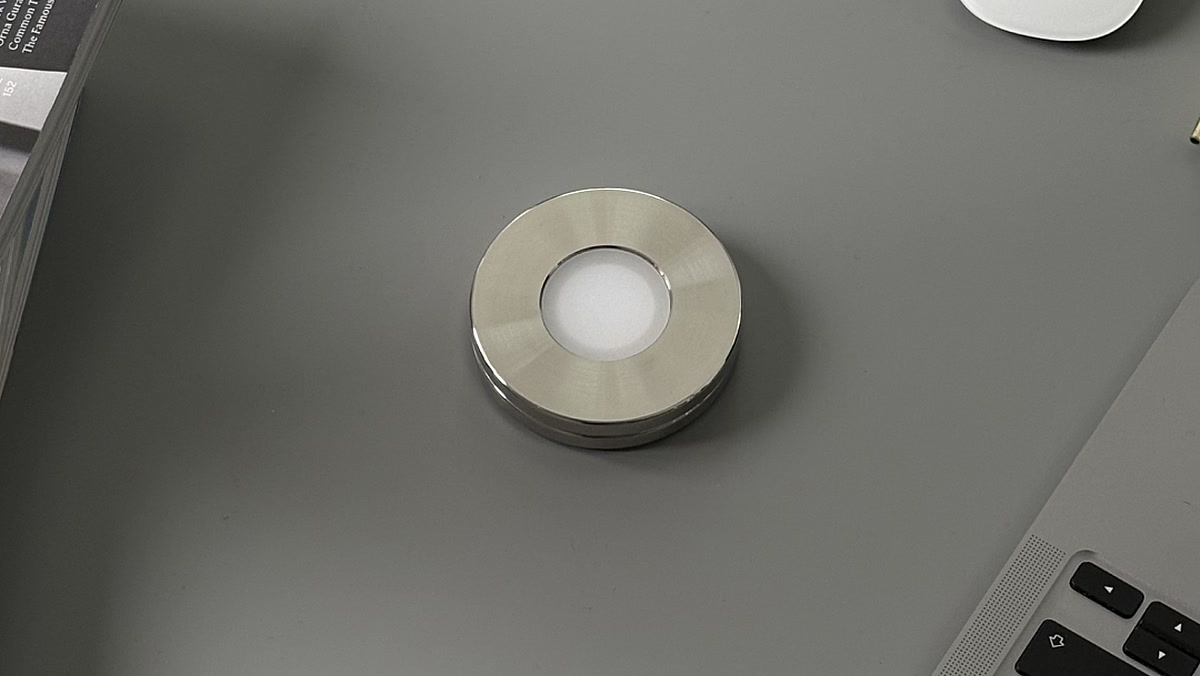
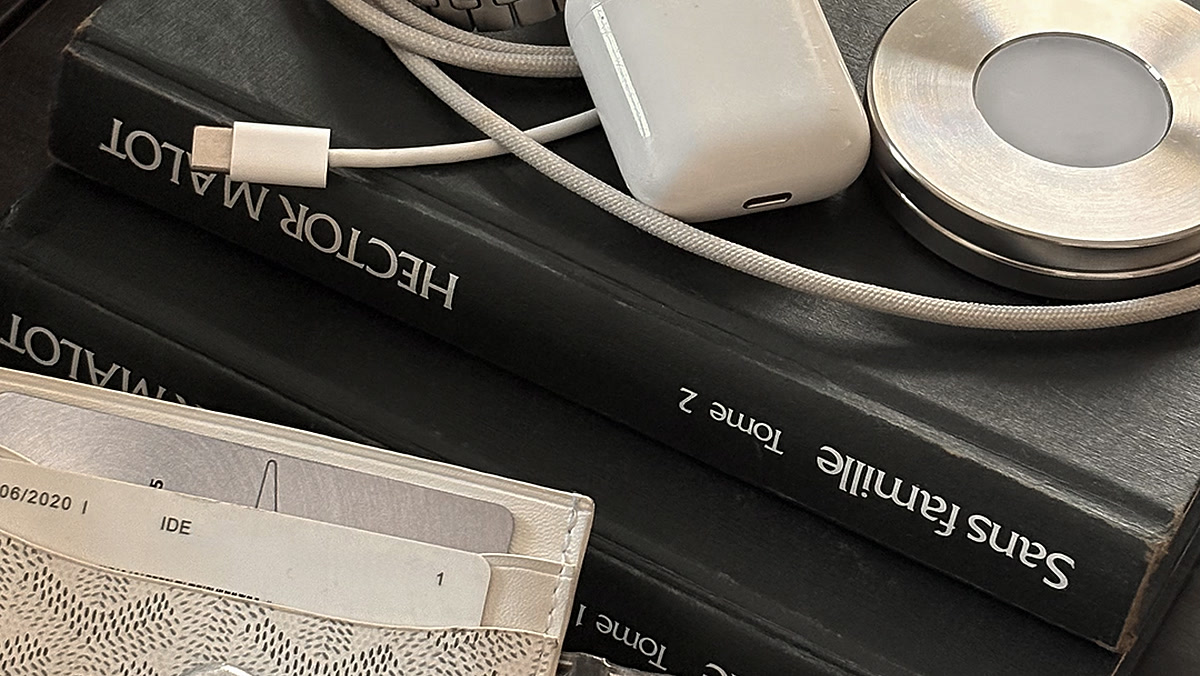
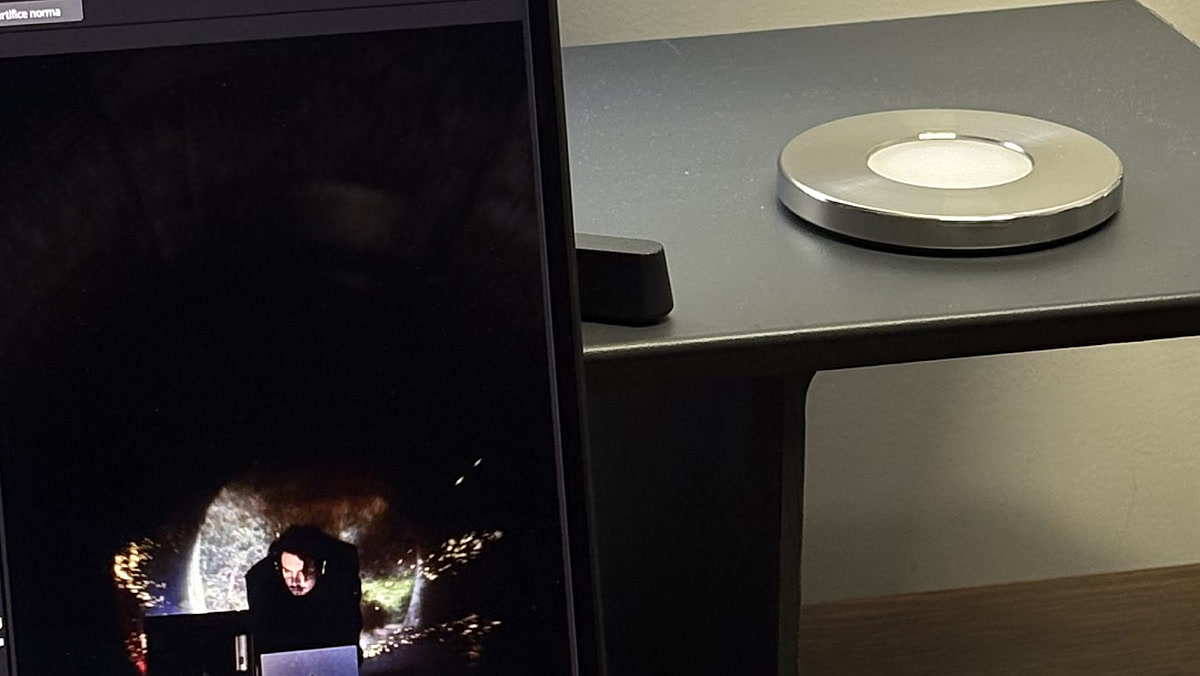
Norma è costruita attorno a questo vincolo. È un disco in acciaio inossidabile che contiene un tag NFC passivo. Scegli le tue app una volta, scansioni il disco con l’iPhone per attivare il blocco, e quelle app restano fuori finché non scansioni fisicamente il disco di nuovo: nessun codice, nessun timer da estendere, nessuna schermata da scartare. Lascia il disco a casa e il blocco regge, perché l’unico modo di toglierlo è andare a prenderlo. È un acquisto unico invece di un abbonamento, e la stessa scansione blocca i siti che distraggono su un Mac. Ecco il confronto punto per punto con i blocker software.
Metti l’interruttore fuori portata.
Scansiona un disco d’acciaio e le app che hai scelto spariscono, finché non lo scansioni di nuovo.

Domande frequenti.
- Perché Tempo di utilizzo non funziona sul mio iPhone?
- A volte è un guasto vero: Tempo di utilizzo può smettere di sincronizzarsi tra i dispositivi, e la soluzione abituale è aggiornare tutti i dispositivi e disattivare e riattivare «Condividi sui dispositivi». Molto più spesso non è rotto niente. Le limitazioni scattano e vengono scartate, perché di default un limite può essere ignorato una volta raggiunto, e perché il codice che ti avrebbe fermato ce l’hai tu.
- Perché le limitazioni di Tempo di utilizzo non mi fermano?
- Perché un limite e un blocco sono due cose diverse. Se non imposti un codice di Tempo di utilizzo e non attivi l’opzione di blocco, raggiungere un limite produce una schermata che puoi scartare per proseguire. Il Manuale utente di iPhone di Apple lo dice chiaramente: di default, i limiti di Tempo di utilizzo possono essere ignorati una volta che sono stati raggiunti.
- Perché continuo a ignorare le limitazioni che mi sono dato da solo?
- Perché la persona che ha impostato il limite e quella che lo incontra sono la stessa persona in stati diversi. Lo imposti da calmo e riposato; lo incontri da stanco, annoiato o sotto stress, quando lo sforzo per scartarlo è un tocco e la ricompensa è immediata. Non è un difetto di carattere, è uno scontro impari che hai messo tu stesso nella configurazione.
- Le limitazioni di Tempo di utilizzo si azzerano ogni giorno?
- Le limitazioni app sono una dotazione giornaliera, quindi il contatore riparte ogni giorno. È utile per dosarsi e inutile come conseguenza: sforare oggi non cambia nulla di domani, quindi non c’è nessun costo che si accumula e ti spinge indietro.
- Ho dimenticato il codice di Tempo di utilizzo, e adesso?
- Apple documenta la reimpostazione: in Impostazioni, sotto Tempo di utilizzo, scegli di modificare il codice di Tempo di utilizzo e inserisci l’indirizzo email e la password dell’Apple Account che hai usato quando hai configurato il recupero del codice di Tempo di utilizzo. Per il dispositivo di un minore gestito con In famiglia, è la persona responsabile della famiglia a reimpostarlo dal proprio dispositivo. Vale la pena notarlo: se hai impostato quel codice per trattenere te stesso, il percorso di reimpostazione è anche il percorso che prenderà il tuo io stanco.
- C’è un modo di bloccare Tempo di utilizzo così da non poterlo cambiare io stesso?
- Non davvero, e conviene essere onesti sul perché. Ogni blocco sul dispositivo si apre con qualcosa che possiedi: il codice di Tempo di utilizzo, oppure la password dell’Apple Account che lo reimposta. I due approcci che reggono davvero sono dare il codice a un’altra persona, oppure spostare l’interruttore fuori dal dispositivo, così che sul telefono non resti più nulla da sbloccare.
Fonti
- 1.Apple · Manuale utente di iPhone, «Programmare orari con Tempo di utilizzo su iPhone» (di default i limiti possono essere ignorati una volta raggiunti; Blocca all’inizio della pausa)
- 2.Supporto Apple · «Utilizzare Tempo di utilizzo per gestire l’iPhone o l’iPad di tuo figlio o tua figlia»
- 3.Supporto Apple · «Utilizzare i controlli parentali per gestire l’iPhone o l’iPad di tuo figlio o tua figlia»
- 4.Supporto Apple · «Se hai dimenticato il codice di Tempo di utilizzo per iPhone o iPad»
- 5.Apple Newsroom · «iOS 12 introduces new features to reduce interruptions and manage Screen Time» (giugno 2018)
- 6.Lyngs et al. · «Self-Control in Cyberspace: Applying Dual Systems Theory to a Review of Digital Self-Control Tools», CHI 2019 (rassegna di 367 strumenti)