iOS ma cztery wbudowane narzędzia przeciw nieskończonemu scrollowaniu: limity aplikacji w Czasie przed ekranem, bibliotekę aplikacji, skalę szarości i tryby skupienia. Każde pomaga przez dzień czy dwa, a potem słabnie, bo każde trzyma swój wyłącznik na telefonie, który próbujesz odłożyć. Trwałe jest przeniesienie tego wyłącznika poza ekran, na coś, po co trzeba wstać i sięgnąć.
Większość ludzi próbuje tych narzędzi, przez dzień czy dwa czuje się lepiej, a potem wraca do starego. Ten wzorzec wskazuje na jedną słabość, którą wszystkie dzielą; omawiamy ją niżej, po przeglądzie każdego narzędzia.
Dlaczego nieskończone scrollowanie tak trudno odłożyć
Feed nigdy się nie kończy i nigdy nie ładuje „następnej strony”, więc nie ma naturalnego sygnału zatrzymania: nie ma dna, nie ma licznika, nie ma niczego, co mówi, że skończyłeś. Przeciągnięcie w dół dokłada rytm jednorękiego bandyty: każde pociągnięcie może przynieść coś dobrego albo zupełnie nic, a taka zmienna nagroda to najsilniej utrwalający nawyki wzorzec w nauce o zachowaniu. Twój mózg reaguje na to dokładnie tak, jak zaprojektowano.
Wbudowane narzędzia iOS i miejsce, w którym każde z nich pęka
Limity aplikacji w Czasie przed ekranem (Ustawienia → Czas przed ekranem → Limity aplikacji) ograniczają aplikację do, powiedzmy, 30 minut. Gdy go osiągniesz, pojawia się ekran, z opcją zignorowania limitu tuż obok. Limit prosi o pozwolenie, żeby cię zatrzymać, a ty masz prawo odmówić, dokładnie w chwili, w której najmniej tego chcesz.
Usunięcie aplikacji z ekranu początkowego do biblioteki aplikacji dokłada tarcia: musisz jej poszukać, zamiast stuknąć w znajomą ikonę. Działa krótko, dopóki przeciągnięcie-w-dół-i-wpisanie nie stanie się równie automatyczne jak stuknięcie, które zastąpiło.
Skala szarości (Ustawienia → Dostępność → Ekran i wielkość tekstu → Filtry barwne) odsącza kolor z feedów i czyni je mniej nagradzającymi. To jednak przełącznik globalny: te same dwa stuknięcia, które go włączyły, wyłączają go w sekundzie, w której feed robi się nudny.
Tryby skupienia potrafią ukrywać aplikacje i wyciszać alerty według harmonogramu. Tryb skupienia na harmonogramie, taki jak Sen, działa dobrze. Tryb, który ty włączasz do pracy w skupieniu, działa znacznie rzadziej, z powodu, który wszystkie te narzędzia dzielą.
Wzorzec stojący za każdą porażką
Spójrz na tę listę jeszcze raz. Każde narzędzie trzyma swój wyłącznik na telefonie, na tym samym urządzeniu, często na tym samym ekranie, od którego próbujesz odejść. Więc w dokładnym momencie słabości właz ewakuacyjny jest na wyciągnięcie ręki, a ta część ciebie, która chce scrollować, jest tą, która decyduje, czy go użyć. Więcej o tym, dlaczego czas przed ekranem to kwestia projektu.
Najważniejsze
- Nieskończone scrollowanie jest zaprojektowane bez sygnału zatrzymania i ze zmienną nagrodą.
- Każde wbudowane narzędzie iOS pomaga, a potem gaśnie, z jednego powodu: wyłącznik zostaje na telefonie.
- Limity na harmonogramie biją te włączane samodzielnie: nie ma cię w pętli, żeby je obejść.
- Trwałe rozwiązanie to przeniesienie wyłącznika całkowicie poza ekran.
Inne podejście: przenieś wyłącznik poza ekran
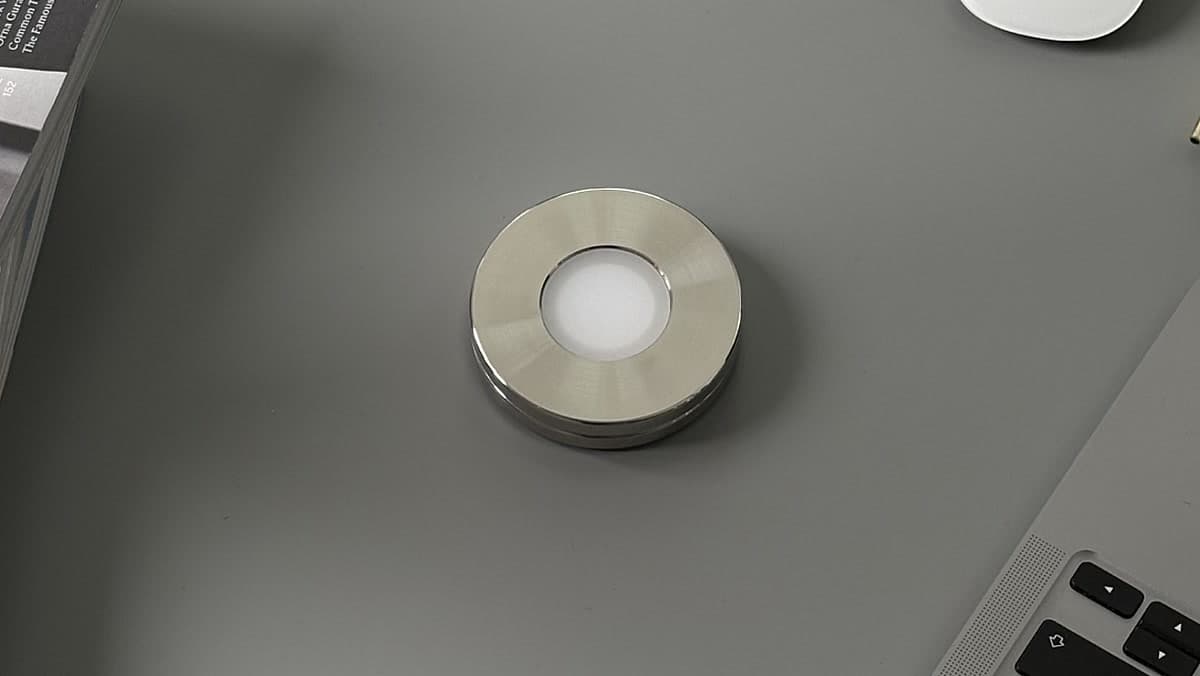
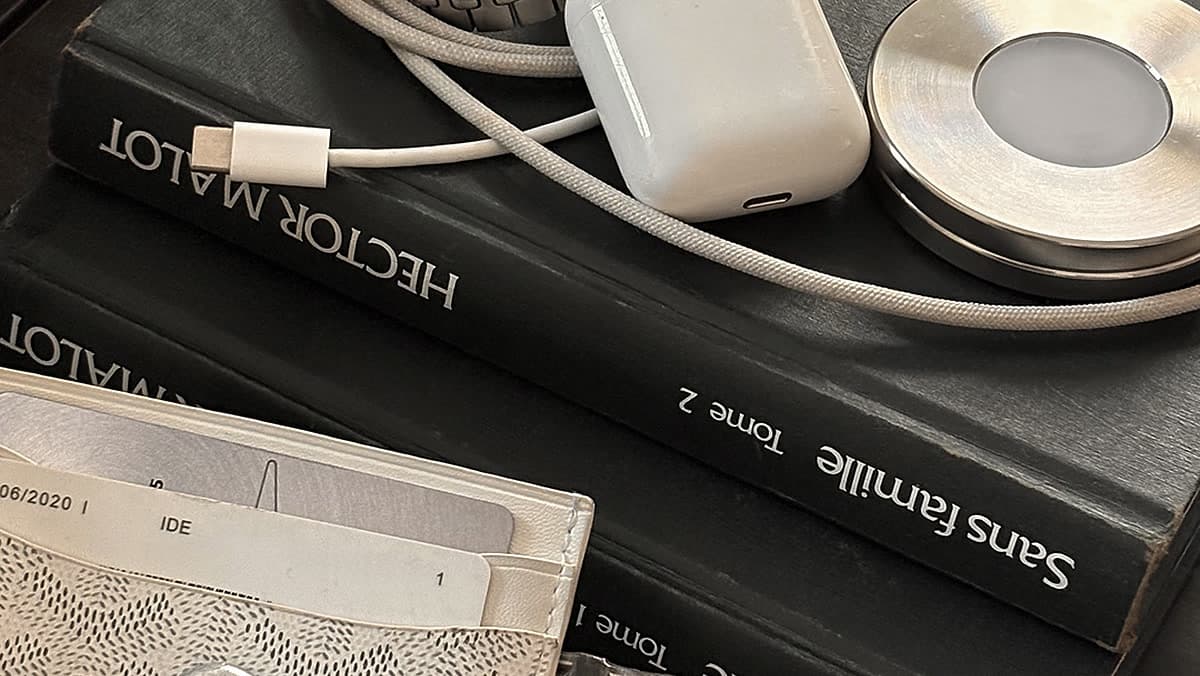
Jeśli słabością jest wyłącznik na ekranie, rozwiązaniem jest zabranie go z ekranu. Norma robi to za pomocą stalowej tarczy, którą skanujesz iPhone’em, żeby zablokować wybrane przez siebie aplikacje, a potem skanujesz ponownie, żeby je przywrócić. Sterowaniem jest fizyczny przedmiot, który możesz zostawić w innym pokoju, a nie przycisk, do którego naciśnięcia łatwo się przekonać. Żeby wrócić do feedu, musisz wstać i po nią pójść, a ta drobna przerwa zwykle wystarcza, żeby chęć minęła. Tutaj pełne porównanie z blokerami programowymi, a tutaj praktyczny plan, jak ograniczyć czas przed ekranem.
W skrócie
Każde wbudowane narzędzie iOS przeciw scrollowaniu trzyma swój wyłącznik na telefonie, więc łatwo je obejść w danej chwili. Umieszczenie wyłącznika na fizycznym przedmiocie, który trzeba zeskanować, sprawia, że blokada się trzyma.
Częste pytania.
- Jak przestać bez końca scrollować na iPhonie?
- iOS daje ci cztery realne narzędzia: limity aplikacji w Czasie przed ekranem (Ustawienia → Czas przed ekranem → Limity aplikacji), przeniesienie aplikacji z ekranu początkowego do biblioteki aplikacji, skalę szarości (Ustawienia → Dostępność → Ekran i wielkość tekstu → Filtry barwne) oraz tryb skupienia, który ukrywa aplikacje według harmonogramu. Każde pomaga przez dzień czy dwa, a potem słabnie. Dzielą jedną słabość: każde trzyma swój wyłącznik na telefonie, od którego próbujesz odejść.
- Jak przestać scrollować na telefonie?
- Limity na harmonogramie utrzymują się lepiej niż te, które włączasz sam, bo nie ma cię w pętli, żeby je obejść. Trwałym rozwiązaniem jest przeniesienie wyłącznika poza ekran, tak by nie decydowała ta część ciebie, która chce scrollować. Na tym opiera się Norma: stalowa tarcza, którą skanujesz iPhone’em, żeby zablokować wybrane przez siebie aplikacje, a potem skanujesz ponownie, żeby je przywrócić.
- Dlaczego nie mogę przestać scrollować?
- Feed nigdy się nie kończy i nigdy nie ładuje „następnej strony”, więc nie ma naturalnego sygnału zatrzymania: nie ma dna, nie ma licznika, nie ma niczego, co mówi, że skończyłeś. Przeciągnięcie w dół dokłada rytm jednorękiego bandyty: każde pociągnięcie może przynieść coś dobrego albo zupełnie nic, a taka zmienna nagroda to najsilniej utrwalający nawyki wzorzec w nauce o zachowaniu. Twój mózg reaguje na to dokładnie tak, jak zaprojektowano.
- Jak wyłączyć nieskończone przewijanie?
- Nieskończone scrollowanie jest częścią projektu aplikacji i nie ma ustawienia, które by je wyłączało: feed nigdy się nie kończy i nigdy nie ładuje „następnej strony”. Zmiana musi więc dotyczyć aplikacji, a nie samego feedu: ogranicz ją limitem aplikacji w Czasie przed ekranem, usuń ją z ekranu początkowego do biblioteki aplikacji albo ukryj ją trybem skupienia. Każde z tych rozwiązań dokłada tarcia i każde trzyma swój wyłącznik na telefonie.
- Czy skala szarości pomaga przestać scrollować?
- Tak. Skala szarości (Ustawienia → Dostępność → Ekran i wielkość tekstu → Filtry barwne) odsącza kolor z feedów i czyni je mniej nagradzającymi. Haczyk polega na tym, że to przełącznik globalny: te same dwa stuknięcia, które go włączyły, wyłączają go w sekundzie, w której feed robi się nudny.
- Czy limity aplikacji w Czasie przed ekranem zatrzymują nieskończone scrollowanie?
- Tylko dopóki im na to pozwalasz. Limit ogranicza aplikację do, powiedzmy, 30 minut, ale na ekranie, który się wtedy pojawia, opcja zignorowania limitu jest tuż obok: limit prosi o pozwolenie, żeby cię zatrzymać, dokładnie w chwili, w której najmniej chcesz go udzielić. Limit na harmonogramie utrzymuje się lepiej niż taki, który włączasz sam, bo nie ma cię w pętli, żeby go obejść.
Schowaj scrollowanie za skanowanie.
Zablokuj wybrane aplikacje jednym skanowaniem. Zeskanuj ponownie, gdy naprawdę tego chcesz, nie odruchowo.

Źródła
- 1.DataReportal · „Digital 2024: Global Overview Report” (dzienny czas w internecie i w mediach społecznościowych)
- 2.Reviews.org · Statystyki korzystania z telefonów komórkowych (badanie z końca 2025: 186 sprawdzeń dziennie)
- 3.Wsparcie Apple · „Ustawianie harmonogramów i limitów czasowych przy użyciu funkcji Czas przed ekranem na iPhonie”