Există șase moduri diferite de a bloca o aplicație pe un iPhone și toate sunt deja în telefonul tău. Iată cum funcționează fiecare, în ordinea în care majoritatea oamenilor au nevoie de ele — și lucrul pe care îl au toate în comun, care decide dacă blocarea rezistă dincolo de marți.
Tot ce urmează este integrat în iOS. Nimic de aici nu cere un cont, un abonament sau o descărcare. Traseele din configurări sunt actuale pentru iOS 26; pe versiuni mai vechi denumirile sunt apropiate, dar meniurile stau cu un nivel mai jos.
1. Limitare aplicații: o rație zilnică per aplicație
La asta se referă majoritatea oamenilor când spun „blochez o aplicație”. Îi dai aplicației o rație zilnică, iar când ai consumat-o, aplicația nu se mai deschide.
- Deschide Configurări → Timp de utilizare.
- Apasă pe Activitate aplicații și site-uri web, apoi pe Activați Activitate aplicații și site-uri web, dacă nu e deja activă. Fără ea, nimic altceva din Timp de utilizare nu funcționează.
- Apasă pe Limitare aplicații → Adăugați o limită.
- Alege o categorie — Rețele de socializare, Jocuri, Divertisment — sau apasă pe numele categoriei ca să intri și să selectezi aplicații individuale.
- Apasă pe Înainte, fixează durata și, dacă vrei, Personalizați zilele ca să-ți permiți mai mult în weekend.
Un lucru de știut înainte să te bazezi pe asta: Apple o scrie direct în propria documentație — în mod implicit, limitările Timp de utilizare pot fi ignorate după ce sunt atinse. Când apare ecranul limitei, apare odată cu el și drumul pe lângă ea.
2. Perioadă de repaus: blocarea aplicațiilor după un program
Perioada de repaus blochează aplicațiile și notificările lor pe un interval de timp, nu pe o rație. Este cea mai puternică dintre cele două, pentru că o configurezi o dată, pe liniște, și pornește singură.
- Configurări → Timp de utilizare → Perioadă de repaus.
- Apasă pe Activați perioada de repaus până mâine pentru o singură dată, sau pe Conform programului pentru un interval recurent.
- Alege În fiecare zi sau Personalizați zilele, apoi fixează ora de început și ora de sfârșit.
- Activează Blocați în perioada de repaus. Fără ea, aplicațiile blocate sunt doar estompate și poți continua să le folosești; cu ea, nu mai pot fi deschise deloc.
- Folosește Permise întotdeauna ca să păstrezi Telefon, Mesaje sau anumite contacte accesibile tot timpul.
Blocați în perioada de repaus cere un cod de acces Timp de utilizare (Configurări → Timp de utilizare → Blocați configurările „Timp de utilizare”). Codul acela transformă o sugestie în blocare — cu o rezervă, despre care vorbim mai jos.
3. Blochează sau ascunde o aplicație în spatele Face ID
Ține apăsat pe pictograma aplicației de pe ecranul principal până se deschide meniul, apoi apasă pe Solicitare Face ID (sau Touch ID, sau cod de acces). Aplicația cere de acum autentificare de fiecare dată și se reblochează în clipa în care ieși din ea. În același meniu, Ascundeți și impuneți utilizarea Face ID scoate aplicația complet de pe ecranul principal, în dosarul Ascunse din partea de jos a bibliotecii de aplicații.
Câteva aplicații integrate nu pot fi blocate — Calculator, Cameră, Ceas, Contacte, Găsire, Hărți, Scurtături și Configurări — și doar aplicațiile descărcate de tine pot fi ascunse. E instrumentul potrivit când îi dai cuiva telefonul deblocat și unul slab când vrei să te blochezi pe tine: chipul pe care îl așteaptă blocarea e chiar al tău.
4. Restricții conținut și intimitate: scoate aplicația de pe telefon
Mergi la Configurări → Timp de utilizare → Restricții conținut și intimitate și activează-le. La Aplicații și funcționalități permise, dezactivarea unei aplicații integrate o scoate de pe ecranul principal până când o reactivezi — inclusiv Safari și Mail. La App Store, multimedia, web și jocuri → Conținut web, alegerea opțiunii Limitare site-uri web pentru adulți deschide o listă Nu permiteți niciodată, unde blochezi site-uri individuale după adresă. Tot de acolo oprești instalările noi, ceea ce închide portița reinstalării de mai jos.
5. Blochează un contact sau limitează cine ajunge la tine
Pentru o singură persoană: Configurări → Intimitate și securitate → Contacte blocate → Adăugați un contact pentru blocare. Apelurile ei, apelurile FaceTime și mesajele nu mai ajung. Pentru ceva mai larg, Configurări → Timp de utilizare → Limitări comunicare îți permite să restrângi cine ajunge la tine în timpul zilei și, separat, în perioada de repaus — până la o listă scurtă de contacte anume.
6. Șterge-o sau blochează telefonul pe o singură aplicație
Cea mai brutală opțiune încă funcționează. Ține apăsat pe pictogramă, apasă pe Eliminați aplicația, apoi pe Eliminați de pe ecranul principal ca s-o păstrezi în biblioteca de aplicații, sau pe Ștergeți aplicația ca s-o elimini împreună cu datele ei. Majoritatea fluxurilor rămân autentificate și pot fi accesate din Safari, așa că pune alături și o intrare în lista Nu permiteți niciodată, dacă vorbești serios.
Dacă îi dai telefonul unui copil pentru un lucru anume, Accesul ghidat este instrumentul despre care nu vorbește nimeni: Configurări → Accesibilitate → Acces ghidat, activează-l, fixează un cod de acces, apoi deschide aplicația și pornește o sesiune din Scurtătură accesibilitate, din centrul de control sau prin Siri. Telefonul rămâne blocat pe acea singură aplicație până când se introduce codul. Chiar etanș — pentru cineva care nu știe codul.
Modurile de concentrare merită o mențiune, nu o promovare. Configurări → Concentrare reduce la tăcere aplicațiile și persoanele alese, te poate comuta pe o pagină simplificată a ecranului principal și poate porni după un program sau într-un anumit loc. Concentrarea gestionează atenția, nu accesul: aplicațiile sunt tot acolo, la o apăsare distanță. Merge alături de perioada de repaus; nu o înlocuiește.
Pe scurt
- Limitarea aplicațiilor și perioada de repaus sunt singurele blocări reale din Timp de utilizare; restul mai degrabă ascund sau amuțesc aplicațiile.
- Blocarea unei aplicații în spatele Face ID îi oprește pe ceilalți, nu pe tine — tu ești cel care se poate autentifica.
- Apple scrie direct că limitările Timp de utilizare pot fi ignorate după ce sunt atinse, dacă nu le blochezi cu un cod de acces.
- Fiecare metodă integrată își ține întrerupătorul pe același telefon și tocmai de aceea funcționează pentru un copil și se stinge pentru tine însuți.
Ce au toate șase în comun
Recitește lista și apare un tipar. Fiecare dintre aceste metode își ține întrerupătorul pe telefonul pe care încerci să-l lași jos și îți întinde cheia lui.
O limită de aplicație poate fi ignorată în clipa în care apare. O blocare cu Face ID se deschide la chipul tău. O aplicație ștearsă e la o căutare și o descărcare distanță. Iar codul de acces Timp de utilizare — singura piesă care ține totul laolaltă — este un cod din patru cifre pe care l-ai ales singur, pe care îl poți schimba în Configurări și pe care Recuperare cod pentru „Timp de utilizare” îl va reseta cu contul tău Apple dacă îl uiți.
Nu e un defect. Sunt controale parentale și au fost gândite pentru două persoane: una care fixează limita și una care trăiește cu ea. În aranjamentul acela, codul este un zid adevărat. Funcționează. Necazul începe când ambele persoane ești tu — când versiunea ta care a fixat limita duminică trebuie impusă de versiunea ta de joi la unsprezece seara, care știe codul, ține telefonul în mână și are un motiv. Timpul petrecut pe ecran nu e un defect de caracter — e ceea ce se întâmplă când persoana care aplică regula e și persoana care are voie s-o ridice.
Pe scurt
Folosește perioada de repaus împreună cu Blocați în perioada de repaus pentru un program adevărat, limitarea aplicațiilor pentru rații și accesul ghidat când dai telefonul altcuiva. Toate pot fi anulate în Configurări de oricine știe codul — care, atunci când te blochezi pe tine, ești tu.
Mutarea întrerupătorului în afara telefonului
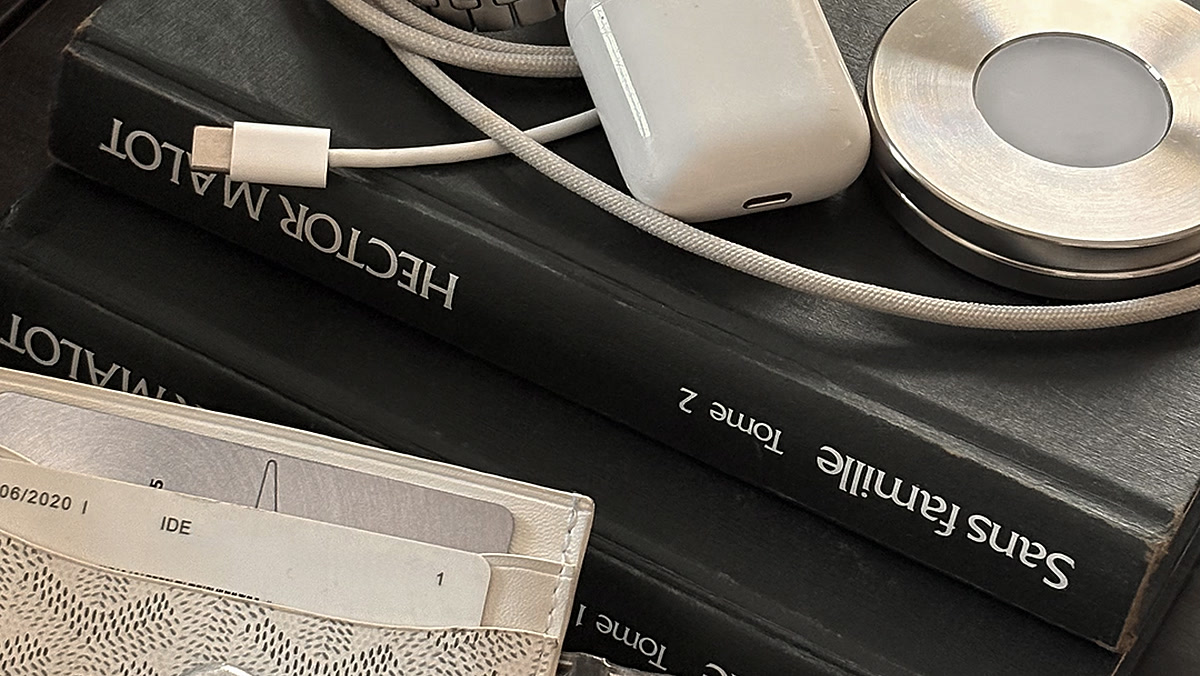
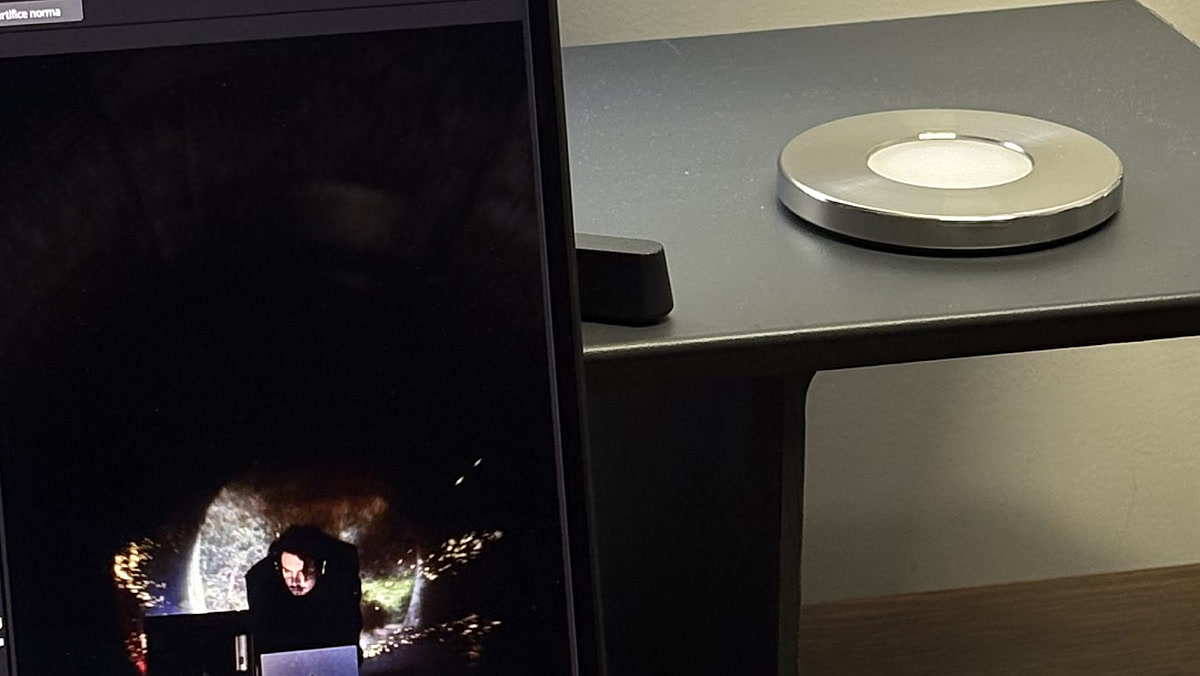
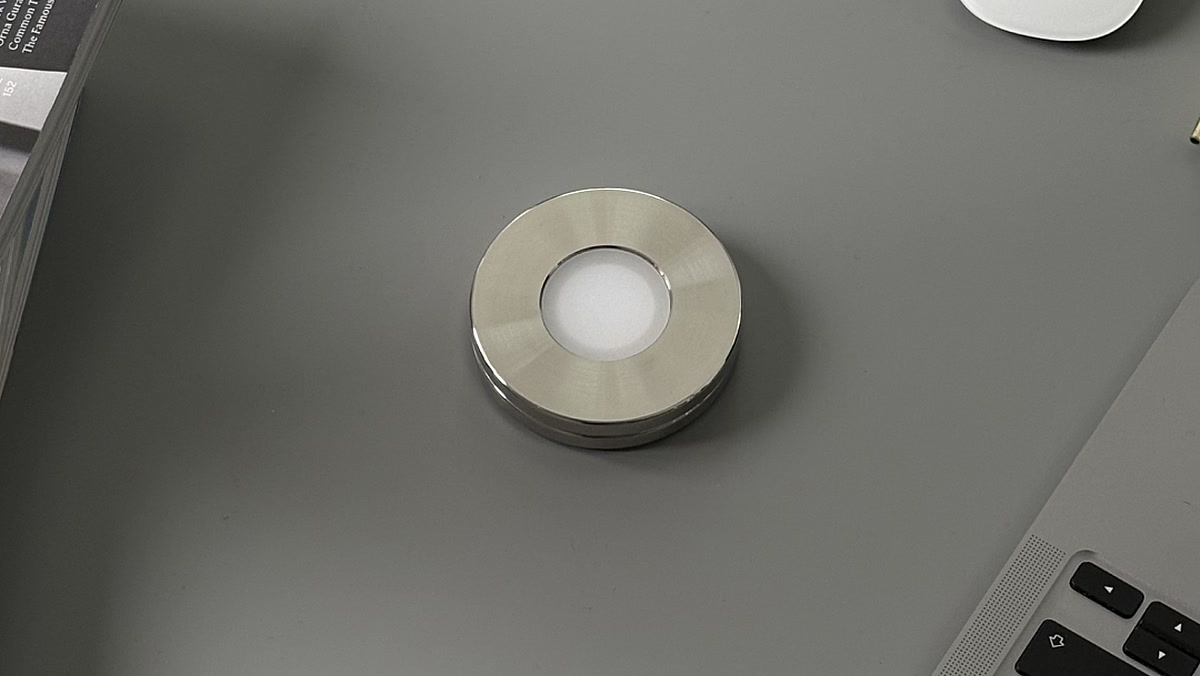
Dacă slăbiciunea e că întrerupătorul stă pe ecran, soluția e să-l muți de pe ecran. Asta e ideea din spatele Normei: un disc din oțel inoxidabil pe care îl scanezi cu iPhone-ul ca să blochezi aplicațiile pe care le-ai ales și îl scanezi din nou ca să le aduci înapoi. Fără cod, fără „ignoră”, fără cronometru cu care să te cerți — blocarea se schimbă doar când discul și telefonul sunt în aceeași cameră. Lasă-l acasă și blocarea ține. O singură plată, iar aceeași scanare blochează site-urile care distrag pe Mac-ul tău. Cum se compară cu blocantele software și cu ce să începi dacă problema e derularea.
Întrebări frecvente.
- Cum blochez aplicații pe iPhone-ul meu?
- Mergi la Configurări, apasă pe Timp de utilizare, apasă pe Activitate aplicații și site-uri web și activeaz-o, apoi apasă pe Limitare aplicații și Adăugați o limită. Alege o categorie sau o aplicație anume, fixează durata zilnică, iar aplicația este blocată odată ce o depășești. Pentru un program în loc de o rație, folosește Perioadă de repaus din același meniu.
- Cum blochez o aplicație pe iPhone cu autentificare?
- Ține apăsat pe pictograma aplicației de pe ecranul principal până se deschide meniul, apoi apasă pe Solicitare Face ID (sau Touch ID sau cod de acces). Aplicația cere apoi autentificare de fiecare dată când e deschisă și se reblochează când ieși din ea. Calculator, Cameră, Ceas, Contacte, Găsire, Hărți, Scurtături și Configurări nu pot fi blocate în acest fel.
- Pot bloca definitiv o aplicație pe iPhone?
- Nu cu instrumentele integrate. Cel mai aproape sunt Configurări, Timp de utilizare, Restricții conținut și intimitate, Aplicații și funcționalități permise, care scot o aplicație integrată de pe ecranul principal, sau ștergerea completă a unei aplicații descărcate. Ambele pot fi anulate în mai puțin de un minut de oricine știe codul de acces Timp de utilizare — care, dacă l-ai configurat pentru tine, ești tu.
- Cum restricționez aplicații pe iPhone fără să le șterg?
- Folosește limitarea aplicațiilor pentru o rație zilnică, perioada de repaus pentru un program, sau restricțiile de conținut și intimitate ca să ascunzi o aplicație integrată de pe ecranul principal. Toate trei lasă aplicația și datele ei la locul lor, iar pe oricare o poți anula din Configurări.
- De ce îmi permite iPhone-ul să ignor o limită de aplicație?
- Pentru că asta este setarea implicită. Apple notează că limitările Timp de utilizare pot fi ignorate după ce sunt atinse, dacă nu fixezi un cod de acces Timp de utilizare și nu activezi Blocați în perioada de repaus. Chiar și atunci, codul este unul ales de tine, iar Recuperare cod pentru „Timp de utilizare” îl poate reseta cu contul tău Apple.
- Cum blochez aplicațiile care distrag pentru mine, nu pentru un copil?
- Instrumentele de control parental presupun că persoana care fixează limita și persoana care trăiește cu ea sunt două persoane diferite. Când sunt aceeași persoană, calea de încredere este să pui întrerupătorul undeva unde mâna ta nu ajunge în clipa aceea — o perioadă de repaus programată de care nu te atingi niciodată, sau un obiect fizic precum Norma, care trebuie scanat înainte să se schimbe ceva.
Blochează aplicațiile, nu impulsul.
Scanează un disc din oțel ca să pornești blocarea. Scanează din nou când chiar vrei asta.

Surse
- 1.Apple Support · „Primii pași cu funcționalitatea Timp de utilizare pe iPhone” (activarea funcției Activitate aplicații și site-uri web)
- 2.Apple Support · „Configurarea programelor cu Timp de utilizare pe iPhone” (perioadă de repaus, limitare aplicații, Blocați în perioada de repaus)
- 3.Apple Support · „Blocarea sau ascunderea unei aplicații pe iPhone”
- 4.Apple Support · „Blocarea aplicațiilor, descărcărilor de aplicații, site-urilor web și achizițiilor pe iPhone”
- 5.Apple Support · „Crearea, gestionarea și ținerea evidenței unui cod de acces Timp de utilizare pe iPhone”
- 6.Apple Support · „Blocarea apelurilor și mesajelor cu Timp de utilizare pe iPhone”
- 7.Apple Support · „Împiedicarea contactelor să comunice cu dvs. pe iPhone”
- 8.Apple Support · „Blocarea iPhone-ului la o singură aplicație cu Acces ghidat”
- 9.Apple Support · „Configurarea unui mod concentrare pe iPhone”