ऐप ब्लॉकर तीन किस्म के होते हैं: iOS में बना हुआ, सॉफ़्टवेयर ऐप, और भौतिक वस्तुएँ। हर किस्म अलग तरीक़े से नाकाम होती है, इसलिए ब्रांड से ज़्यादा किस्म मायने रखती है। नीचे: स्क्रीन टाइम, Opal, Freedom, one sec, Brick और Norma में से हर एक किसमें अच्छा है, और कैसे पहचानें कि आपको किस किस्म की ज़रूरत है।
यहाँ लगभग हर औज़ार ऊपर से एक ही काम करता है: आप कुछ ऐप्स चुनते हैं और वे खुलना बंद कर देते हैं। उन्हें अलग करने वाली बात यह है कि बंद करने का स्विच कहाँ जाकर बैठता है: सेटिंग्ज़ में, किसी दूसरे ऐप के भीतर, या कमरे के दूसरे छोर पर रखी किसी वस्तु पर, और उसे वहाँ बनाए रखने के लिए आप क्या चुकाते हैं। इस तरह छाँटने पर चुनाव कहीं आसान हो जाता है, और जो लोग कहते हैं कि कोई ब्लॉकर “काम करना बंद कर गया”, उनमें से ज़्यादातर ने ग़लत किस्म चुनी थी, ख़राब उत्पाद नहीं।
शुरुआत उसी से कीजिए जो पहले से आपके iPhone में है
Apple का स्क्रीन टाइम iOS में ही बना हुआ है: उन समयों के शेड्यूल जब आप ऐप्स बंद रखना चाहते हैं, हर ऐप या श्रेणी पर रोज़ का तय समय, वेबसाइट प्रतिबंध, और इसकी रिपोर्ट कि आपका समय कहाँ गया। Apple ने iOS 27 में इनमें से कुछ के नाम बदल दिए हैं (डाउनटाइम अब स्क्रीन टाइम शेड्यूल है, और ऐप सीमाएँ अब समय में छूट हैं)। डिवाइसों के बीच शेयर करने की सेटिंग चालू कीजिए और वही सीमाएँ तथा शेड्यूल आपके iPhone, iPad और Mac पर लागू हो जाएँगे।
इसमें एक कमज़ोरी भी है जिसे Apple अपनी iOS 26 गाइड में साफ़ लिखता है: डिफ़ॉल्ट रूप से, स्क्रीन टाइम की सीमाएँ पूरी होने पर उन्हें नज़रअंदाज़ किया जा सकता है। इसे बंद किया जा सकता है। स्क्रीन टाइम पासकोड के साथ डाउनटाइम पर ब्लॉक करना चालू करने पर प्रतिबंधित ऐप्स खोले ही नहीं जा सकते, और iOS 27 में यही पासकोड आपको अपनी ही चुनी हुई सेटिंग बदलने से रोकता है। पर वह पासकोड उसी फ़ोन में रहता है जिसका आप सामना कर रहे हैं। यही वजह है कि यह किसी बच्चे की डिवाइस पर अच्छा टिकता है, जहाँ माता-पिता कोड किसी दूसरे फ़ोन पर रखते हैं, और आपके अपने फ़ोन पर कमज़ोर पड़ जाता है।
किसके लिए सबसे अच्छा: पहली कोशिश के लिए, क्योंकि यह पहले से इंस्टॉल है। iPhone पर ऐप्स ब्लॉक करने की हमारी चरण-दर-चरण गाइड सेटअप को कवर करती है।
सॉफ़्टवेयर ब्लॉकर: Opal, Freedom, one sec
ये वे ऐप्स हैं जो दूसरे ऐप्स को ब्लॉक करते हैं। ये ऐसे नियम जोड़ते हैं जो स्क्रीन टाइम में नहीं हैं, और ऐसे प्लैटफ़ॉर्म तक पहुँचते हैं जहाँ Apple नहीं पहुँचता।
Opal iPhone, Mac और Android पर चलता है। मुफ़्त स्तर पर आपको शेड्यूल और समय सीमाओं के साथ एक नियम मिलता है; भुगतान वाला Pro (मासिक, सालाना, या एक बार की आजीवन लाइसेंस) कड़ी ब्लॉकिंग और असीमित नियम जोड़ता है। यह आपके दिन को एक फ़ोकस स्कोर में बदल देता है। इसके सेशन iPhone और Mac के बीच सिंक नहीं होते।
Freedom Mac, Windows, iOS, Android को कवर करता है और अपने ब्राउज़र एक्सटेंशन के ज़रिए ChromeOS तथा Linux को भी, और यह ऐप्स, वेबसाइटें या पूरा इंटरनेट ब्लॉक करता है। मुफ़्त प्लान दो घंटे तक के सेशन चलाता है; Premium शेड्यूल, दोहराने वाले सेशन और एक Locked Mode जोड़ता है जो फिर भी आपको हर सात दिन में एक बार सेशन ख़त्म करने देता है। Premium एक सदस्यता है, और उसके साथ एक बार की “Forever” वाली सुविधा भी है। हम इसकी तुलना Brick और Norma से Brick बनाम Freedom बनाम Norma में करते हैं।
one sec ऐप को ब्लॉक करने के बजाय उसके सामने एक ठहराव रखता है, ताकि फ़ीड लोड होने से पहले आदत को टूटने का एक पल मिल जाए।
ये कहाँ रुक जाते हैं: जो चीज़ ब्लॉक हटाती है वह उसी डिवाइस पर बैठी है जिसे आप नीचे रखना चाहते हैं। कमज़ोरी के पल में, सेशन ख़त्म करना बस एक टैप दूर है। इस पर हम हार्डवेयर बनाम सॉफ़्टवेयर में विस्तार से लिखते हैं।
भौतिक ब्लॉकर: Norma और Brick
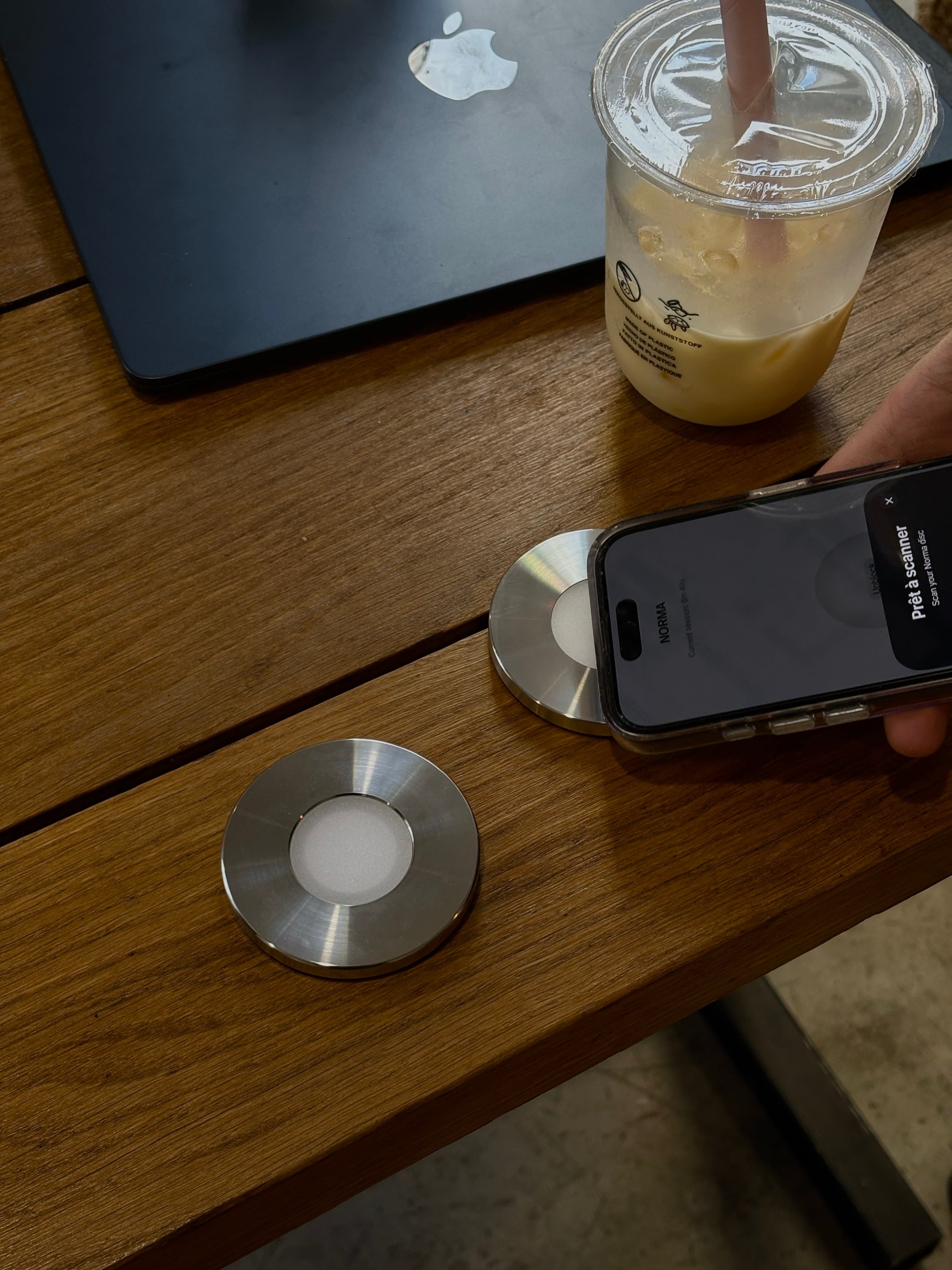
दोनों स्विच को स्क्रीन से हटाकर किसी वस्तु पर ले जाते हैं। आप अपना फ़ोन उससे टच करके सेशन शुरू करते हैं, और उसी तरह उसे ख़त्म करते हैं।
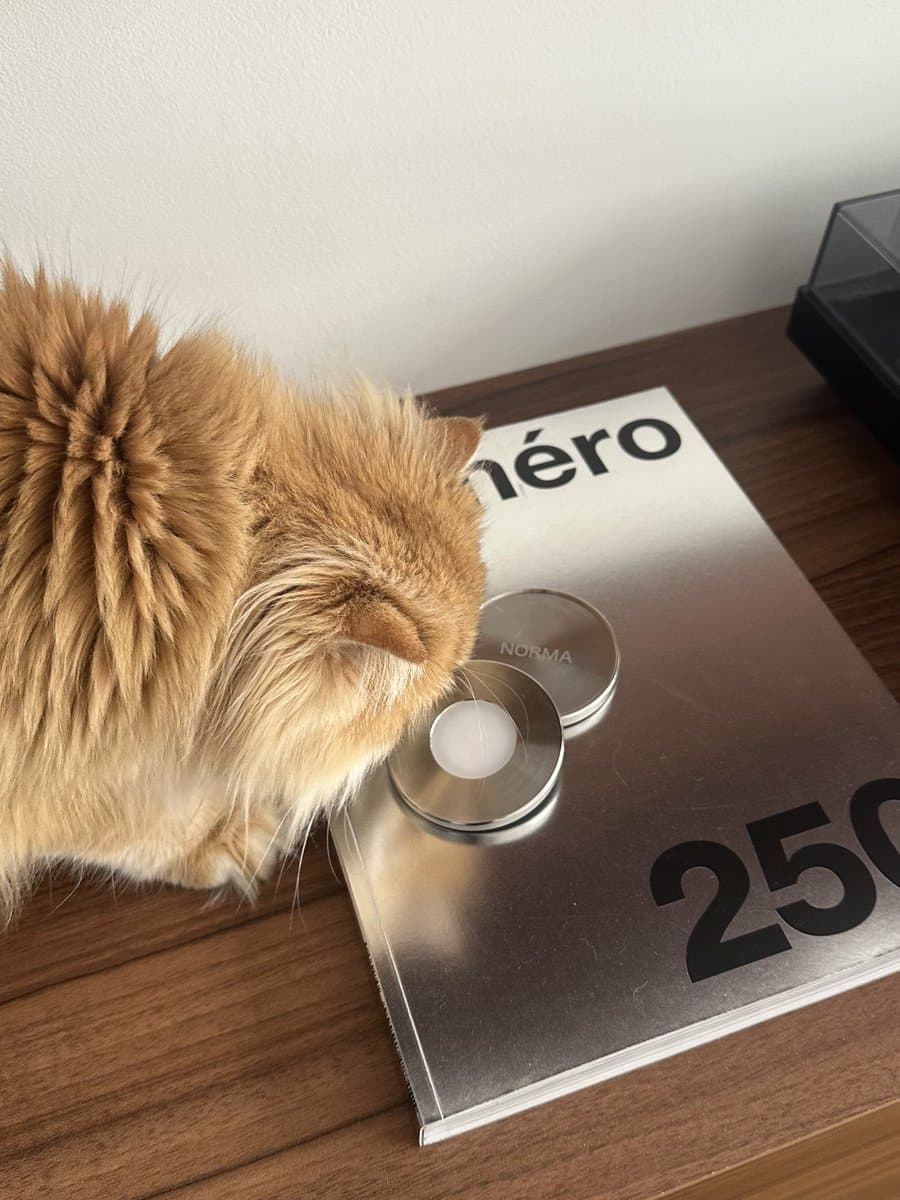
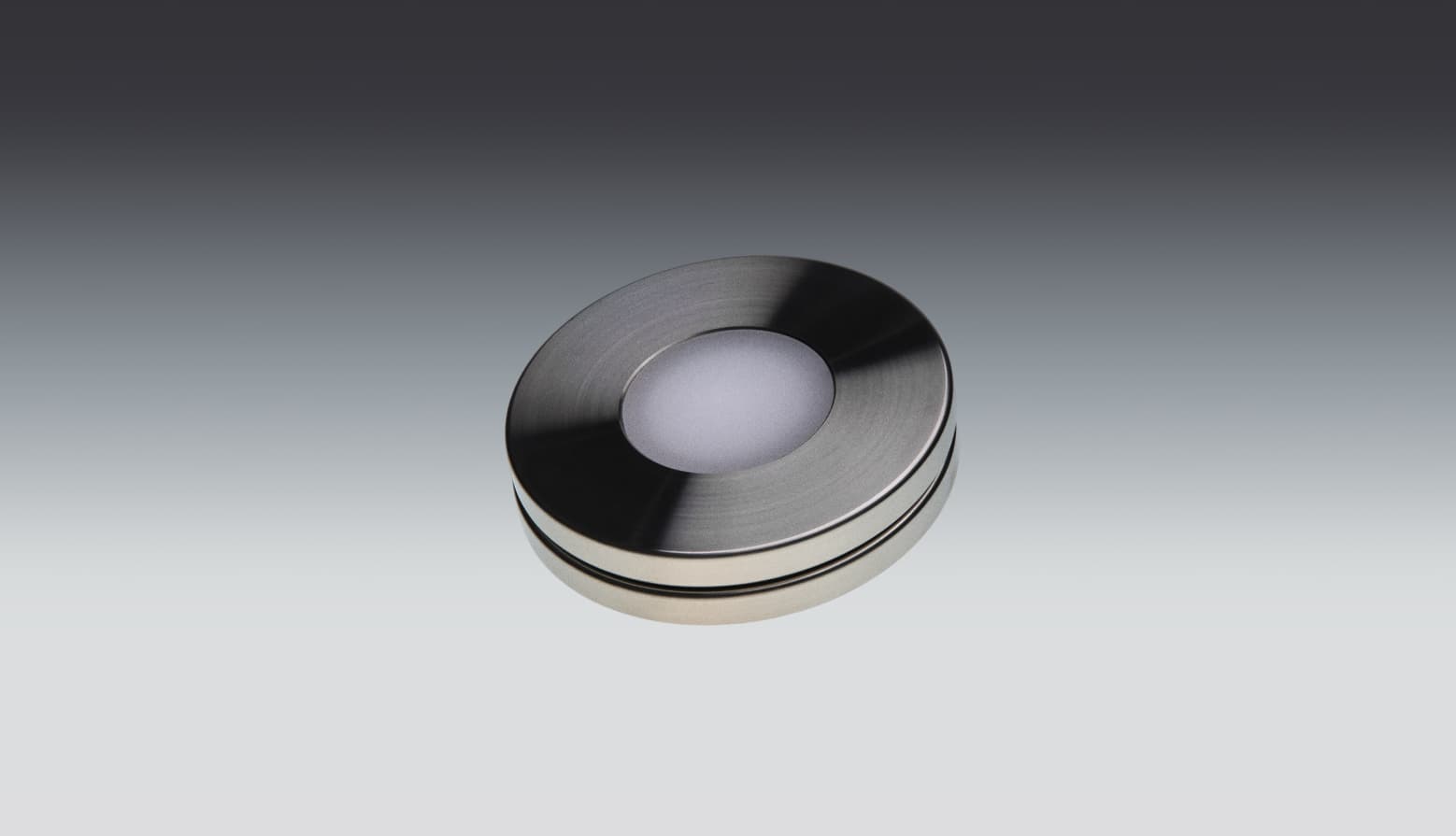
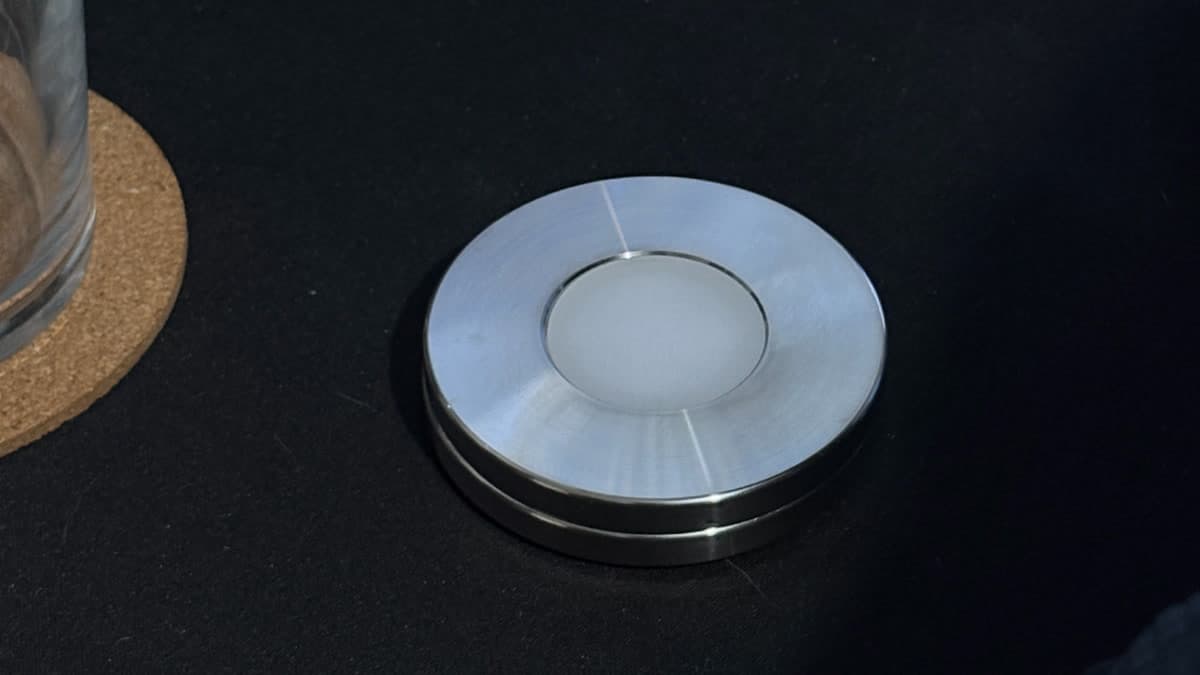
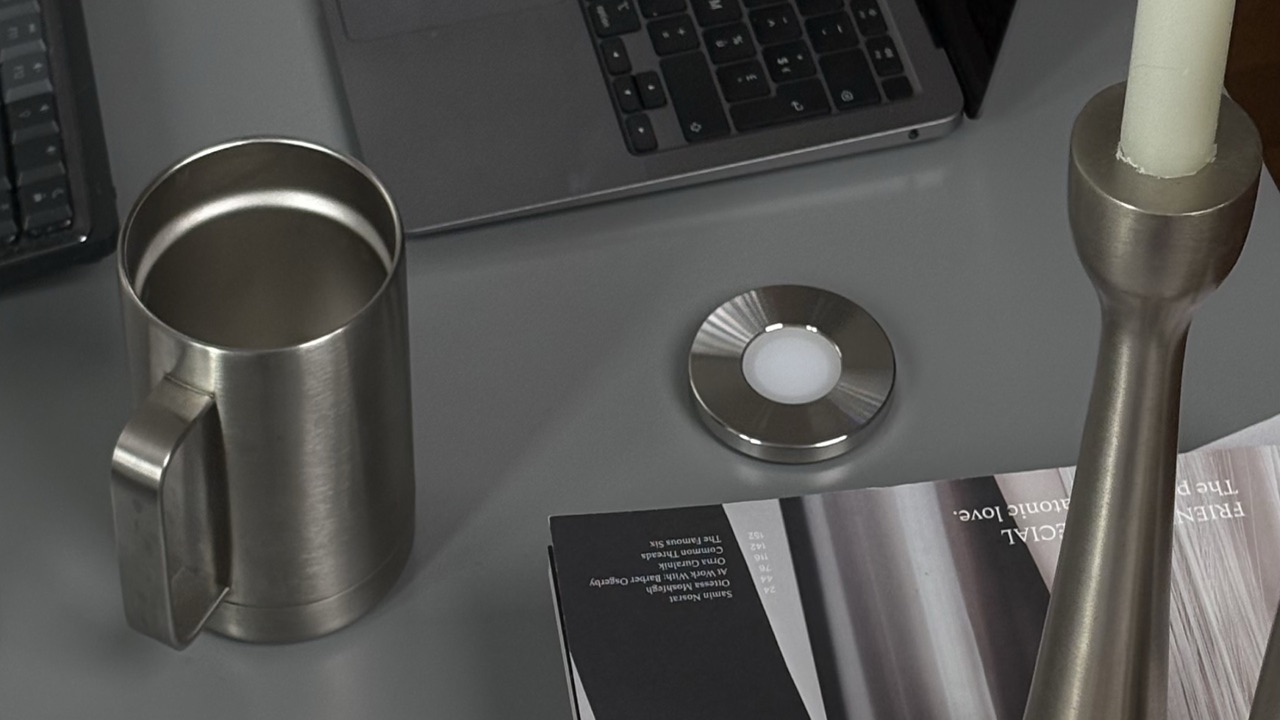
Norma स्टेनलेस स्टील की गढ़ी हुई डिस्क है, 70 mm और 270 g, जिसे आप अपने iPhone से स्कैन करते हैं; आपके चुने हुए ऐप्स तब तक चुप हो जाते हैं जब तक आप दोबारा स्कैन न करें। यह एक बार 90 € में खरीदी जाती है, बिना सदस्यता और बिना बैटरी के। आप ऐप्स को दिन के अलग-अलग हिस्सों के लिए प्रीसेट में बाँटते हैं और एक सेशन पर नियम चढ़ाते हैं: एक टाइमर, दो घंटे तक का हार्डलॉक जिसे आप खुद भी नहीं तोड़ सकते, कहीं पहुँचने पर अपने-आप ब्लॉक होना। एक मुफ़्त Mac ऐप उसी सेशन के साथ चलता है, आपकी चुनी हुई साइटें हर ब्राउज़र में ब्लॉक करता है और आपके चुने हुए Mac ऐप्स बंद कर देता है। सीमित संख्या में आपात अनब्लॉक उन दिनों को संभाल लेते हैं जब आप डिस्क से दूर हों। अगर आप इसे बाक़ियों के साथ तौल रहे हैं, तो हमने Brick और Opal के साथ आमने-सामने की तुलना लिखी है, और एक पेज इस पर कि डिस्क स्टील की क्यों है।
Brick प्लास्टिक का एक छोटा डिवाइस है जिससे आप फ़ोन टैप करते हैं, iPhone (iOS 18 या उससे नया) और Android 12 या उससे नए पर, एक बार की खरीद। इसमें पाँच आपात अनब्लॉक शामिल हैं, और Strict Mode आपको बच निकलने के लिए ऐप डिलीट करने से रोकता है। इसकी ब्लॉकिंग फ़ोन तक ही रहती है: Brick के मुताबिक़ वह फ़िलहाल iPad या कंप्यूटर को सपोर्ट नहीं करता, इसलिए आपका कंप्यूटर अछूता रहता है।
और भी भौतिक विकल्प हैं। Bloom iPhone और Android के लिए स्टेनलेस स्टील का एक कार्ड बेचता है, Unpluq एक टैग जिसे काम करने के लिए सदस्यता चाहिए, और Foqos एक iPhone ऐप है जो आपके खुद खरीदे किसी भी NFC टैग के साथ काम करता है। हम इन सबकी तुलना, कीमतों के साथ, अपने Brick के विकल्पों वाले पेज पर करते हैं। डिवाइस-दर-डिवाइस तुलना, स्पेसिफ़िकेशन के साथ, भौतिक ब्लॉकर पर हमारी गाइड में है। कौन-से ब्लॉकर Mac तक भी पहुँचते हैं, यह iPhone और Mac के लिए ऐप ब्लॉकर में बताया गया है।
किसके लिए सबसे अच्छा: उस एक कमज़ोरी के लिए जिसे सॉफ़्टवेयर ठीक नहीं कर सकता, यानी आप, जो उसी पल अपना ही ब्लॉक हटा देते हैं। Norma अगर आप iPhone पर हैं, और वही स्कैन आपका Mac भी ब्लॉक करता है। Brick या Bloom अगर आप Android पर हैं।
| Norma | Screen Time | Opal | Freedom | Brick | |
|---|---|---|---|---|---|
| आप किसी भौतिक वस्तु से अनब्लॉक करते हैं | |||||
| किस चीज़ से बना | स्टेनलेस स्टील | सॉफ़्टवेयर | सॉफ़्टवेयर | सॉफ़्टवेयर | प्लास्टिक |
| आपके कंप्यूटर पर ब्लॉक करता है | Mac, उसी स्कैन से | Mac | Mac, अलग सेशन | Mac + Windows | |
| Android पर काम करता है | |||||
| चलती लागत | कोई नहीं | कोई नहीं | सदस्यता या आजीवन | सदस्यता या आजीवन | कोई नहीं |
तो आपको कौन-सा खरीदना चाहिए
- आप खुद ही बार-बार ब्लॉक हटा देते हैं। यही वह एक नाकामी है जिसे सॉफ़्टवेयर ठीक नहीं कर सकता, और भौतिक ब्लॉकर इसी के लिए है। Norma, iPhone पर: सेशन तभी ख़त्म होता है जब आप डिस्क स्कैन करते हैं। अगर ऐसा देर रात किसी फ़ीड में होता है, तो डूमस्क्रॉलिंग ऐसे रोकिए।
- आप iPhone और Mac इस्तेमाल करते हैं। Norma: एक स्कैन दोनों को ब्लॉक करता है, बिना सदस्यता के।
- आपने अब तक कुछ नहीं आज़माया। स्क्रीन टाइम पहले से आपके फ़ोन पर है। अगर आप हर शाम पासकोड टाइप करते हुए खुद को पाएँ, तो भौतिक ब्लॉकर पर जाइए।
- आपको शेड्यूल और एक स्कोर चाहिए। Opal या Freedom, ऑफ़ स्विच डिवाइस पर ही।
- आप Android पर हैं। Brick, Bloom, Opal या Freedom।
- आप Mac और PC के बीच आते-जाते हैं। यहाँ Freedom अकेला है जो Windows को कवर करता है।
मुख्य बातें
- ब्लॉकर की तीन किस्में हैं: iOS में बना हुआ, सॉफ़्टवेयर, और भौतिक। पहले किस्म चुनिए, उत्पाद बाद में।
- स्क्रीन टाइम iOS में बना हुआ है, पर Apple की iOS 26 गाइड बताती है कि डिफ़ॉल्ट रूप से इसकी सीमाएँ नज़रअंदाज़ की जा सकती हैं, और पासकोड उसी फ़ोन पर रहता है जिसका आप सामना कर रहे हैं।
- सॉफ़्टवेयर ब्लॉकर नियम जोड़ते हैं और Windows तथा Android तक पहुँचते हैं, पर ब्लॉक हटाने वाला बटन डिवाइस पर ही रहता है।
- भौतिक ब्लॉकर ऑफ़ स्विच को एक वस्तु पर ले जाते हैं। Norma स्टील वाली है, और वही है जिसका स्कैन आपके Mac को भी ब्लॉक करता है।
कैसे चुनें
पूछिए कि पिछली बार कौन-सा हिस्सा नाकाम हुआ था। अगर आपको कभी पता ही नहीं चला कि घंटे कहाँ गए, तो स्क्रीन टाइम आपको दिखा देता है, मुफ़्त में। अगर पता था, ब्लॉक भी लगाया, और फिर रात ग्यारह बजे खुद ही उसे हटा दिया, तो इसे कोई सॉफ़्टवेयर ठीक नहीं करता, क्योंकि बटन हमेशा हाथ की पहुँच में रहता है। Norma जैसा भौतिक स्विच इसी के लिए है।
अक्सर पूछे जाने वाले सवाल।
- iPhone के लिए सबसे अच्छा ऐप ब्लॉकर कौन-सा है?
- अगर आप बार-बार अपना ही ब्लॉक हटा देते हैं, तो भौतिक ब्लॉकर: Norma, जहाँ सेशन तभी ख़त्म होता है जब आप स्टेनलेस स्टील की डिस्क स्कैन करते हैं, और वही स्कैन आपके Mac को भी ब्लॉक करता है। यह एक बार खरीदी जाती है, बिना सदस्यता के। स्क्रीन टाइम पहले से इंस्टॉल है और आज़माने में कुछ खर्च नहीं होता; Opal और Freedom शेड्यूल जोड़ते हैं, ऑफ़ स्विच फ़ोन पर ही रहता है।
- किस ऐप ब्लॉकर को बायपास नहीं किया जा सकता?
- इनमें से कोई भी बायपास से परे नहीं है, और जो औज़ार इसका उलटा दावा करता है वह ज़रूरत से ज़्यादा बेच रहा है। फ़र्क़ सिर्फ़ इतना है कि बायपास करने में कितनी मेहनत लगती है। Apple की iOS 26 गाइड में लिखा है कि डिफ़ॉल्ट रूप से स्क्रीन टाइम की सीमाएँ नज़रअंदाज़ की जा सकती हैं, हालाँकि पासकोड के साथ डाउनटाइम पर ब्लॉक करना चालू करने से यह रास्ता बंद हो जाता है। Freedom का Locked Mode फिर भी आपको हर सात दिन में एक बार सेशन ख़त्म करने देता है। भौतिक ब्लॉकर सबसे दूर तक जाते हैं, क्योंकि सेशन ख़त्म करने के लिए वस्तु का आपके हाथ में होना ज़रूरी है, और Norma का हार्डलॉक आपको दो घंटे तक खुद सेशन ख़त्म करने से रोकता है। Norma और Brick उन मौक़ों के लिए थोड़ी संख्या में आपात अनब्लॉक रखते हैं जब आप वस्तु से दूर हों।
- क्या बिना सदस्यता वाला कोई ऐप ब्लॉकर है?
- हाँ। Norma एक बार 90 € में खरीदी जाती है, और इसके iPhone और Mac ऐप्स का कोई आवर्ती शुल्क नहीं है। Brick भी एक बार खरीदा जाता है। स्क्रीन टाइम iOS में ही बना हुआ है। Opal और Freedom सदस्यताएँ हैं, साथ में एक बार की आजीवन लाइसेंस के साथ।
- सबसे अच्छा वेबसाइट ब्लॉकर कौन-सा है?
- Mac पर, Norma आपकी चुनी हुई साइटें हर ब्राउज़र में ब्लॉक करती है, उसी स्कैन से जो आपके फ़ोन को शांत करता है। Freedom Mac, Windows, iOS, Android पर और अपने एक्सटेंशन के ज़रिए ChromeOS तथा Linux पर वेबसाइटें ब्लॉक करता है। स्क्रीन टाइम Apple डिवाइसों पर वेबसाइटें सीमित कर सकता है। Brick iPhone पर सिर्फ़ Apple की स्वीकृत सूची से चुनी हुई Safari साइटें ब्लॉक करता है।
- क्या स्क्रीन टाइम अकेला ही काफ़ी है?
- यह पहला कदम हो सकता है, और यह जानने में कुछ भी खर्च नहीं होता। यह आपको साप्ताहिक रिपोर्ट, डाउनटाइम शेड्यूल, हर ऐप पर सीमाएँ और वेबसाइट प्रतिबंध देता है, और iPhone, iPad तथा Mac के बीच सिंक होता है। लेकिन आपके अपने फ़ोन पर पासकोड उसी डिवाइस पर बैठा रहता है जिसका आप सामना कर रहे हैं। अगर आप खुद को हर शाम उसे टाइप करते हुए पाएँ, तो Norma जैसा भौतिक ब्लॉकर अगला कदम है।
- गहरे काम या पढ़ाई के लिए सबसे अच्छा फ़ोकस ऐप कौन-सा है?
- अगर आपकी दिक्कत रुकना है (वह सेशन जिसे आप दस मिनट में ख़त्म कर देते हैं), तो भौतिक ब्लॉकर: Norma के साथ, हार्डलॉक आपको दो घंटे तक खुद सेशन ख़त्म करने से रोकता है, और वही स्कैन काम के दौरान आपके Mac को भी शांत करता है। अगर आप सिर्फ़ ऐसे सेशन चाहते हैं जो हर हफ़्ते खुद शुरू हों, तो Freedom या Opal उन्हें सॉफ़्टवेयर में शेड्यूल करते हैं। one sec ऐप को ब्लॉक करने के बजाय उसके खुलने से पहले एक ठहराव जोड़ देता है।
अपने ऐप्स एक स्टील डिस्क से ब्लॉक कीजिए।
स्टेनलेस-स्टील की एक डिस्क जिसे आप अपने iPhone से स्कैन करते हैं। आपके चुने हुए ऐप्स चुप हो जाते हैं, आपके फ़ोन पर और आपके Mac पर, जब तक आप दोबारा स्कैन न करें। एक बार की खरीद, कोई सदस्यता नहीं।
स्रोत
- 1.Apple · iPhone पर अपने लिए स्क्रीन टाइम सेटअप करें, iOS 27 (सीमाएँ, रिपोर्ट, डिवाइसों के बीच शेयर करना, पासकोड)
- 2.Apple · iPhone पर स्क्रीन टाइम से शेड्यूल सेट करना, iOS 26 (डिफ़ॉल्ट रूप से सीमाएँ नज़रअंदाज़ की जा सकती हैं; डाउनटाइम पर ब्लॉक करें)
- 3.Opal · कीमतें (मुफ़्त स्तर, Pro सदस्यता, आजीवन विकल्प)
- 4.Freedom · प्लान (मुफ़्त प्लान, Premium सदस्यता, एक बार का Forever)
- 5.Freedom · डाउनलोड (Mac, Windows, iOS, Android, ChromeOS, Linux)
- 6.one sec · आधिकारिक साइट (ऐप खुलने से पहले ठहराव, उद्धृत शोध)
- 7.Brick · अक्सर पूछे जाने वाले सवाल (iOS और Android सपोर्ट, एक बार की खरीद, Strict Mode, आपात अनब्लॉक)
- 8.Brick · हेल्प सेंटर (फ़िलहाल iPad या कंप्यूटर सपोर्ट नहीं)
- 9.Norma · Brick के विकल्पों की तुलना, कीमतों के साथ (2 नवंबर 2026 को जाँचा गया)