iPhone पर किसी ऐप को ब्लॉक करने के छह अलग-अलग तरीक़े हैं, और वे सब पहले से आपके फ़ोन में मौजूद हैं। यहाँ हर एक तरीक़ा कैसे काम करता है, उसी क्रम में जिसमें ज़्यादातर लोगों को उनकी ज़रूरत पड़ती है — और वह एक बात जो इन सब में साझा है और जो तय करती है कि ब्लॉक मंगलवार के आगे टिकेगा या नहीं।
नीचे दिया गया सब कुछ iOS में पहले से मौजूद है। इसमें किसी खाते, सब्सक्रिप्शन या डाउनलोड की ज़रूरत नहीं है। सेटिंग्ज़ के रास्ते iOS 26 के हिसाब से हैं; पुराने वर्ज़न में नाम मिलते-जुलते हैं, बस मेन्यू एक स्तर और नीचे होते हैं।
1. ऐप सीमाएँ: हर ऐप के लिए रोज़ का कोटा
ज़्यादातर लोग “ऐप ब्लॉक करना” कहते हुए इसी का मतलब निकालते हैं। आप किसी ऐप को रोज़ का एक कोटा देते हैं, और जैसे ही वह ख़त्म होता है, ऐप खुलना बंद कर देता है।
- सेटिंग्ज़ → स्क्रीन टाइम खोलें।
- ऐप और वेबसाइट ऐक्टिविटी पर टैप करें, फिर ऐप और वेबसाइट ऐक्टिविटी चालू करें पर टैप करें, अगर यह पहले से चालू न हो। इसके बिना स्क्रीन टाइम में और कुछ काम नहीं करता।
- ऐप सीमाएँ → सीमा जोड़ें पर टैप करें।
- कोई श्रेणी चुनें — सोशल नेटवर्किंग, गेम, मनोरंजन — या श्रेणी के नाम पर टैप करके भीतर जाएँ और अलग-अलग ऐप चुनें।
- अगला पर टैप करें, समय सेट करें, और चाहें तो दिन कस्टमाइज़ करें से सप्ताहांत पर ज़्यादा समय रखें।
इस पर भरोसा करने से पहले एक बात जान लीजिए: Apple अपने ही दस्तावेज़ में इसे साफ़ लिखता है — डिफ़ॉल्ट रूप से, स्क्रीन टाइम की समय सीमा समाप्त होने पर उसे नज़रअंदाज़ किया जा सकता है। जिस पल सीमा वाली स्क्रीन आती है, उसी पल उससे निकलने का रास्ता भी साथ आ जाता है।
2. डाउनटाइम: शेड्यूल के हिसाब से ऐप्स ब्लॉक करना
डाउनटाइम कोटे की जगह एक तय समय-खिड़की में ऐप्स और उनकी सूचनाओं को ब्लॉक करता है। दोनों में यह ज़्यादा मज़बूत है, क्योंकि आप इसे एक बार शांत मन से सेट करते हैं और फिर यह अपने आप चलता है।
- सेटिंग्ज़ → स्क्रीन टाइम → डाउनटाइम।
- एक बार के लिए कल तक डाउनटाइम को चालू रखें पर टैप करें, या दोहराने वाली खिड़की के लिए शेड्यूल किया गया पर।
- हर दिन या दिन कस्टमाइज़ करें चुनें, फिर शुरू और ख़त्म होने का समय तय करें।
- डाउनटाइम पर ब्लॉक करें चालू करें। इसके बिना ब्लॉक किए गए ऐप्स सिर्फ़ धुँधले दिखते हैं और आप उन्हें चलाते रह सकते हैं; इसके साथ वे बिल्कुल नहीं खुलते।
- हमेशा अनुमति दें का इस्तेमाल करके फ़ोन, संदेश या कुछ ख़ास संपर्क हर समय उपलब्ध रखें।
डाउनटाइम पर ब्लॉक करें के लिए स्क्रीन टाइम पासकोड चाहिए (सेटिंग्ज़ → स्क्रीन टाइम → लॉक स्क्रीन टाइम सेटिंग्ज़)। यही पासकोड एक सुझाव को ब्लॉक में बदलता है — एक शर्त के साथ, जिसकी बात नीचे है।
3. किसी ऐप को Face ID के पीछे लॉक करें या छिपाएँ
होम स्क्रीन पर ऐप आइकॉन को तब तक टच और होल्ड करें जब तक मेन्यू न खुल जाए, फिर “Face ID (या Touch ID या पासकोड) आवश्यक है” पर टैप करें। अब ऐप हर बार प्रमाणीकरण माँगता है और जैसे ही आप उससे बाहर निकलते हैं, दोबारा लॉक हो जाता है। इसी मेन्यू में “छिपाएँ और Face ID आवश्यक बनाएँ” ऐप को होम स्क्रीन से पूरी तरह हटाकर ऐप लाइब्रेरी में सबसे नीचे “अदृश्य” फ़ोल्डर में डाल देता है।
कुछ बिल्ट-इन ऐप्स लॉक नहीं किए जा सकते — कैल्क्यूलेटर, कैमरा, घड़ी, संपर्क, Find My, नक़्शा, शॉर्टकट और सेटिंग्ज़ — और सिर्फ़ वही ऐप छिपाए जा सकते हैं जो आपने ख़ुद डाउनलोड किए हों। किसी और को अनलॉक फ़ोन थमाते समय यह सही उपकरण है, और ख़ुद को रोकने के लिए कमज़ोर: यह लॉक जिस चेहरे का इंतज़ार कर रहा है, वह आपका ही है।
4. कॉन्टेंट और गोपनीयता प्रतिबंध: ऐप को फ़ोन से ही हटा दें
सेटिंग्ज़ → स्क्रीन टाइम → कॉन्टेंट और गोपनीयता प्रतिबंध पर जाएँ और इसे चालू करें। अनुमति प्राप्त ऐप्स और फ़ीचर के नीचे किसी बिल्ट-इन ऐप को बंद करने से वह होम स्क्रीन से हट जाता है, जब तक आप उसे दोबारा चालू न करें — Safari और मेल भी इसमें शामिल हैं। App Store, मीडिया, वेब और Games → वेब कॉन्टेंट के नीचे “वयस्क वेबसाइटें सीमित करें” चुनने पर “कभी भी अनुमति न दें” सूची खुलती है, जहाँ आप अलग-अलग साइटें URL से ब्लॉक करते हैं। यहीं से आप नई इंस्टॉल भी रोकते हैं, जिससे नीचे बताई गई दोबारा-डाउनलोड वाली गुंजाइश बंद हो जाती है।
5. किसी संपर्क को ब्लॉक करें, या तय करें कि आप तक कौन पहुँचे
एक व्यक्ति के लिए: सेटिंग्ज़ → गोपनीयता और सुरक्षा → ब्लॉक किए गए संपर्क → ब्लॉक किया गया संपर्क जोड़ें। उसकी कॉल, FaceTime कॉल और संदेश आना बंद हो जाते हैं। इससे बड़े दायरे के लिए, सेटिंग्ज़ → स्क्रीन टाइम → संचार सीमा आपको यह तय करने देती है कि दिन में और अलग से डाउनटाइम के दौरान आप तक कौन पहुँच सकता है — कुछ चुनिंदा संपर्कों की छोटी सूची तक।
6. उसे डिलीट कर दें, या फ़ोन को एक ही ऐप पर लॉक कर दें
सबसे सीधा-सादा तरीक़ा आज भी काम करता है। आइकॉन को टच और होल्ड करें, “ऐप हटाएँ” पर टैप करें, फिर उसे ऐप लाइब्रेरी में रखने के लिए “होम स्क्रीन से हटाएँ” पर, या उसे उसके डेटा समेत मिटाने के लिए “ऐप डिलीट करें” पर टैप करें। ज़्यादातर फ़ीड में आप लॉग-इन रहते हैं और उन तक Safari से पहुँचा जा सकता है, इसलिए अगर आप सचमुच गंभीर हैं तो साथ में “कभी भी अनुमति न दें” सूची में एक एंट्री भी जोड़ें।
अगर आप किसी बच्चे को एक ख़ास काम के लिए फ़ोन दे रहे हैं, तो गाइडेड ऐक्सेस वह उपकरण है जिसका ज़िक्र कोई नहीं करता: सेटिंग्ज़ → ऐक्सेसिबिलिटी → गाइडेड ऐक्सेस, इसे चालू करें, पासकोड सेट करें, फिर ऐप खोलकर ऐक्सेसिबिलिटी शॉर्टकट, कंट्रोल सेंटर या Siri से सत्र शुरू करें। पासकोड डाले जाने तक फ़ोन उसी एक ऐप पर लॉक रहता है। सचमुच पक्का — उस व्यक्ति के लिए जिसे पासकोड नहीं पता।
फ़ोकस का ज़िक्र बनता है, पदोन्नति नहीं। सेटिंग्ज़ → फ़ोकस चुने हुए ऐप्स और लोगों को शांत कर देता है, आपको एक सादी होम स्क्रीन पेज पर ले जा सकता है, और शेड्यूल या किसी जगह पर अपने आप चालू हो सकता है। फ़ोकस ध्यान संभालता है, पहुँच नहीं: ऐप्स अब भी वहीं हैं, एक टैप दूर। यह डाउनटाइम के साथ चलता है; उसकी जगह नहीं लेता।
मुख्य बातें
- स्क्रीन टाइम में असली ब्लॉक करने वाले सिर्फ़ दो हैं — ऐप सीमाएँ और डाउनटाइम; बाक़ी ज़्यादातर ऐप्स को छिपाते या शांत करते हैं।
- किसी ऐप को Face ID के पीछे लॉक करना दूसरों को रोकता है, आपको नहीं — प्रमाणित तो आप ही कर सकते हैं।
- Apple साफ़ लिखता है कि स्क्रीन टाइम की सीमाएँ पूरी होने पर नज़रअंदाज़ की जा सकती हैं, जब तक आप उन्हें पासकोड से लॉक न करें।
- हर बिल्ट-इन तरीक़ा अपना ऑफ़ स्विच उसी फ़ोन पर रखता है, इसीलिए वे किसी बच्चे पर काम करते हैं और ख़ुद आप पर फीके पड़ जाते हैं।
इन छहों में साझा क्या है
सूची दोबारा पढ़िए और एक पैटर्न उभर आता है। इनमें से हर तरीक़ा अपना ऑफ़ स्विच उसी फ़ोन पर रखता है जिसे आप नीचे रखना चाहते हैं, और उसकी चाबी आपके ही हाथ में थमा देता है।
ऐप सीमा को उसी पल नज़रअंदाज़ किया जा सकता है जिस पल वह दिखती है। Face ID लॉक आपके चेहरे पर खुल जाता है। डिलीट किया हुआ ऐप एक सर्च और एक डाउनलोड दूर है। और स्क्रीन टाइम पासकोड — वह इकलौता हिस्सा जिससे इनमें से कुछ भी टिकता है — चार अंकों का वही कोड है जो आपने ख़ुद चुना था, जिसे आप सेटिंग्ज़ में बदल सकते हैं, और जिसे भूल जाने पर स्क्रीन टाइम पासकोड रिकवरी आपके Apple खाते से रीसेट कर देगी।
यह कोई ख़ामी नहीं है। ये पैरेंटल कंट्रोल हैं, और इन्हें दो लोगों के लिए बनाया गया था: एक जो सीमा तय करता है और दूसरा जो उसके साथ जीता है। उस व्यवस्था में पासकोड एक असली दीवार है। वह काम करता है। दिक़्क़त तब शुरू होती है जब वे दोनों लोग आप ही हों — जब रविवार को सीमा तय करने वाले आपके रूप को गुरुवार की रात ग्यारह बजे वाले उस रूप से मनवाना पड़े, जिसे कोड पता है, जिसके हाथ में फ़ोन है, और जिसके पास एक वजह है। स्क्रीन टाइम चरित्र की कमी नहीं है — यह वही होता है जब नियम लागू करने वाला व्यक्ति ही उसे हटाने का अधिकार भी रखता हो।
छोटा जवाब
असली शेड्यूल के लिए डाउनटाइम को “डाउनटाइम पर ब्लॉक करें” के साथ इस्तेमाल करें, कोटे के लिए ऐप सीमाएँ, और जब फ़ोन किसी और को दें तो गाइडेड ऐक्सेस। इन सबको सेटिंग्ज़ में वही व्यक्ति पलट सकता है जिसे पासकोड पता है — और जब आप ख़ुद को ब्लॉक कर रहे हों, तो वह आप ही हैं।
स्विच को फ़ोन से बाहर ले जाना
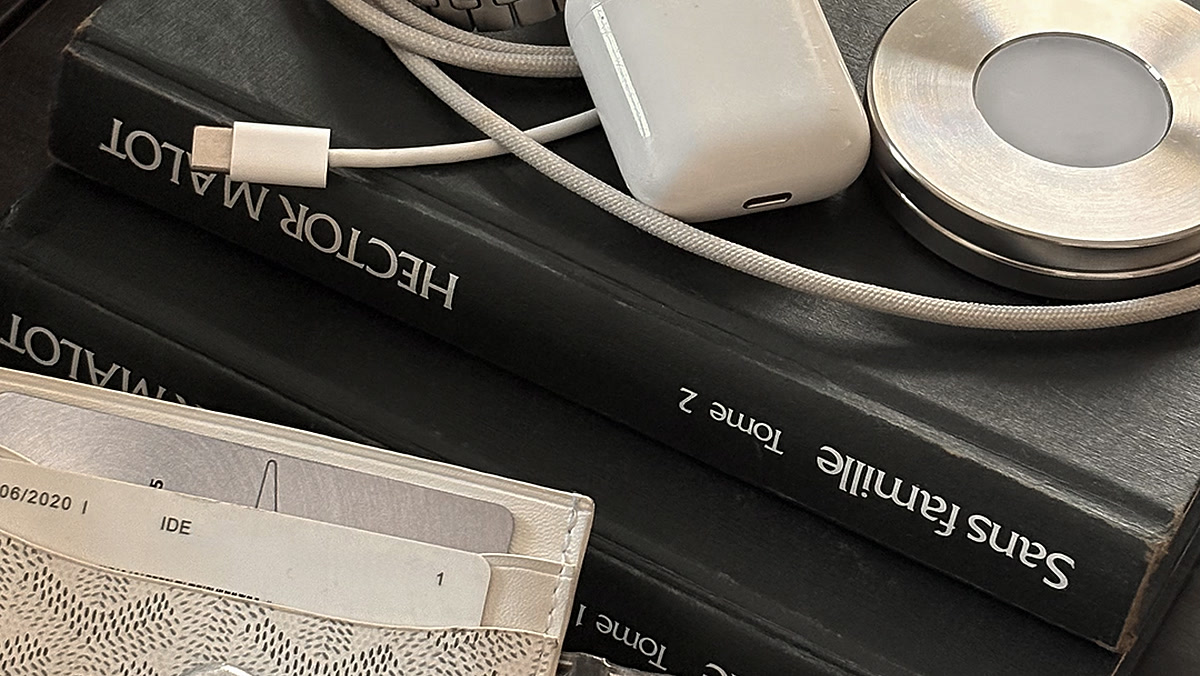
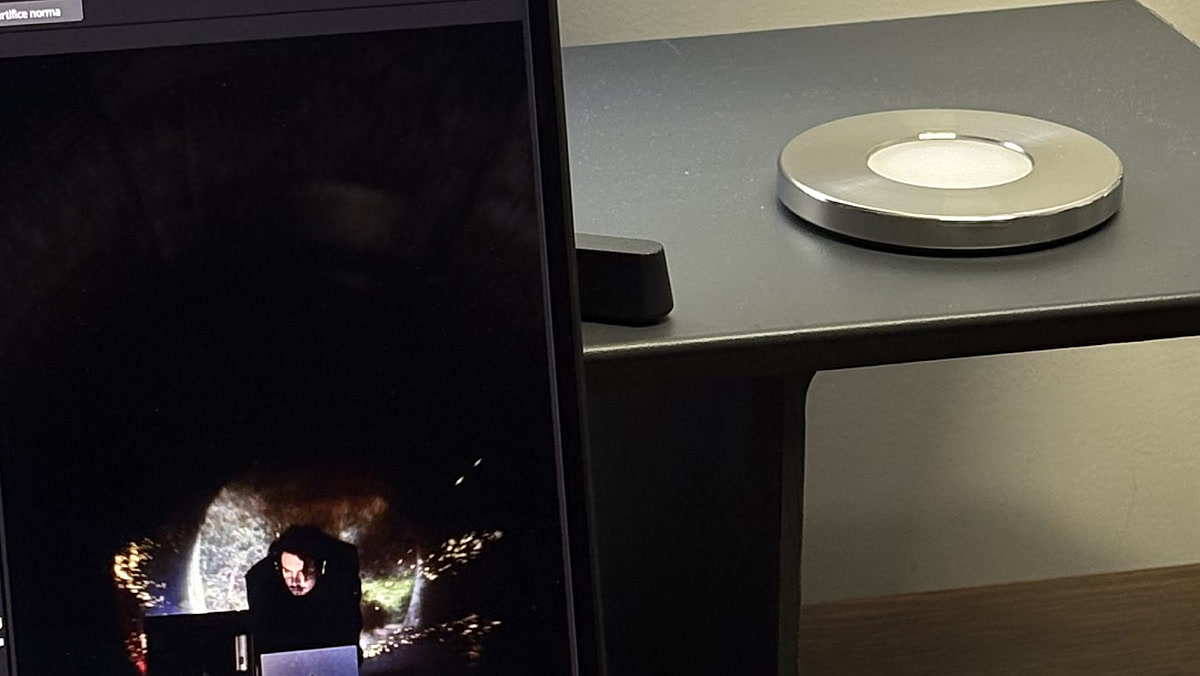
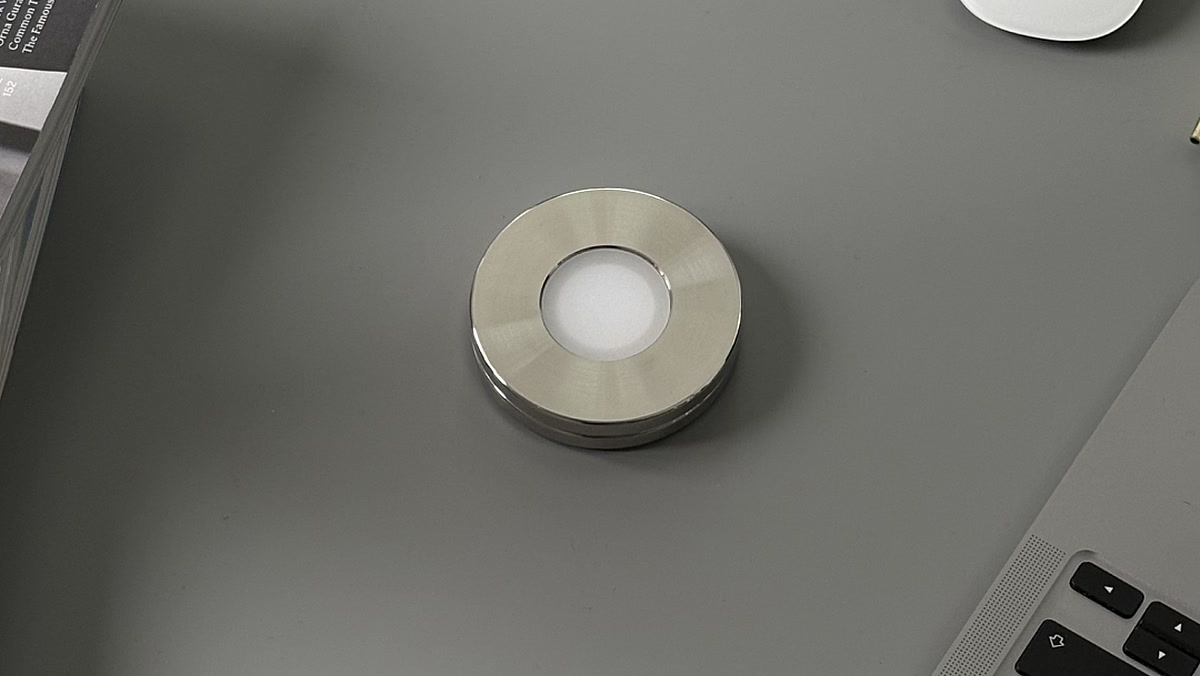
अगर कमज़ोरी यह है कि ऑफ़ स्विच स्क्रीन पर ही बैठा है, तो इलाज यही है कि उसे स्क्रीन से बाहर ले जाया जाए। Norma के पीछे यही विचार है: स्टेनलेस-स्टील की एक डिस्क, जिसे आप अपने iPhone से स्कैन करके अपने चुने हुए ऐप्स ब्लॉक करते हैं, और दोबारा स्कैन करके उन्हें वापस ले आते हैं। कोई पासकोड नहीं, कोई “नज़रअंदाज़ करें” नहीं, कोई टाइमर नहीं जिससे बहस की जाए — ब्लॉक तभी बदलता है जब डिस्क और फ़ोन एक ही कमरे में हों। उसे घर पर छोड़ दीजिए और ब्लॉक टिका रहता है। एक बार की ख़रीद, और वही स्कैन आपके Mac पर भटकाने वाली साइटें भी ब्लॉक करता है। सॉफ़्टवेयर ब्लॉकर्स के मुक़ाबले यह कैसा है, और अगर दिक़्क़त स्क्रॉलिंग की है तो पहले क्या आज़माएँ।
अक्सर पूछे जाने वाले सवाल।
- मैं अपने iPhone पर ऐप्स कैसे ब्लॉक करूँ?
- सेटिंग्ज़ में जाएँ, स्क्रीन टाइम पर टैप करें, ऐप और वेबसाइट ऐक्टिविटी पर टैप करके उसे चालू करें, फिर ऐप सीमाएँ और सीमा जोड़ें पर टैप करें। कोई श्रेणी या कोई एक ऐप चुनें, रोज़ का समय तय करें, और उससे आगे जाते ही ऐप ब्लॉक हो जाता है। कोटे की जगह शेड्यूल चाहिए तो इसी मेन्यू में डाउनटाइम का इस्तेमाल करें।
- मैं अपने iPhone पर कोई ऐप कैसे लॉक करूँ?
- होम स्क्रीन पर ऐप आइकॉन को तब तक टच और होल्ड करें जब तक मेन्यू न खुल जाए, फिर “Face ID (या Touch ID या पासकोड) आवश्यक है” पर टैप करें। इसके बाद ऐप हर बार खुलने पर प्रमाणीकरण माँगता है, और जब आप उससे बाहर निकलते हैं तो दोबारा लॉक हो जाता है। कैल्क्यूलेटर, कैमरा, घड़ी, संपर्क, Find My, नक़्शा, शॉर्टकट और सेटिंग्ज़ को इस तरह लॉक नहीं किया जा सकता।
- क्या मैं iPhone पर किसी ऐप को हमेशा के लिए ब्लॉक कर सकता हूँ?
- बिल्ट-इन उपकरणों से नहीं। इसके सबसे क़रीब है सेटिंग्ज़, स्क्रीन टाइम, कॉन्टेंट और गोपनीयता प्रतिबंध, अनुमति प्राप्त ऐप्स और फ़ीचर, जो किसी बिल्ट-इन ऐप को होम स्क्रीन से हटा देता है, या डाउनलोड किए हुए ऐप को पूरी तरह डिलीट कर देना। दोनों को एक मिनट से कम में वही व्यक्ति पलट सकता है जिसे स्क्रीन टाइम पासकोड पता है — और अगर आपने वह अपने लिए सेट किया है, तो वह आप ही हैं।
- iPhone पर ऐप्स को डिलीट किए बिना कैसे सीमित करूँ?
- रोज़ के कोटे के लिए ऐप सीमाएँ, शेड्यूल के लिए डाउनटाइम, या किसी बिल्ट-इन ऐप को होम स्क्रीन से छिपाने के लिए कॉन्टेंट और गोपनीयता प्रतिबंध का इस्तेमाल करें। तीनों में ऐप और उसका डेटा अपनी जगह बना रहता है, और इनमें से किसी को भी आप सेटिंग्ज़ में पलट सकते हैं।
- मेरा iPhone मुझे ऐप सीमा नज़रअंदाज़ क्यों करने देता है?
- क्योंकि डिफ़ॉल्ट यही है। Apple बताता है कि स्क्रीन टाइम की सीमाएँ पूरी होने पर नज़रअंदाज़ की जा सकती हैं, जब तक आप स्क्रीन टाइम पासकोड सेट न करें और “डाउनटाइम पर ब्लॉक करें” चालू न करें। तब भी वह पासकोड आपका ही चुना हुआ होता है, और स्क्रीन टाइम पासकोड रिकवरी उसे आपके Apple खाते से रीसेट कर सकती है।
- भटकाने वाले ऐप्स को किसी बच्चे के लिए नहीं, ख़ुद अपने लिए कैसे ब्लॉक करूँ?
- पैरेंटल-कंट्रोल उपकरण यह मानकर चलते हैं कि सीमा तय करने वाला और उस सीमा के साथ जीने वाला दो अलग-अलग लोग हैं। जब वे एक ही व्यक्ति हों, तो भरोसेमंद तरीक़ा यही है कि स्विच वहाँ रखा जाए जहाँ उस पल आपका हाथ न पहुँचे — एक शेड्यूल किया हुआ डाउनटाइम जिसे आप कभी छूते नहीं, या Norma जैसी कोई भौतिक चीज़ जिसे स्कैन किए बिना कुछ नहीं बदलता।
ऐप्स को ब्लॉक कीजिए, आवेग को नहीं।
ब्लॉक चालू करने के लिए स्टील की डिस्क स्कैन कीजिए। दोबारा तब स्कैन कीजिए जब सचमुच इरादा हो।

स्रोत
- 1.Apple सहायता · “iPhone पर स्क्रीन टाइम की शुरुआत करें” (ऐप और वेबसाइट ऐक्टिविटी चालू करना)
- 2.Apple सहायता · “iPhone पर स्क्रीन टाइम से शेड्यूल सेट करें” (डाउनटाइम, ऐप सीमाएँ, डाउनटाइम पर ब्लॉक करें)
- 3.Apple सहायता · “iPhone पर कोई ऐप लॉक करें या छिपाएँ”
- 4.Apple सहायता · “iPhone पर ऐप्स, ऐप डाउनलोड, वेबसाइट और ख़रीदारी को ब्लॉक करें”
- 5.Apple सहायता · “iPhone पर स्क्रीन टाइम पासकोड बनाएँ, प्रबंधित करें और उसका ट्रैक रखें”
- 6.Apple सहायता · “iPhone पर स्क्रीन टाइम से कॉल और संदेश ब्लॉक करें”
- 7.Apple सहायता · “iPhone पर संपर्कों को आपके साथ संचार करने से रोकें”
- 8.Apple सहायता · “गाइडेड ऐक्सेस के साथ एक ऐप पर iPhone को लॉक करें”
- 9.Apple सहायता · “iPhone पर फ़ोकस सेटअप करें”