Keress rá a legjobb appblokkolóra, és kapsz egy terméklistát. A hasznosabb kérdés az, hogy melyik fajta blokkolóra van szükséged, mert csak három van belőlük, és mindegyik másképp bukik el. Íme, miben jó igazán mindegyik, és hogyan derül ki, melyik a tiéd.
Itt szinte minden eszköz ugyanazt csinálja láthatóan: kiválasztasz néhány appot, és azok nem nyílnak meg többé. Ami valójában elválasztja őket, az az, hogy hol köt ki a kapcsoló — a Beállításokban, egy másik appon belül, vagy egy tárgyon a szoba túloldalán —, és mit fizetsz azért, hogy ott is maradjon. Így rendezve a választás sokkal egyszerűbb lesz, és a legtöbben, akik azt mondják, hogy egy blokkoló „abbahagyta a működést”, rossz fajtát választottak, nem rossz terméket.
Kezdd azzal, ami már ott van az iPhone-odon
Az Apple Képernyőidő funkciója ingyenes, már telepítve van, és többet tud, mint a legtöbben gondolják: nyugalmi idő ütemezése, napi korlátok apponként vagy kategóriánként, webhelykorlátozások, és jelentés arról, mire ment el az időd. Kapcsold be a „Megosztás eszközök között” opciót, és ugyanazok a korlátok és ütemezések vonatkoznak az iPhone-odra, az iPadedre és a Mac-edre.
Van egy gyengéje is, amelyet az Apple a saját dokumentációjában nyíltan kimond: alapértelmezés szerint a Képernyőidő korlátait a korlát elérésekor figyelmen kívül lehet hagyni. Ezt be lehet zárni — a Blokkolás a nyugalmi idő alatt bekapcsolása egy Képernyőidő-jelkóddal valóban megnyithatatlanná teszi a korlátozott appokat —, de a jelkód azon a telefonon lakik, amelynek ellen akarsz állni. Ezért tart ki olyan jól egy gyerek eszközén, ahol a szülő egy másik telefonon őrzi a kódot, és ezért ereszt olyan rosszul a sajátodon.
Kinek való: mindenkinek, elsőként. Semmibe sem kerül kideríteni, hogy elég-e, és sokaknak elég. A lépésről lépésre útmutatónk az appok blokkolásához iPhone-on végigveszi a beállítást.
Szoftveres blokkolók: Opal, Freedom, one sec
Ezek olyan appok, amelyek más appokat blokkolnak. Olyan szabályokat adnak hozzá, amilyenek a Képernyőidőben nincsenek, és olyan platformokra érnek el, ahová az Apple nem.
Az Opal iPhone-on, Mac-en és Androidon fut. Az ingyenes szint egy szabályt ad ütemezésekkel és időkorlátokkal; a fizetős Pro — havi, éves vagy egyszeri, örökre szóló licenc — keményebb blokkolási fokozatot és korlátlan szabályokat tesz hozzá. A három közül ez a leginkább megtervezett, és a napodat egyetlen fókuszpontszámmá alakítja, amelynek a mozgását nézheted.
A Freedom a legszélesebb. Lefedi a Mac-et, a Windowst, az iOS-t, az Androidot, és böngészőkiegészítőjén keresztül a ChromeOS-t és a Linuxot is, és appokat, webhelyeket vagy az egész internetet blokkolja egyetlen munkamenettel, amely egyszerre szinkronizálódik minden eszközre. Az ingyenes csomag már blokkol; a Premium ütemezés szerint induló, hetente ismétlődő munkameneteket ad hozzá, valamint egy Locked Mode-ot, amely megakadályozza, hogy félúton kilépj. A Premium előfizetés, mellette egy egyszeri „Forever” lehetőséggel.
A one sec a fal ellenkezőjét csinálja. Szándékos szünetet tesz az app elé — egy levegővételt, egy pillanatot —, hogy a reflex megtörjön, mielőtt a hírfolyam betöltene. Az oldaluk a Max Planck Intézettel és a Heidelbergi Egyetemmel közösen végzett, lektorált kutatásokra hivatkozik. Ezt válaszd, ha könnyedebb érintést szeretnél, nem szigorúbbat.
Kinek való: bárkinek Androidon vagy Windowson, bárkinek, aki ütemezéseket és részletes statisztikákat szeretne, és bárkinek, aki még ma este ingyen kipróbálna valamit. A közös korlátjuk szerkezeti, nem a kivitelezés hibája: az, ami feloldja a blokkolást, azon az eszközön ül, amelyet le akarsz tenni. Ezt hosszabban kifejtjük a hardver kontra szoftver írásunkban.
Fizikai blokkolók: Brick és Norma
Mindkettő leviszi a kapcsolót a képernyőről egy tárgyra. A munkamenetet úgy indítod, hogy hozzáérinted a telefonodat, és ugyanígy fejezed be.
A Brick egy kis eszköz, amelyhez hozzáérinted a telefonod. iPhone-nal iOS 17-től és Androiddal 12-től működik, egyszer kell megvenni, előfizetés nélkül, akár tíz saját módot tárol, és öt vészhelyzeti feloldást tartalmaz azokra a napokra, amikor távol vagy tőle. A Strict Mode bezárja a kézenfekvő kiskaput, vagyis a menekülést az app törlésével. A blokkolás a telefon oldalán történik: a Brick oldala egy iOS- és egy Android-appot sorol fel, asztali appot nem, így a számítógéped érintetlen marad.
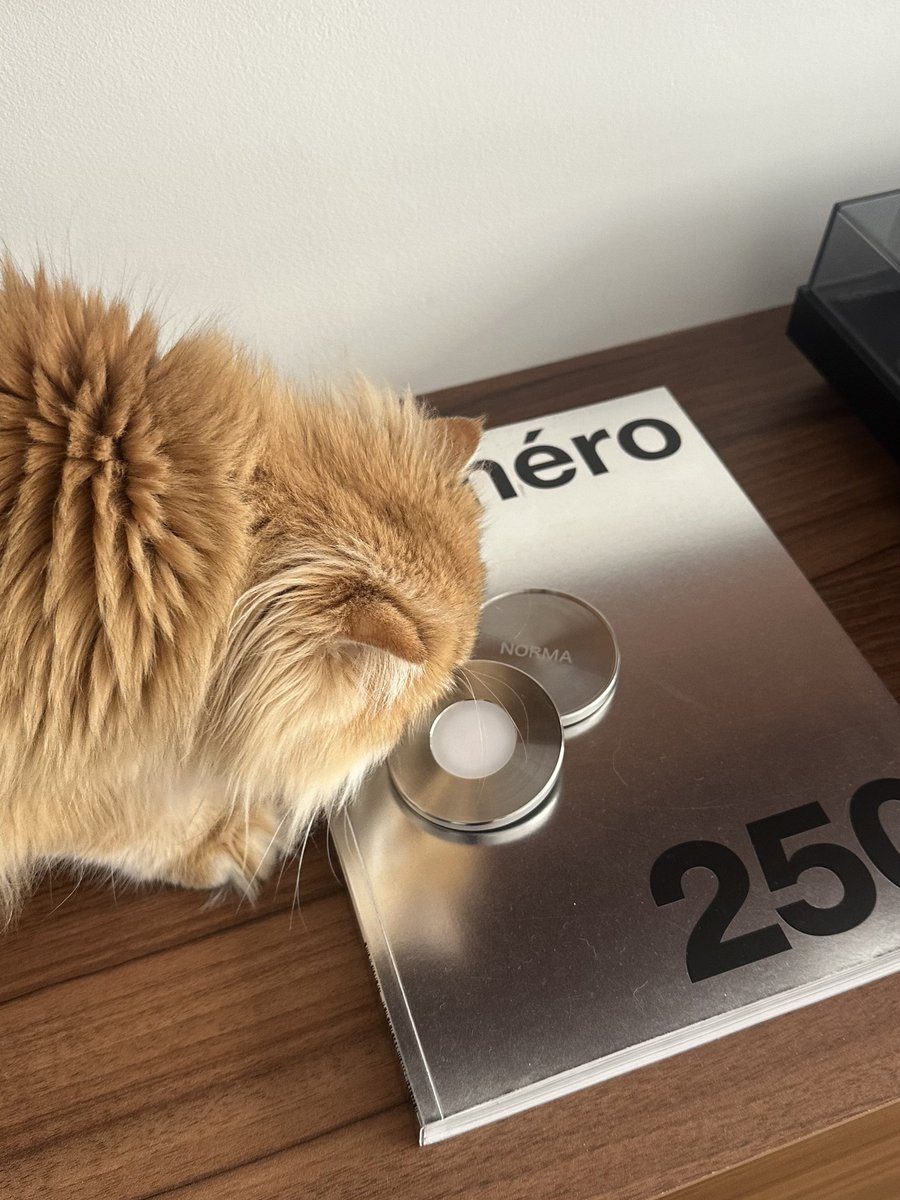
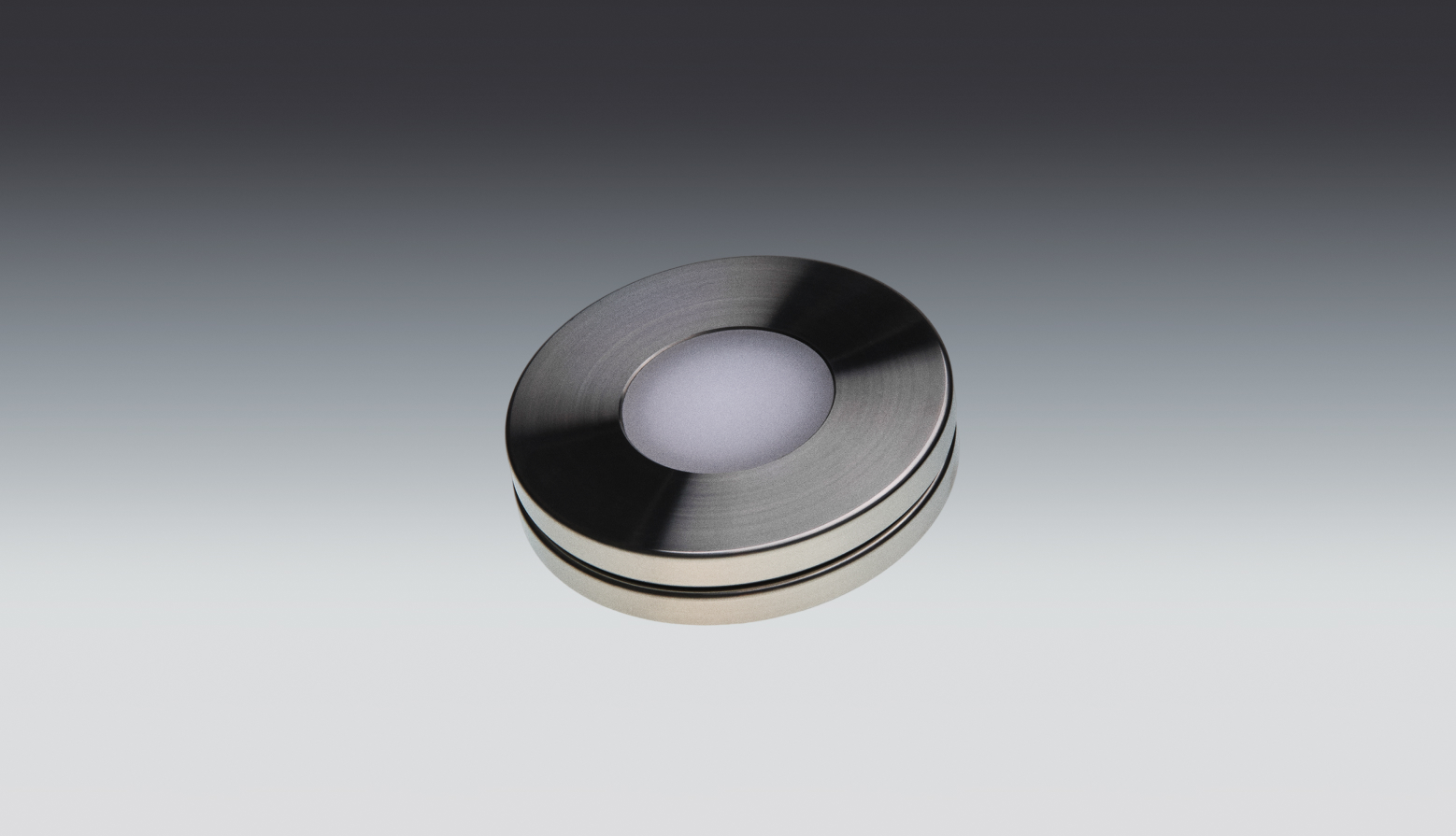
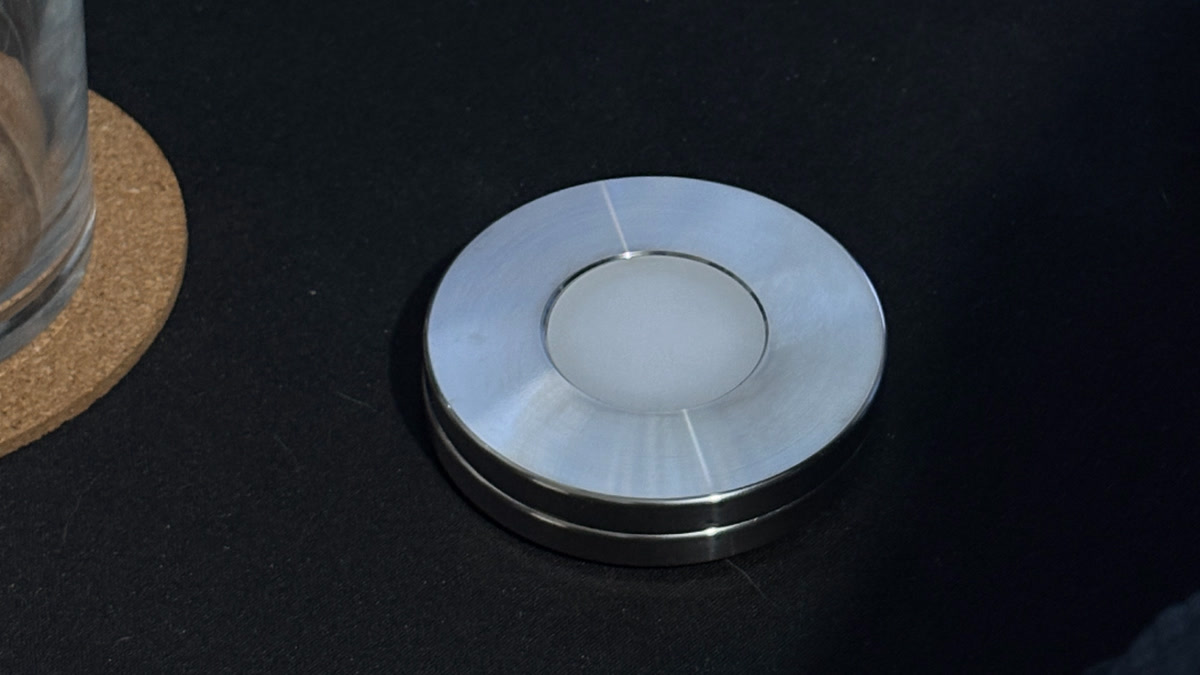
A Norma egy megmunkált, rozsdamentes acélkorong, amelyet az iPhone-oddal szkennelsz be; a kiválasztott appok elcsendesednek, amíg újra be nem szkenneled. Szintén egyszeri vásárlás, előfizetés és akkumulátor nélkül. Az appokat előbeállításokba rendezed a nap különböző szakaszaira, szabályokat rétegzel egy munkamenetre — időzítőt, akár kétórás keményzárat, amelyet még te sem tudsz megszakítani, automatikus blokkolást, amikor megérkezel valahová —, és egy ingyenes Mac-app ugyanarra a szkennelésre blokkolja a kiválasztott webhelyeket minden böngészőben. Csak iPhone-ra való, és ő is korlátozott számú vészhelyzeti feloldást tart. Ha kifejezetten a kettőt méred össze, írtunk egy közvetlen összevetést a Brickkel és az Opallal.
Kinek való: annak az egyetlen hibának, amelyet szoftver nem tud kijavítani — neked, amikor az adott pillanatban magad oldod fel a saját blokkolásodat. Brick, ha Androidot használsz, vagy ha egy érintéssel akarod a kapcsolót. Norma, ha iPhone-od van, és azt akarod, hogy ugyanaz a szkennelés a Mac-edet is feloldja.
| Norma | Brick | Opal | Freedom | Screen Time | |
|---|---|---|---|---|---|
| Fizikai tárggyal oldod fel | |||||
| Működik Androidon | |||||
| Blokkol a számítógépeden | Mac | Mac | Mac + Windows | Mac | |
| Ingyenes verzió kipróbálásra | |||||
| Folyamatos költség | Nincs | Nincs | Előfizetés vagy örökre szóló | Előfizetés vagy örökre szóló | Nincs |
Akkor melyiket vedd meg
- Még semmit nem próbáltál. Képernyőidő. Ingyenes, már ott van, és többeknek elég, mint amennyit az internet elismer.
- Androidot használsz. Brick, Opal vagy Freedom. A Norma csak iPhone-ra való, és nálad egyáltalán nem fog működni.
- Mac és PC között mozogsz. A Freedom az egyetlen itt, amely lefedi a Windowst.
- Ütemezéseket, statisztikákat és pontszámot szeretnél. Opal vagy Freedom. A Normának van időzítője és helyhez kötött szabálya, de nincs ismétlődő heti naptára, és nem is akar irányítópult lenni.
- Semmit nem szeretnél költeni. Képernyőidő, vagy az Opal és a Freedom ingyenes szintje.
- Folyton te magad oldod fel a blokkolást. Ez az az egy hiba, amelyet a szoftver nem tud kijavítani, és pontosan ezért léteznek a fizikai blokkolók. Brick, ha Android kell, vagy ha egy érintésre akarod a kapcsolót. Norma, ha iPhone-od van, és azt szeretnéd, hogy ugyanaz a szkennelés a Mac-edet is megtisztítsa.
- Nem fogsz még egy tárgyat magaddal hordani. Akkor őszintén: maradj a szoftvernél. Egy otthon a fiókban felejtett korong semmit nem blokkol, és az az eszköz, amelyet megutálsz, az az eszköz, amelyet abbahagysz.
A lényeg
- Háromfajta blokkoló van: az iOS-be épített, a szoftveres és a fizikai. Először a fajtát válaszd ki, csak utána a terméket.
- A Képernyőidő ingyenes, és sokszor elég — de az Apple megjegyzi, hogy a korlátait alapértelmezés szerint figyelmen kívül lehet hagyni, hacsak nem kapcsolod be a blokkolást a nyugalmi idő alatt egy jelkóddal.
- A szoftveres blokkolók az elérésben és az ütemezésben nyernek: a Freedom fedi le a legtöbb platformot, az Opalnak a legjobb a statisztikája, a one sec adja a legkisebb súrlódást.
- A fizikai blokkolók egyetlen dologban nyernek: a munkamenetet nem tudod a telefonról befejezni. Ez vagy megéri az árát, vagy semmit nem ér neked.
- A Norma rossz választás Androidon, és bárkinek, aki nem fog egy tárgyat kéznél tartani.
Az őszinte teszt
Kérdezd meg, melyik rész mondta fel legutóbb a szolgálatot. Ha soha nem tudtad, hová lettek az órák, tükörre van szükséged, és a Képernyőidő ingyenes. Ha tudtad, és mégsem tudtál leállni, elérésre és szabályokra van szükséged, és erre a szoftver jól meg van építve. Ha tudtad, beállítottad a blokkolást, aztán este tizenegykor magad oldottad fel — ezt semmilyen szoftver nem javítja meg, mert a gomb mindig kéznél van.
Gyakori kérdések.
- Melyik a legjobb appblokkoló iPhone-ra?
- Attól függ, melyik hibába ütközöl újra és újra. Ha még semmit nem próbáltál, az Apple Képernyőidő funkciója ingyenes és már telepítve van — kezdd ott. Ha ütemezéseket, statisztikákat és ingyenes szintet szeretnél, az Opal és a Freedom a legerősebb szoftveres lehetőség. Ha a döntő pillanatban folyton feloldod a saját blokkolásodat, az őszinte válasz egy fizikai blokkoló: Brick vagy Norma, ahol a munkamenet csak akkor ér véget, ha hozzáérinted vagy beszkenneled a tárgyat.
- Melyik appblokkolót nem lehet megkerülni?
- Egyiket sem lehetetlen megkerülni, és minden eszköz, amely mást állít, többet ígér a kelleténél. A különbség az, mennyi munkába kerül a megkerülés. Az Apple dokumentálja, hogy a Képernyőidő korlátait alapértelmezés szerint figyelmen kívül lehet hagyni, bár a Blokkolás a nyugalmi idő alatt bekapcsolása egy jelkóddal ezt bezárja. A Freedom Locked Mode-ja megakadályozza, hogy kilépj egy munkamenetből, a Brick Strict Mode-ja pedig azt, hogy töröld az appot. A fizikai blokkolók mennek a legmesszebb, mert egy munkamenet befejezéséhez a kezedben kell lennie a tárgynak — a Brick és a Norma is tart néhány vészhelyzeti feloldást azokra az esetekre, amikor távol vagy tőle.
- Van előfizetés nélküli appblokkoló?
- Igen, három formában. A Képernyőidő ingyen bele van építve az iOS-be. Az Opal és a Freedom is árul egyszeri, örökre szóló licencet az előfizetései mellett, és mindkettőnek van ingyenes szintje. A fizikai blokkolókat pedig — a Bricket és a Normát — egyszer veszed meg: a vásárlás maga a hardver, és a hozzá tartozó appnak nincs ismétlődő díja.
- Melyik a legjobb webhelyblokkoló?
- A Freedom, ha egyetlen eszközt szeretnél minden képernyőre: webhelyeket blokkol Mac-en, Windowson, iOS-en, Androidon, és a kiegészítőjén keresztül ChromeOS-en és Linuxon. A Képernyőidő ingyen tud webhelyeket korlátozni az Apple-eszközökön. A Brick az iPhone-on az Apple által jóváhagyott listáról tud Safari-webhelyeket blokkolni. A Norma a Mac-eden blokkolja a kiválasztott webhelyeket minden böngészőben, ugyanazzal a szkenneléssel indítva, amely elhallgattatja a telefonodat.
- Elég a Képernyőidő önmagában?
- Sokaknak igen — és semmibe sem kerül kideríteni. Heti jelentést, nyugalmi idő ütemezését, apponkénti korlátokat és webhelykorlátozásokat ad, és szinkronizál iPhone, iPad és Mac között. A legerősebb egy gyerek eszközén, ahol a jelkódot a szülő tartja. A saját telefonodon a jelkód azon az eszközön ül, amelynek ellen akarsz állni, így ha azon kapod magad, hogy minden este begépeled, az a jel, hogy tovább kell lépned valami másra.
- Melyik a legjobb fókuszapp mély munkához vagy tanuláshoz?
- Ha olyan munkameneteket szeretnél, amelyek maguktól indulnak és hetente ismétlődnek, az a szoftver: a Freedom az ismétlődő, ütemezett munkamenetekhez az eszközök között, az Opal az időzítőkhöz és a fókuszpontszámhoz. Ha nem a tervezés a gond, hanem a megállás — a munkamenet, amelyet tíz perc múlva befejezel —, jobban illik hozzád egy fizikai blokkoló, mert nincs gomb, amelyet megnyomhatnál. A one sec a legkönnyedebb lehetőség: szünetet iktat be az app megnyílása elé ahelyett, hogy teljesen blokkolná.
Ha a gomb a baj, vedd el a gombot.
Egy rozsdamentes acélkorong, amelyet az iPhone-oddal szkennelsz be. A kiválasztott appok elcsendesednek — a telefonodon és a Mac-eden —, amíg újra be nem szkenneled. Egyszeri vásárlás, előfizetés nélkül.

Források
- 1.Apple · A Képernyőidő első lépései iPhone-on (korlátok, jelentések, „Megosztás eszközök között”)
- 2.Apple · Ütemezések beállítása a Képernyőidővel iPhone-on (a korlátok alapértelmezés szerint figyelmen kívül hagyhatók; Blokkolás a nyugalmi idő alatt)
- 3.Opal · árak (ingyenes szint, Pro előfizetés, örökre szóló lehetőség)
- 4.Freedom · csomagok (ingyenes csomag, Premium előfizetés, egyszeri Forever)
- 5.Freedom · letöltések (Mac, Windows, iOS, Android, ChromeOS, Linux)
- 6.one sec · hivatalos oldal (szünet az app megnyílása előtt, hivatkozott kutatások)
- 7.Brick · GYIK (iOS- és Android-támogatás, egyszeri vásárlás, Strict Mode, vészhelyzeti feloldások)
- 8.Norma · hivatalos oldal (acélkorong, előbeállítások és szabályok, ingyenes Mac-app)
- 9.A funkciók és az árak idővel változnak — az aktuális részletekért nézd meg az egyes gyártók saját oldalát.