Hatféle módon lehet appot blokkolni egy iPhone-on, és mindegyik ott van már a telefonodon. Így működik egyenként, abban a sorrendben, ahogy a legtöbb embernek szüksége van rájuk — és itt van az az egy közös vonásuk, amely eldönti, hogy a blokkolás kitart-e keddnél tovább.
Minden, ami alább következik, az iOS része. Semmihez sem kell fiók, előfizetés vagy letöltés. A beállítási útvonalak az iOS 26-hoz igazodnak; régebbi verziókban a nevek hasonlók, csak a menük egy szinttel mélyebben vannak.
1. Appkorlátok: napi keret apponként
A legtöbb ember erre gondol, amikor azt mondja, hogy „blokkolni egy appot”. Adsz az appnak egy napi keretet, és amint elhasználtad, az app nem nyílik meg többé.
- Nyisd meg a Beállítások → Képernyőidő menüt.
- Koppints az App- és webhelytevékenység lehetőségre, majd az App- és webhelytevékenység bekapcsolása opcióra, ha még nincs bekapcsolva. Enélkül a Képernyőidőben semmi más nem működik.
- Koppints az Appkorlátok → Korlát hozzáadása lehetőségre.
- Válassz egy kategóriát — közösségi hálózatok, játékok, szórakozás —, vagy koppints a kategória nevére, hogy lejjebb menj és egyes appokat válassz ki.
- Koppints a Következő gombra, állítsd be az időt, és igény szerint a Napok testreszabása lehetőséggel engedj magadnak többet hétvégén.
Egyvalamit érdemes tudni, mielőtt erre építesz: az Apple a saját dokumentációjában nyíltan kimondja — alapértelmezés szerint a Képernyőidőben beállított korlátokat a korlát elérésekor figyelmen kívül lehet hagyni. Amikor megjelenik a korlát képernyője, megjelenik vele a kiút is.
2. Nyugalmi idő: appok blokkolása ütemezés szerint
A nyugalmi idő nem keretet szab, hanem egy időszakra blokkolja az appokat és az értesítéseiket. A kettő közül ez az erősebb, mert egyszer állítod be nyugodt fejjel, aztán magától indul.
- Beállítások → Képernyőidő → Nyugalmi idő.
- Koppints a Nyugalmi idő bekapcsolása holnapig lehetőségre, ha egyszeri alkalomról van szó, vagy az Ütemezett opcióra, ha ismétlődő időszakról.
- Válaszd a Mindennap vagy a Napok testreszabása lehetőséget, majd állítsd be a kezdési és a befejezési időt.
- Kapcsold be a Blokkolás a nyugalmi idő alatt funkciót. Enélkül a blokkolt appok csak halványan látszanak, és nyugodtan használhatod őket tovább; ezzel viszont egyáltalán nem lehet megnyitni őket.
- Az Engedélyezés mindig lehetőséggel tartsd végig elérhetőnek a Telefont, az Üzeneteket vagy bizonyos kontaktokat.
A Blokkolás a nyugalmi idő alatt funkcióhoz Képernyőidő-jelkód kell (Beállítások → Képernyőidő → Képernyőidő beállításainak zárolása). Ez a jelkód az, ami a javaslatból blokkolást csinál — egy fenntartással, amiről lentebb lesz szó.
3. Zárolj vagy rejts el egy appot Face ID mögé
Tartsd megérintve az app ikonját a Főképernyőn, amíg megnyílik a menü, majd koppints a Face ID (vagy Touch ID vagy Jelkód) kérése lehetőségre. Az app innentől minden alkalommal hitelesítést kér, és abban a pillanatban újra zárolja magát, amint kilépsz belőle. Ugyanebben a menüben az Elrejtés és Face ID kérése teljesen leveszi az appot a Főképernyőről, az Appkönyvtár alján található Rejtett mappába.
Néhány beépített appot nem lehet zárolni — a Számológépet, a Kamerát, az Órát, a Kontaktokat, a Lokátort, a Térképeket, a Parancsokat és a Beállításokat —, elrejteni pedig csak az általad letöltött appokat lehet. Ez a megfelelő eszköz, ha feloldott telefont adsz valaki más kezébe, és gyenge eszköz, ha magadat akarod blokkolni: a zár épp a te arcodra vár.
4. Tartalmi és adatvédelmi korlátozások: vedd le az appot a telefonról
Menj a Beállítások → Képernyőidő → Tartalmi és adatvédelmi korlátozások menübe, és kapcsold be. Az Engedélyezett appok és funkciók részben egy beépített app kikapcsolása leveszi azt a Főképernyőről, amíg vissza nem kapcsolod — a Safarit és a Mailt is beleértve. Az App Store, média, web és játékok → Webes tartalom részben a Felnőtt tartalmú webhelyek korlátozása kiválasztása előhozza a Soha sincs engedélyezve listát, ahol egyesével, URL alapján blokkolsz webhelyeket. Ugyanitt állítod le az új telepítéseket is, ami bezárja a lentebb említett újratelepítési kiskaput.
5. Tilts le egy kontaktot, vagy szűkítsd, ki érhet el
Egy emberre: Beállítások → Adatvédelem és biztonság → Letiltott kontaktok → Letiltott kontakt hozzáadása. A hívásai, a FaceTime-hívásai és az üzenetei nem érkeznek meg többé. Ha valami tágabbra van szükséged, a Beállítások → Képernyőidő → Kommunikációs korlátok menüben szűkítheted, ki érhet el napközben és — külön — a nyugalmi idő alatt, akár néhány konkrét kontaktra.
6. Töröld, vagy zárd a telefont egyetlen appra
A legnyersebb megoldás továbbra is működik. Tartsd megérintve az ikont, koppints az App eltávolítása lehetőségre, majd az Eltávolítás a Főképernyőről opcióra, hogy az Appkönyvtárban maradjon, vagy az App törlése lehetőségre, hogy az adataival együtt eltűnjön. A legtöbb hírfolyamba bejelentkezve maradsz, és Safariból is elérhető, úgyhogy ha komolyan gondolod, párosítsd egy Soha sincs engedélyezve bejegyzéssel.
Ha egyetlen konkrét dolog miatt adod oda a telefont egy gyereknek, az Irányított hozzáférés az az eszköz, amiről senki nem beszél: Beállítások → Kisegítő lehetőségek → Irányított hozzáférés, kapcsold be, állíts be jelkódot, majd nyisd meg az appot, és indíts munkamenetet a kisegítő lehetőségek billentyűparancsával, a Vezérlőközpontból vagy Sirivel. A telefon addig arra az egy appra van zárva, amíg valaki be nem írja a jelkódot. Tényleg hermetikus — annak, aki nem ismeri a jelkódot.
A Fókusz említést érdemel, előléptetést nem. A Beállítások → Fókusz elnémítja a kiválasztott appokat és embereket, át tud váltani egy letisztult Főképernyő-oldalra, és elindulhat ütemezés szerint vagy egy helyszínen. A Fókusz a figyelmet kezeli, nem a hozzáférést: az appok továbbra is ott vannak, egy koppintásra. A nyugalmi idő mellé való; nem helyette.
A lényeg
- Az appkorlátok és a nyugalmi idő a Képernyőidő két valódi blokkolója; a többi jórészt csak elrejti vagy elnémítja az appokat.
- Ha egy appot Face ID mögé zársz, az másokat állít meg, nem téged — te vagy az, aki hitelesíteni tud.
- Az Apple nyíltan kimondja, hogy a Képernyőidő korlátait a korlát elérésekor figyelmen kívül lehet hagyni, hacsak nem zárolod őket jelkóddal.
- Minden beépített módszer ugyanazon a telefonon tartja a kapcsolóját, és pontosan ezért működik egy gyereknél, és ezért halványul el magaddal szemben.
Ami mind a hatban közös
Olvasd vissza a listát, és kirajzolódik egy minta. Mindegyik módszer azon a telefonon tartja a kapcsolóját, amelyet le akarsz tenni, és a kulcsot hozzá a kezedbe adja.
Egy appkorlátot abban a pillanatban figyelmen kívül lehet hagyni, amikor megjelenik. A Face ID-zár a te arcodra nyílik. Egy törölt app egy keresésre és egy letöltésre van. A Képernyőidő-jelkód pedig — az egyetlen elem, amitől bármi is megtart — egy négyjegyű kód, amelyet magad választottál, amelyet a Beállításokban meg tudsz változtatni, és amelyet a Képernyőidő jelkódjának helyreállítása az Apple-fiókoddal állít vissza, ha elfelejtenéd.
Ez nem hiba. Ezek szülői felügyeleti eszközök, és két emberre tervezték őket: arra, aki a korlátot beállítja, és arra, aki együtt él vele. Ebben a felállásban a jelkód valódi fal. Működik. A baj ott kezdődik, amikor mindkét ember te vagy — amikor azt a verziódat, amelyik vasárnap beállította a korlátot, annak a verziódnak kell betartatnia, amelyik csütörtök este tizenegykor ismeri a kódot, kezében a telefon, és van rá oka. A képernyőidő nem jellemhiba — egyszerűen az történik, ami akkor, ha a szabályt betartató ember egyben az is, aki feloldhatja.
A rövid változat
Használd a nyugalmi időt a Blokkolás a nyugalmi idő alatt funkcióval, ha valódi ütemezést akarsz, az appkorlátokat a keretekhez, az irányított hozzáférést pedig akkor, ha valaki más kezébe adod a telefont. Mindegyik visszavonható a Beállításokban annak, aki ismeri a jelkódot — és ha magadat blokkolod, az te vagy.
A kapcsolót vidd le a telefonról
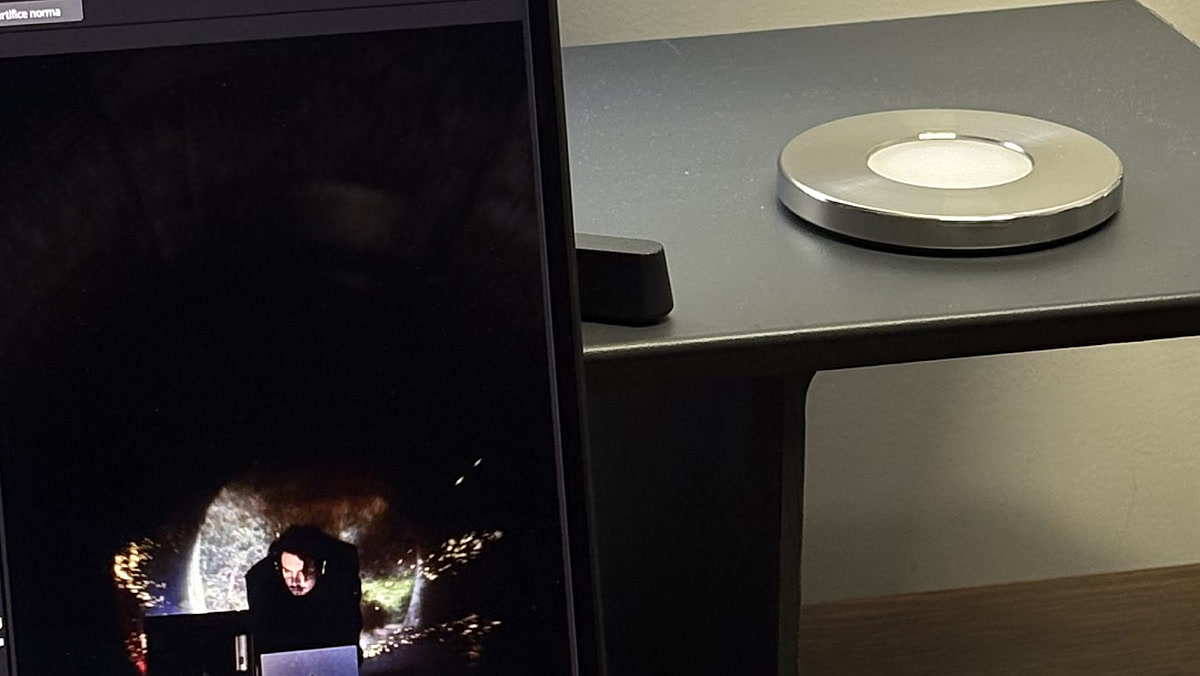
Ha a gyengeség az, hogy a kapcsoló a képernyőn van, a megoldás az, hogy leviszed onnan. Ez a Norma mögötti gondolat: egy rozsdamentes acélkorong, amelyet beszkennelsz az iPhone-oddal, hogy blokkold a kiválasztott appokat, és újra beszkennelsz, hogy visszahozd őket. Nincs jelkód, nincs „figyelmen kívül hagyás”, nincs időzítő, amivel vitatkozni lehet — a blokkolás csak akkor változik, ha a korong és a telefon egy szobában van. Hagyd otthon, és a blokkolás tart. Egyszeri vásárlás, és ugyanaz a szkennelés blokkolja a figyelemelterelő oldalakat a Macedon is. Hogyan áll ez a szoftveres blokkolókhoz képest, és mivel érdemes kezdeni, ha a görgetés a baj.
Gyakori kérdések.
- Hogyan blokkolhatok appokat az iPhone-omon?
- Menj a Beállításokba, koppints a Képernyőidő lehetőségre, koppints az App- és webhelytevékenység elemre és kapcsold be, majd koppints az Appkorlátok, azon belül a Korlát hozzáadása lehetőségre. Válassz kategóriát vagy egy adott appot, állítsd be a napi időt, és az app blokkolva lesz, amint túlléped. Ha keret helyett ütemezést szeretnél, használd ugyanebben a menüben a Nyugalmi időt.
- Hogyan zárolhatok egy appot az iPhone-omon?
- Tartsd megérintve az app ikonját a Főképernyőn, amíg megnyílik a menü, majd koppints a Face ID (vagy Touch ID vagy Jelkód) kérése lehetőségre. Az app ezután minden megnyitáskor hitelesítést kér, és újra zárolja magát, amikor kilépsz belőle. A Számológépet, a Kamerát, az Órát, a Kontaktokat, a Lokátort, a Térképeket, a Parancsokat és a Beállításokat így nem lehet zárolni.
- Blokkolhatok véglegesen egy appot iPhone-on?
- A beépített eszközökkel nem. A legközelebbi a Beállítások, Képernyőidő, Tartalmi és adatvédelmi korlátozások, Engedélyezett appok és funkciók, amely leveszi a beépített appot a Főképernyőről, vagy egy letöltött app teljes törlése. Mindkettő egy percen belül visszafordítható annak, aki ismeri a Képernyőidő-jelkódot — és ha magadnak állítottad be, az te vagy.
- Hogyan korlátozhatok appokat iPhone-on anélkül, hogy törölném őket?
- Használd az appkorlátokat napi kerethez, a nyugalmi időt ütemezéshez, vagy a tartalmi és adatvédelmi korlátozásokat, hogy egy beépített appot elrejts a Főképernyőről. Mind a három a helyén hagyja az appot és az adatait, és bármelyiket visszavonhatod a Beállításokban.
- Miért engedi az iPhone-om, hogy figyelmen kívül hagyjam az appkorlátot?
- Mert ez az alapértelmezés. Az Apple megjegyzi, hogy a Képernyőidő korlátait a korlát elérésekor figyelmen kívül lehet hagyni, hacsak nem állítasz be Képernyőidő-jelkódot, és nem kapcsolod be a Blokkolás a nyugalmi idő alatt funkciót. Még akkor is olyan jelkódról van szó, amelyet magad választottál, és a Képernyőidő jelkódjának helyreállítása az Apple-fiókoddal állítja vissza.
- Hogyan blokkoljam a figyelemelterelő appokat magamnak, nem egy gyereknek?
- A szülői felügyeleti eszközök abból indulnak ki, hogy a korlátot beállító és a korláttal együtt élő ember két különböző személy. Amikor ugyanaz a személy, a megbízható út az, ha a kapcsolót olyan helyre teszed, ahová a kezed abban a pillanatban nem ér el — egy ütemezett nyugalmi idő, amelyhez soha nem nyúlsz, vagy egy fizikai tárgy, például egy Norma, amelyet be kell szkennelni, mielőtt bármi megváltozna.
Az appokat blokkold, ne az indulatot.
Szkennelj be egy acélkorongot, és a blokkolás bekapcsol. Szkennelj újra, amikor tényleg úgy gondolod.

Források
- 1.Apple Támogatás · „Az iPhone-on lévő Képernyőidő használatának kezdeti lépései” (az App- és webhelytevékenység bekapcsolása)
- 2.Apple Támogatás · „Ütemezések beállítása az iPhone-on lévő Képernyőidővel” (nyugalmi idő, appkorlátok, Blokkolás a nyugalmi idő alatt)
- 3.Apple Támogatás · „Appok zárolása és elrejtése az iPhone-on”
- 4.Apple Támogatás · „Appok, appletöltések, webhelyek és vásárlások blokkolása az iPhone-on”
- 5.Apple Támogatás · „Képernyőidőhöz használt jelkód létrehozása, kezelése és nyomon követése az iPhone-on”
- 6.Apple Támogatás · „Hívások és üzenetek blokkolása az iPhone-on lévő Képernyőidő funkcióval”
- 7.Apple Támogatás · „Annak megakadályozása, hogy a kontaktok kommunikálni tudjanak Önnel az iPhone-on”
- 8.Apple Támogatás · „Az iPhone zárolása egy bizonyos appra az Irányított hozzáférés funkcióval”
- 9.Apple Támogatás · „Fókusz beállítása az iPhone-on”