Egy nyugodt vasárnap este beállítod a korlátokat. Szerdára már úgy koppintasz át rajtuk, hogy szinte észre sem veszed. Semmi nem romlott el. A Képernyőidő pontosan azt teszi, amire építették — a baj az, hogy kinek építették.
Keress rá arra, hogy nem működik a képernyőidő, és a válaszok többsége hibaként kezeli: szinkronizálási gond, frissítendő verzió, egy beállítás, amit kihagytál. Néha tényleg ez a történet. Sokkal gyakrabban a korlátok hibátlanul életbe lépnek, te pedig egyszerűen átsétálsz rajtuk, mert a funkció csendben feltételez valamit a helyzetedről, ami nem igaz.
A Képernyőidő háztartásra készült, nem egyetlen emberre
Az Apple 2018 júniusában, az iOS 12-vel jelentette be a Képernyőidőt, és világos leszármazási sorba helyezte: a szülői felügyelet, amelyet az iPhone 2008 óta hordozott, most tevékenységi jelentésekkel és appkorlátokkal kiegészítve azoknak a felnőtteknek, akik kérték. Ez a leszármazás máig látszik. Az Apple mai támogatási oldalai a funkcióról a gyermek készülékének kezelése köré épülnek, a jelkódról szóló oldal pedig azzal kezd, hogy a jelkód tartja érvényben azokat a beállításokat, amelyeket a gyermek készülékéhez választasz.
Ez a felépítés működik. A szülő a saját telefonjáról állítja be a korlátot, a gyerek a sajátján találkozik vele, és az akadály tart, mert aki át akar rajta lépni, nem tudja kinyitni. Most vedd ki a második embert. Te állítod be a korlátot, te tartod a jelkódot, és este tizenegykor is te állsz előtte. A zárral semmi baj. Csak épp senki nincs a túloldalán.
Öt hely, ahol a magadnak szabott korlátok eresztenek
Ezek közül egyik sem trükk vagy kiskapu. Ez a funkció dokumentált, szándékolt viselkedése, és épp ezért olyan hatékonyan szerel le téged.
- A korlát javaslat marad, amíg meg nem mondod neki, hogy ne legyen az. Az Apple saját iPhone felhasználói útmutatója nyíltan kimondja: „Alapértelmezés szerint a Képernyőidőben beállított korlátokat a korlát elérésekor figyelmen kívül lehet hagyni.” Eléred a korlátot, egy képernyő felajánlja, hogy meghosszabbítja vagy félreteszi a nap hátralévő részére, és ez egy koppintás. Nincs jelkód, nincs súrlódás, nincs nyoma.
- A jelkódot te tartod. Beállítani ezt az a megoldás, amelyért mindenki nyúl, és tényleg hozzáad egy lépést. De egy jelkód, amit te választottál, olyan jelkód, amit ismersz. A nyugodt változatod választja ki; a fáradt változatod írja be. Az egész mechanizmus a titokra épül, előtted viszont nem titok.
- A keret újratöltődik. Az appkorlátok napi költségvetést jelentenek, így a számláló minden reggel elölről indul. Semmi nem visz át, a túllépés pedig holnap semmibe sem kerül, tehát soha nem gyűlik össze olyan következmény, amely a következő elutasításnak nekifeszülne.
- A meghívók továbbra is érkeznek. A korlát azt szabályozza, mennyi időt töltesz egy appon belül, nem azt, milyen gyakran kér téged az app. Jelvények, bannerek és egysoros előnézetek továbbra is landolnak, mindegyik friss felszólítás, hogy nyisd meg pontosan azt, amit kevesebbet akartál használni.
- Az app törlése kevesebb erőfeszítés, mint amennyinek érződik. Ez a klasszikus, magadnak szabott megoldás, és valóban vesz neked egy napot. Aztán visszaakarod, az újratelepítés pedig tizenöt másodperc és egy pillantás az arcodra. Bármelyik akadály, amelyet gyorsabban vonsz vissza, mint ahogy felforr a víz, csak fekvőrendőr.
A lényeg
- A Képernyőidő a szülői felügyeletből nőtt ki: tart, ha valaki más őrzi a jelkódot, és ereszt, ha te magad őrzöd.
- Az Apple saját alapbeállítása szerint egy appkorlátot abban a pillanatban figyelmen kívül lehet hagyni, amikor eléred — jelkód nélkül.
- A korlátok napi keretek, így a mai túllépés holnap semmibe sem kerül.
- A korlát az appon belüli időt szabályozza, nem az értesítéseket, amelyek folyamatosan visszahívnak.
- Bármelyik akadály pontosan annyira működik, amennyire nehéz visszavonni — és épp ezen egy készüléken lévő beállítás soha nem tud segíteni.
A minta mind az öt mögött
Amit valójában építeni próbálsz, azt a viselkedéstudósok elköteleződési eszköznek nevezik: olyan döntés, amelyet nyugodtan zársz le, hogy a jövőbeli, megkísértett éned ne tudja könnyen visszacsinálni. Az ereje egyetlen változón áll — azon, milyen nehéz visszavonni a kísértés pillanatában. A fenti kudarcok mind ugyanaz a kudarc más kalapban: az akadály és az, aki átlép rajta, ugyanaz az én, néhány óra és egy hangulat választja el őket.
Ez nem Apple-probléma. Lyngs és munkatársai 2019-es áttekintése 367 digitális önkontrollra épített appot és böngészőbővítményt katalogizált, és az önszabályozás kétrendszerű modelljére képezte le őket. Néhány mechanizmus köré csoportosulnak — blokkolás, időzítők, célok, önmegfigyelés —, és azok, amelyek a legjobban arra támaszkodnak, hogy adott pillanatban felülírsz egy impulzust, a rendszer leggyengébb részétől kérik a legtöbbet. A képernyőidőd sosem volt igazán akaraterő-probléma.
A teszt, amely mindent megjósol
Mérd meg, mennyi ideig tart visszavonni az akadályt. Két koppintás és egy jelkód, amit amúgy is tudsz, körülbelül négy másodperc. Átmenni egy másik szobába kilencven. Ez a szám dönti el, hogy egy korlát túlél-e egy rossz estét, nem a szándékaid ereje.
Ami valóban működik
Mind a négy ingyenes, és az egyetlen fontos szempont szerint vannak sorba rendezve: mennyire nehéz visszavonni őket.
- Add oda a jelkódot valaki másnak. A párodnak, a lakótársadnak, egy kollégának. Ez visszaállítja azt az elrendezést, amelyre a Képernyőidőt tervezték — az egyik ember állítja be a korlátot, a másik tartja a kulcsot —, és ez az egyetlen változtatás, amelytől a funkció úgy viselkedik, ahogyan feltételezted. Körülbelül egy hétig enyhén nevetségesnek érződik, és működik.
- Kapcsold be a blokkolást, ne csak a korlátozást. Amint létezik Képernyőidő-jelkód, a Beállításokban megjelenik a lehetőség, hogy a nyugalmi idő alatt blokkold az appokat, ahelyett hogy csak emlékeztetne rájuk (Beállítások → Képernyőidő → Nyugalmi idő → Blokkolás a nyugalmi idő alatt). Az Apple egyértelműen fogalmaz: kikapcsolt beállítással emlékeztetőt látsz, és folytathatod az appok használatát. A bekapcsolása a különbség egy korlát és egy olyan korlát között, amely megállít.
- A belépési pontot vedd el, ne a perceket. Az elveszett órák ritkán kezdődnek azzal a döntéssel, hogy görgetsz. Azzal kezdődnek, hogy valami másért oldod fel a telefont, és ez egy feedben tesz le. Jelentkezz ki a fiókból, vedd le az appot a kezdőképernyőről és a keresésből, vagy vedd le teljesen a telefonról. Nem az időt osztod be, hanem azt a reflexet töröd meg, amely elkölti. Többet a szokásokról, amelyeket érdemes először megváltoztatni.
- Használj távolságot, mert a távolságra nem lehet koppintani. Töltsd a telefont a konyhában. A munkatömb idejére tedd egy fiókba. A távolság itt az egyetlen súrlódás, amelyet egy gyenge pillanat nem tud azonnal feloldani, és pontosan ezért a legmegbízhatóbb.
A kényelmetlen összegzés az, hogy sosem a tudatosság volt a hiányzó összetevő. Nagyjából tudod, hány óra ment el a feedre a múlt héten, és ettől semmi nem változott. Ami hiányzik, az egy olyan akadály, amelyet nem az irányít, aki meg akar szabadulni tőle.
Amikor a kapcsoló nincs a telefonon
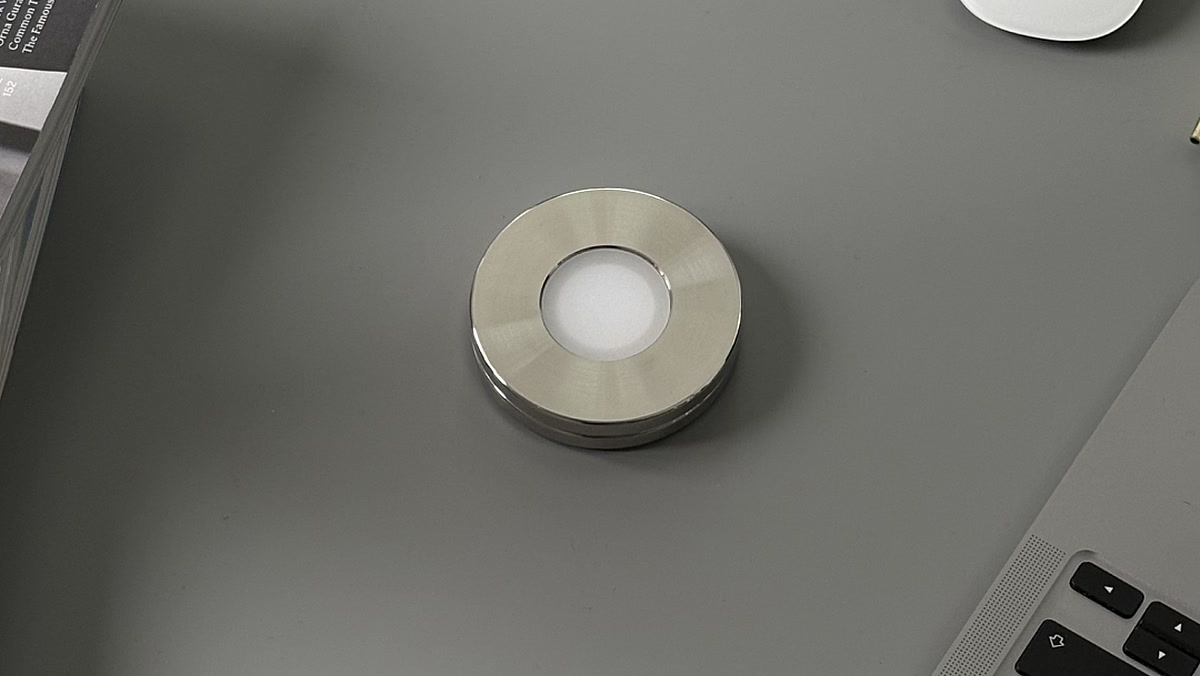
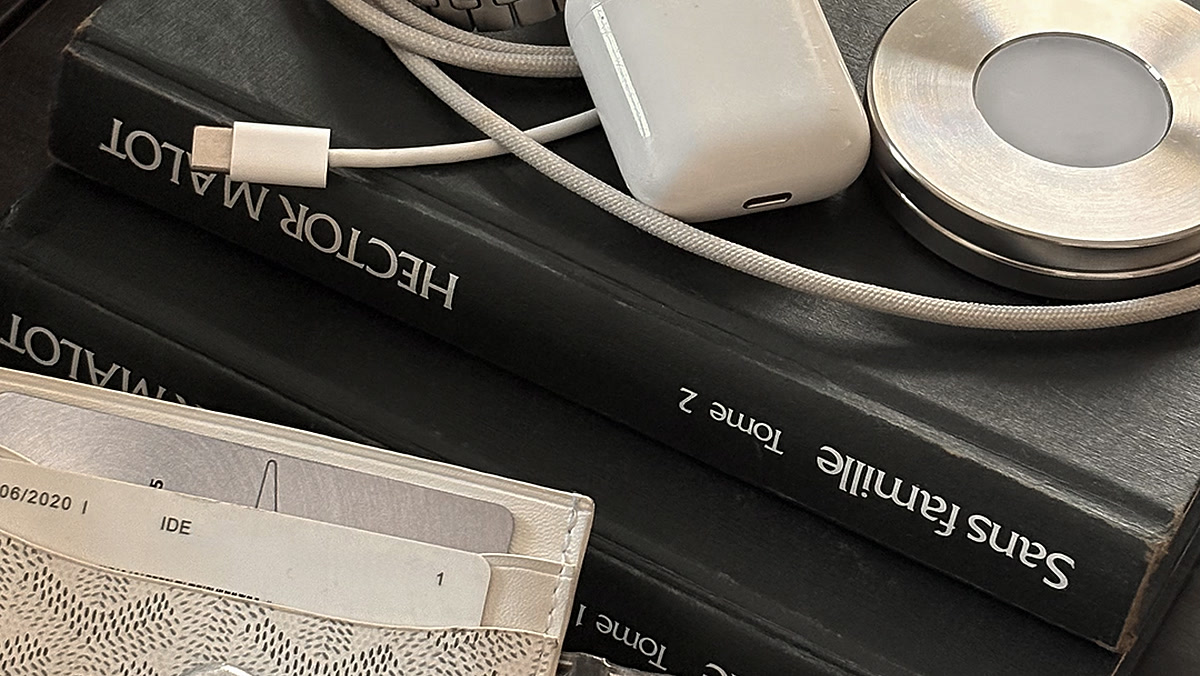
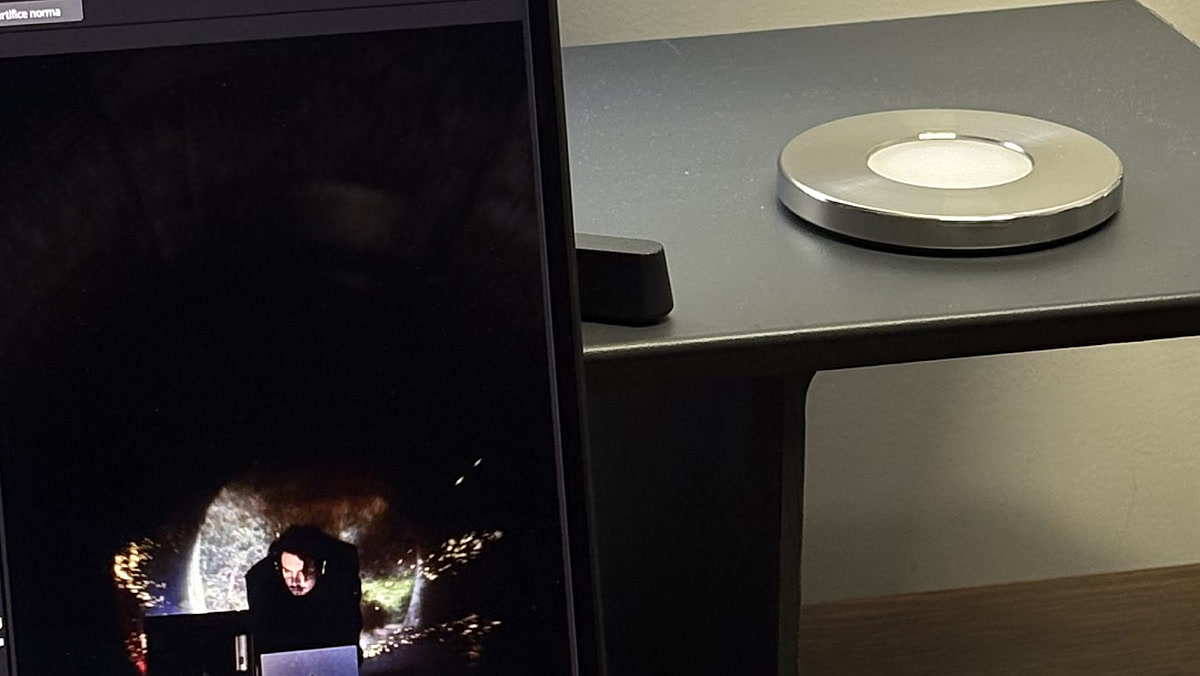
A Norma pontosan e köré a megkötés köré épül. Rozsdamentes acélkorong, benne passzív NFC-címkével. Egyszer kiválasztod az appokat, az iPhone-oddal beszkenneled a korongot, ezzel bekapcsolod a blokkolást, és azok az appok addig maradnak eltűnve, amíg fizikailag újra be nem szkenneled a korongot — nincs jelkód, nincs meghosszabbítható időzítő, nincs elutasítható képernyő. Hagyd otthon a korongot, és a blokkolás tart, mert feloldani csak úgy lehet, ha elmész érte. Egyszeri vásárlás, nem előfizetés, és ugyanaz a szkennelés blokkolja a figyelemelterelő oldalakat Macen is. Itt van pontról pontra az összevetés a szoftveres blokkolókkal.
Tedd a kikapcsolót elérhetetlen távolságba.
Szkennelj be egy acélkorongot, és a kiválasztott appok eltűnnek, amíg újra be nem szkenneled.

Gyakori kérdések.
- Miért nem működik a Képernyőidő az iPhone-omon?
- Néha valódi hiba: a Képernyőidő abbahagyhatja a szinkronizálást a készülékek között, és a szokásos megoldás minden készülék frissítése, majd a „Megosztás eszközök között” ki- és bekapcsolása. Sokkal gyakrabban semmi nem romlott el. A korlátok életbe lépnek, és el lesznek utasítva, mert egy korlátot alapértelmezés szerint figyelmen kívül lehet hagyni, amint eléred, és mert a jelkódot, amely megállított volna, te tartod.
- Miért nem állítanak meg a Képernyőidő korlátai?
- Mert a korlát és a blokkolás két különböző dolog. Amíg nem állítasz be Képernyőidő-jelkódot, és nem kapcsolod be a blokkolási lehetőséget, egy korlát elérése olyan képernyőt hoz, amelyet elutasíthatsz, és folytathatod. Az Apple iPhone felhasználói útmutatója világosan kimondja: alapértelmezés szerint a Képernyőidőben beállított korlátokat a korlát elérésekor figyelmen kívül lehet hagyni.
- Miért hagyom folyton figyelmen kívül a saját appkorlátaimat?
- Mert aki a korlátot beállította, és aki találkozik vele, ugyanaz az ember különböző állapotokban. Nyugodtan és kipihenten állítod be; fáradtan, unottan vagy feszülten találkozol vele, amikor az elutasítás egy koppintás, a jutalom pedig azonnali. Ez nem jellemhiba, hanem egy tisztességtelen párosítás, amelyet magad terveztél bele a felállásba.
- A Képernyőidő korlátai minden nap nullázódnak?
- Az appkorlátok napi keretet jelentenek, így a számláló minden nap elölről indul. Ez hasznos az ütemezéshez, és haszontalan következményként: a mai túllépés semmit nem változtat a holnapon, tehát nem halmozódik olyan ár, amely visszatartana.
- Elfelejtettem a Képernyőidő-jelkódomat — most mi legyen?
- Az Apple leírja a visszaállítást: a Beállításokban, a Képernyőidő alatt válaszd a Képernyőidő jelkódjának módosítása lehetőséget, és add meg annak az Apple-fióknak az e-mail-címét és jelszavát, amellyel a Képernyőidő-jelkód helyreállítását beállítottad. Családi megosztáson keresztül kezelt gyermekkészülék esetén a Család szervezője állítja vissza a saját készülékéről. Érdemes észrevenni: ha azért állítottad be azt a jelkódot, hogy magadat fékezd, a visszaállítás útja egyben az az út is, amelyen a fáradt éned el fog indulni.
- Le lehet zárni a Képernyőidőt úgy, hogy én magam se tudjam megváltoztatni?
- Igazából nem, és érdemes őszintén megnézni, miért. A készüléken minden zárat valami olyasmi nyit, ami nálad van — a Képernyőidő-jelkód, vagy az Apple-fiók jelszava, amely visszaállítja azt. Az a két megközelítés tart valóban, ha a jelkódot egy másik embernek adod, vagy ha a kapcsolót teljesen leveszed a készülékről, hogy a telefonon ne maradjon semmi, amit fel lehetne oldani.
Források
- 1.Apple · iPhone felhasználói útmutató, „Ütemezések beállítása az iPhone-on lévő Képernyőidővel” (alapértelmezés szerint a korlátokat elérésükkor figyelmen kívül lehet hagyni; Blokkolás a nyugalmi idő alatt)
- 2.Apple Támogatás · „A Képernyőidő használata a gyermek iPhone-jának vagy iPadjének felügyeletére”
- 3.Apple Támogatás · „A szülői felügyelet használata gyermeke iPhone-jának vagy iPadjének kezelésére”
- 4.Apple Támogatás · „Ha elfelejtette az iPhone vagy iPad Képernyőidő-jelkódját”
- 5.Apple Newsroom · „iOS 12 introduces new features to reduce interruptions and manage Screen Time” (2018. június)
- 6.Lyngs és mtsai · „Self-Control in Cyberspace: Applying Dual Systems Theory to a Review of Digital Self-Control Tools”, CHI 2019 (367 eszköz áttekintése)