Það eru sex ólíkar leiðir til að loka á forrit í iPhone og þær eru allar þegar í símanum þínum. Hér er hvernig hver þeirra virkar, í þeirri röð sem flestir þurfa á þeim að halda — og það eina sem þær eiga sameiginlegt, sem ræður því hvort lokunin lifir fram yfir þriðjudag.
Allt hér að neðan er innbyggt í iOS. Ekkert af þessu krefst reiknings, áskriftar eða niðurhals. Slóðirnar í stillingunum miðast við iOS 26; í eldri útgáfum eru heitin svipuð en valmyndirnar liggja einu stigi neðar. Þar sem iOS er ekki fáanlegt á íslensku eru heiti Apple-valmynda höfð á ensku hér að neðan.
1. App Limits: dagsskammtur á hvert forrit
Þetta er það sem flestir eiga við þegar þeir tala um að „loka á forrit“. Þú gefur forriti dagsskammt af tíma og um leið og hann er búinn hættir forritið að opnast.
- Opnaðu Settings → Screen Time.
- Ýttu á App & Website Activity og svo á Turn On App & Website Activity ef ekki er kveikt á því. Ekkert annað í Screen Time virkar án þess.
- Ýttu á App Limits → Add Limit.
- Veldu flokk — Social, Games, Entertainment — eða ýttu á heiti flokksins til að fara dýpra og velja stök forrit.
- Ýttu á Next, stilltu tímann og eftir atvikum Customize Days til að leyfa meira um helgar.
Eitt er rétt að vita áður en þú treystir á þetta: Apple segir það hreint út í eigin skjölum — sjálfgefið er hægt að hunsa takmörk í Screen Time þegar þeim er náð. Þegar takmörkunarskjárinn birtist birtist leiðin fram hjá honum með.
2. Downtime: að loka á forrit eftir tímaáætlun
Downtime lokar á forrit og tilkynningar þeirra á tilteknu tímabili í stað þess að úthluta skammti. Þetta er sterkari aðferðin af tveimur, því þú stillir hana einu sinni í rólegheitum og hún fer svo í gang af sjálfu sér.
- Settings → Screen Time → Downtime.
- Ýttu á Turn On Downtime Until Tomorrow fyrir eitt skipti, eða á Scheduled fyrir endurtekið tímabil.
- Veldu Every Day eða Customize Days og stilltu svo upphafs- og lokatíma.
- Kveiktu á Block at Downtime. Án þess eru lokuð forrit aðeins dofnuð og þú getur haldið áfram að nota þau; með því er alls ekki hægt að opna þau.
- Notaðu Always Allowed til að halda Phone, Messages eða tilteknum tengiliðum aðgengilegum allan tímann.
Block at Downtime krefst Screen Time-aðgangskóða (Settings → Screen Time → Lock Screen Time Settings). Það er sá kóði sem breytir ábendingu í lokun — með einum fyrirvara sem fjallað er um hér að neðan.
3. Læstu forriti eða feldu það á bak við Face ID
Haltu fingrinum á tákni forritsins á Home Screen þar til valmyndin opnast og ýttu svo á Require Face ID (eða Touch ID, eða aðgangskóða). Forritið biður þá um auðkenningu í hvert sinn og læsist aftur um leið og þú hættir í því. Í sömu valmynd færir Hide and Require Face ID forritið alveg af Home Screen, í möppuna Hidden neðst í App Library.
Nokkur innbyggð forrit er ekki hægt að læsa — Calculator, Camera, Clock, Contacts, Find My, Maps, Shortcuts og Settings — og aðeins forrit sem þú sóttir sjálfur er hægt að fela. Þetta er rétta tólið þegar þú réttir öðrum ólæstan síma, og veikt tól til að loka á sjálfan þig: það er þitt andlit sem lásinn bíður eftir.
4. Content & Privacy Restrictions: taktu forritið af símanum
Farðu í Settings → Screen Time → Content & Privacy Restrictions og kveiktu á þeim. Undir Allowed Apps & Features fjarlægir þú innbyggt forrit af Home Screen með því að slökkva á því, þar til þú kveikir aftur — Safari og Mail meðtalin. Undir App Store, Media, Web, & Games → Web Content opnar valið Limit Adult Websites listann Never Allow, þar sem þú lokar á stakar vefsíður eftir vefslóð. Þar stöðvar þú líka nýjar uppsetningar, sem lokar smugunni með að sækja forritið aftur.
5. Lokaðu á tengilið eða takmarkaðu hverjir ná í þig
Fyrir eina manneskju: Settings → Privacy & Security → Blocked Contacts → Add Blocked Contact. Símtöl hennar, FaceTime-símtöl og skilaboð hætta að berast. Fyrir eitthvað víðtækara leyfir Settings → Screen Time → Communication Limits þér að þrengja hverjir ná í þig yfir daginn og, sérstaklega, á meðan Downtime stendur — allt niður í stuttan lista af tilteknum tengiliðum.
6. Eyddu því, eða læstu símanum við eitt forrit
Grófasta leiðin virkar enn. Haltu fingrinum á tákninu, ýttu á Remove App og svo á Remove from Home Screen til að halda því í App Library, eða á Delete App til að fjarlægja það og gögnin með. Flest streymi halda þér innskráðum og eru aðgengileg úr Safari, svo hafðu færslu á Never Allow-listanum með ef þér er alvara.
Ef þú réttir barni símann fyrir eitt tiltekið verk er Guided Access tólið sem enginn nefnir: Settings → Accessibility → Guided Access, kveiktu á því, settu aðgangskóða, opnaðu svo forritið og byrjaðu lotu úr Accessibility Shortcut, Control Center eða með Siri. Síminn er læstur við það eina forrit þar til kóðinn er sleginn inn. Raunverulega þétt — fyrir einhvern sem kann ekki kóðann.
Focus á skilið að vera nefnt en ekki hækkað í tign. Settings → Focus þaggar niður í völdum forritum og fólki, getur skipt þér yfir á einfaldaða Home Screen-síðu og getur farið í gang eftir tímaáætlun eða á tilteknum stað. Focus stýrir athygli fremur en aðgangi: forritin eru enn þarna, í einu ýti. Það vinnur með Downtime; það kemur ekki í staðinn fyrir það.
Aðalatriðin
- App Limits og Downtime eru einu raunverulegu lokanirnar í Screen Time; hitt felur forrit eða þaggar niður í þeim að mestu.
- Að læsa forriti á bak við Face ID stöðvar aðra, ekki þig — það ert þú sem getur auðkennt þig.
- Apple segir hreint út að hægt sé að hunsa takmörk í Screen Time þegar þeim er náð, nema þú læsir þeim með aðgangskóða.
- Hver einasta innbyggð aðferð heldur slökkvaranum sínum í sama símanum, og þess vegna virka þær á barn en dofna gagnvart þér sjálfum.
Það sem allar sex eiga sameiginlegt
Lestu listann aftur og mynstrið kemur í ljós. Hver einasta þessara aðferða heldur slökkvaranum sínum í símanum sem þú ert að reyna að leggja frá þér, og réttir þér lykilinn að honum.
Það er hægt að hunsa App Limit um leið og hann birtist. Face ID-lás opnast fyrir andlitinu þínu. Forrit sem þú eyddir er í einni leit og einu niðurhali. Og Screen Time-aðgangskóðinn — eini hlutinn sem heldur nokkru af þessu saman — er fjögurra stafa kóði sem þú valdir sjálfur, sem þú getur breytt í Settings, og sem Screen Time Passcode Recovery núllstillir með Apple-reikningnum þínum ef þú gleymir honum.
Þetta er ekki galli. Þetta eru foreldrastýringar og þær voru hannaðar fyrir tvær manneskjur: þá sem setur mörkin og þá sem lifir við þau. Í því fyrirkomulagi er kóðinn raunverulegur veggur. Hann virkar. Vandinn byrjar þegar báðar manneskjurnar ert þú — þegar útgáfan af þér sem setti mörkin á sunnudegi þarf að vera framfylgt af útgáfunni af þér klukkan ellefu á fimmtudagskvöldi, sem kann kóðann, heldur á símanum og hefur ástæðu. Skjátími er ekki skapgerðarbrestur — hann er það sem gerist þegar sá sem framfylgir reglunni er líka sá sem má aflétta henni.
Stutta útgáfan
Notaðu Downtime með Block at Downtime fyrir raunverulega tímaáætlun, App Limits fyrir skammta og Guided Access þegar þú réttir öðrum símann. Allt saman má afturkalla í Settings — af hverjum þeim sem kann kóðann, sem er þú þegar þú ert að loka á sjálfan þig.
Að færa rofann af símanum
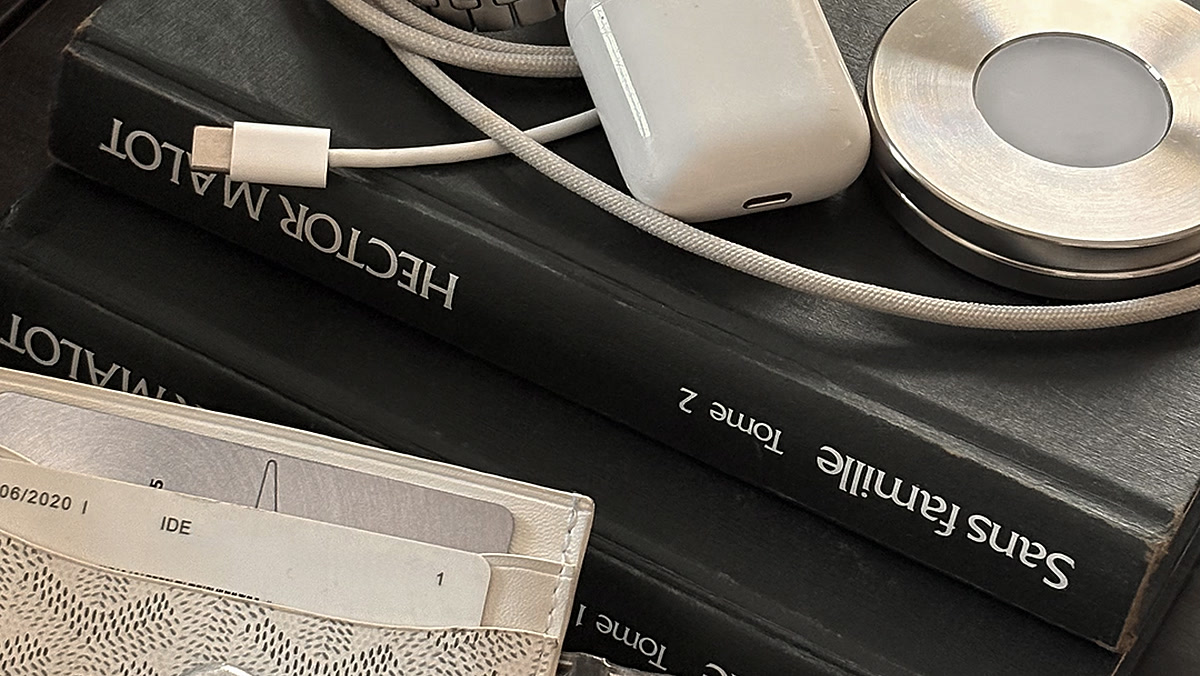
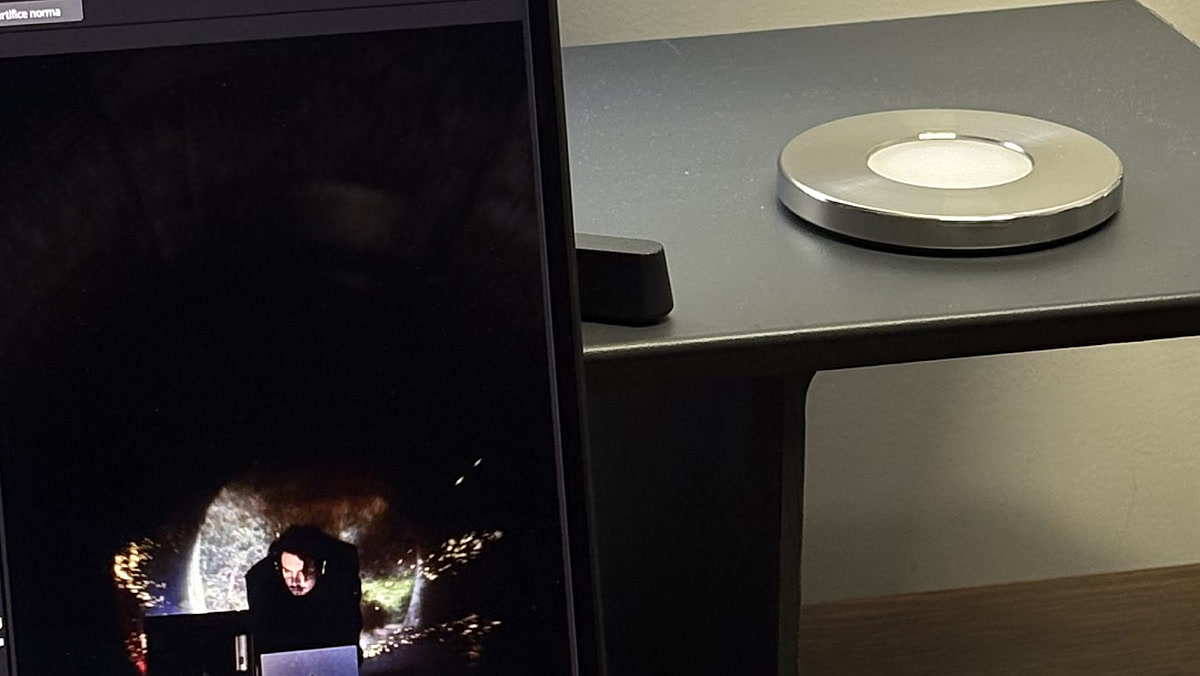
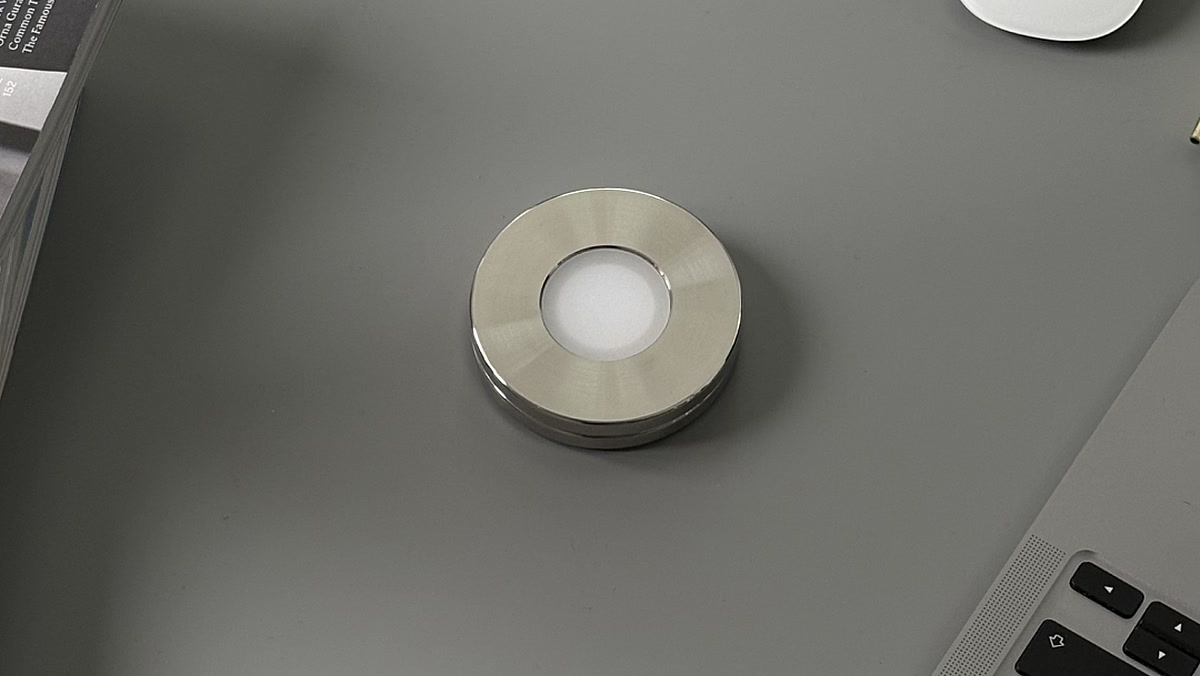
Ef veikleikinn er sá að slökkvarinn situr á skjánum, þá er lausnin að færa hann af skjánum. Það er hugmyndin á bak við Norma: ryðfrír stáldiskur sem þú skannar með iPhone-símanum þínum til að loka á forritin sem þú valdir, og skannar aftur til að fá þau til baka. Enginn aðgangskóði, ekkert „hunsa“, enginn tímamælir til að þrátta við — lokunin breytist aðeins þegar diskurinn og síminn eru í sama herbergi. Skildu hann eftir heima og lokunin heldur. Ein greiðsla, og sama skönnun lokar á truflandi vefsíður á Mac-tölvunni þinni. Hvernig það stenst samanburð við hugbúnaðarlokanir, og hvað er rétt að prófa fyrst ef vandinn er skrollið.
Algengar spurningar.
- Hvernig loka ég á forrit í iPhone?
- Farðu í Settings, ýttu á Screen Time, ýttu á App & Website Activity og kveiktu á því, ýttu svo á App Limits og Add Limit. Veldu flokk eða stakt forrit, stilltu daglegan tíma, og forritið er lokað um leið og þú ferð fram yfir hann. Fyrir tímaáætlun í stað skammts skaltu nota Downtime í sömu valmynd.
- Hvernig læsi ég forriti í iPhone?
- Haltu fingrinum á tákni forritsins á Home Screen þar til valmyndin opnast og ýttu svo á Require Face ID (eða Touch ID eða aðgangskóða). Forritið biður þá um auðkenningu í hvert sinn sem það er opnað og læsist aftur þegar þú hættir í því. Calculator, Camera, Clock, Contacts, Find My, Maps, Shortcuts og Settings er ekki hægt að læsa með þessum hætti.
- Get ég lokað varanlega á forrit í iPhone?
- Ekki með innbyggðu tólunum. Það sem kemst næst er Settings, Screen Time, Content & Privacy Restrictions, Allowed Apps & Features, sem fjarlægir innbyggt forrit af Home Screen, eða að eyða sóttu forriti alveg. Hvort tveggja er hægt að afturkalla á innan við mínútu af hverjum þeim sem kann Screen Time-aðgangskóðann — sem ert þú, ef þú settir hann upp fyrir sjálfan þig.
- Hvernig takmarka ég forrit í iPhone án þess að eyða þeim?
- Notaðu App Limits fyrir daglegan skammt, Downtime fyrir tímaáætlun, eða Content & Privacy Restrictions til að fela innbyggt forrit af Home Screen. Allar þrjár leiðirnar skilja forritið og gögnin eftir á sínum stað, og þú getur afturkallað hverja þeirra sem er í Settings.
- Af hverju leyfir iPhone-inn minn mér að hunsa App Limit?
- Vegna þess að það er sjálfgefið. Apple bendir á að hægt sé að hunsa takmörk í Screen Time þegar þeim er náð, nema þú setjir Screen Time-aðgangskóða og kveikir á Block at Downtime. Jafnvel þá er kóðinn sá sem þú valdir sjálfur, og Screen Time Passcode Recovery getur núllstillt hann með Apple-reikningnum þínum.
- Hvernig loka ég á truflandi forrit fyrir sjálfan mig en ekki fyrir barn?
- Foreldrastýringartólin ganga út frá því að sá sem setur mörkin og sá sem lifir við þau séu tvær ólíkar manneskjur. Þegar þau eru sama manneskjan er áreiðanlega leiðin sú að setja rofann þangað sem höndin þín nær ekki í augnablikinu — Downtime á tímaáætlun sem þú snertir aldrei, eða líkamlegur hlutur eins og Norma sem þarf að skanna áður en nokkuð breytist.
Lokaðu á forritin, ekki hvatirnar.
Skannaðu stáldisk til að kveikja á lokuninni. Skannaðu aftur þegar þú meinar það í alvöru.

Heimildir
- 1.Apple Support · „Get started with Screen Time on iPhone“ (að kveikja á App & Website Activity)
- 2.Apple Support · „Set schedules with Screen Time on iPhone“ (Downtime, App Limits, Block at Downtime)
- 3.Apple Support · „Lock or hide an app on iPhone“
- 4.Apple Support · „Block apps, app downloads, websites, and purchases on iPhone“
- 5.Apple Support · „Create, manage, and keep track of a Screen Time passcode on iPhone“
- 6.Apple Support · „Block calls and messages with Screen Time on iPhone“
- 7.Apple Support · „Prevent contacts from communicating with you on iPhone“
- 8.Apple Support · „Lock iPhone to one app with Guided Access“
- 9.Apple Support · „Set up a Focus on iPhone“