Er zijn drie soorten app-blokkers: de blokker die in iOS zit, software-apps en fysieke objecten. Ze falen op verschillende manieren, dus het soort telt meer dan het merk. Hieronder: waar Schermtijd, Opal, Freedom, one sec, Brick en Norma elk goed in zijn, en hoe je weet welk soort je nodig hebt.
Bijna elk hulpmiddel hier doet zichtbaar hetzelfde: je kiest een paar apps, en die gaan niet meer open. Wat ze scheidt, is waar de uitknop belandt (in Instellingen, binnen een andere app, of op een object aan de andere kant van de kamer) en wat je betaalt om hem daar te houden. Zo geordend wordt de keuze veel eenvoudiger, en de meeste mensen die zeggen dat een blokker ‘niet meer werkte’ hadden het verkeerde soort gekozen in plaats van een slecht product.
Begin met wat al op je iPhone staat
Schermtijd van Apple zit ingebouwd in iOS: schema’s voor de momenten waarop je apps uit wilt hebben, dagelijkse tijdslimieten per app of categorie, websitebeperkingen en een rapport van wat je gebruikt hebt. Apple heeft in iOS 27 een paar van deze functies hernoemd (apparaatvrije tijd heet nu ‘Schema voor schermtijd’, de limieten per app heten nu ‘Tijdslimieten’). Zet ‘Deel op alle apparaten’ aan en dezelfde limieten en schema’s gelden op je iPhone, iPad en Mac.
Het heeft ook een zwakte die Apple onomwonden in zijn handleiding voor iOS 26 noemt: standaard kunnen limieten van Schermtijd worden genegeerd wanneer ze worden bereikt. Dat kun je dichtzetten: ‘Blokkeer bij apparaatvrije tijd’ aanzetten met een toegangscode voor Schermtijd maakt het onmogelijk om beperkte apps te openen, en in iOS 27 is het de toegangscode die voorkomt dat je de instellingen wijzigt die je voor jezelf hebt gekozen. Maar de toegangscode zit op precies de telefoon waaraan je probeert te weerstaan. Daarom houdt het goed stand op het toestel van een kind, waar een ouder de code op een andere telefoon bewaart, en slecht op dat van jezelf.
Het beste voor: een eerste poging, want het staat er al op. Onze stap-voor-stap-gids om apps op de iPhone te blokkeren behandelt de instelling.
Software-blokkers: Opal, Freedom, one sec
Dit zijn apps die andere apps blokkeren. Ze voegen regels toe die Schermtijd niet heeft, en ze reiken tot platforms waar Apple niet komt.
Opal draait op iPhone, Mac en Android. Het gratis niveau geeft je één regel met schema’s en tijdlimieten; het betaalde Pro-niveau (maandelijks, jaarlijks, of een eenmalige levenslange licentie) voegt hardere blokkeerniveaus en onbeperkte regels toe. Het verandert je dag in een focusscore. De sessies synchroniseren niet tussen iPhone en Mac.
Freedom dekt Mac, Windows, iOS, Android en, via zijn browserextensie, ChromeOS en Linux, en het blokkeert apps, websites of het hele internet. Het gratis plan biedt sessies van maximaal twee uur; Premium voegt schema’s, terugkerende sessies en een Locked Mode toe waarmee je een sessie toch eens per zeven dagen kunt beëindigen. Premium is een abonnement, met daarnaast een eenmalige ‘Forever’-optie. We vergelijken het met Brick en Norma in Brick vs Freedom vs Norma.
one sec zet een pauze voor de app in plaats van hem te blokkeren, zodat de reflex even de tijd krijgt om te breken voordat de feed laadt.
Waar ze ophouden: datgene wat de blokkade opheft, zit op het apparaat dat je probeert weg te leggen. Op een zwak moment is de sessie beëindigen één tik verwijderd. Daar gaan we uitgebreid op in bij hardware tegenover software.
Fysieke blokkers: Norma en Brick
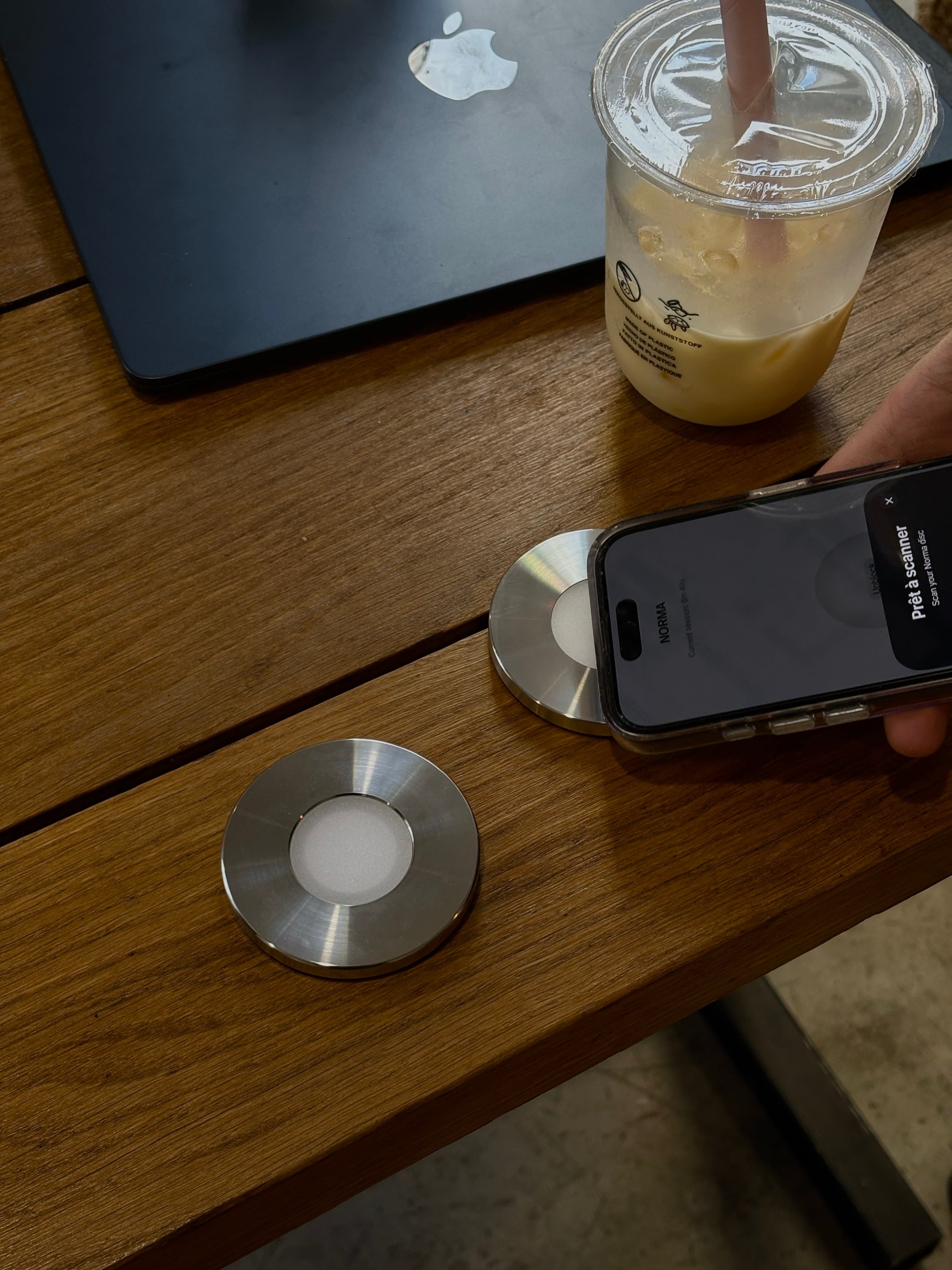
Beide verplaatsen de schakelaar van het scherm naar een object. Je start een sessie door je telefoon ertegenaan te houden, en je beëindigt hem op dezelfde manier.
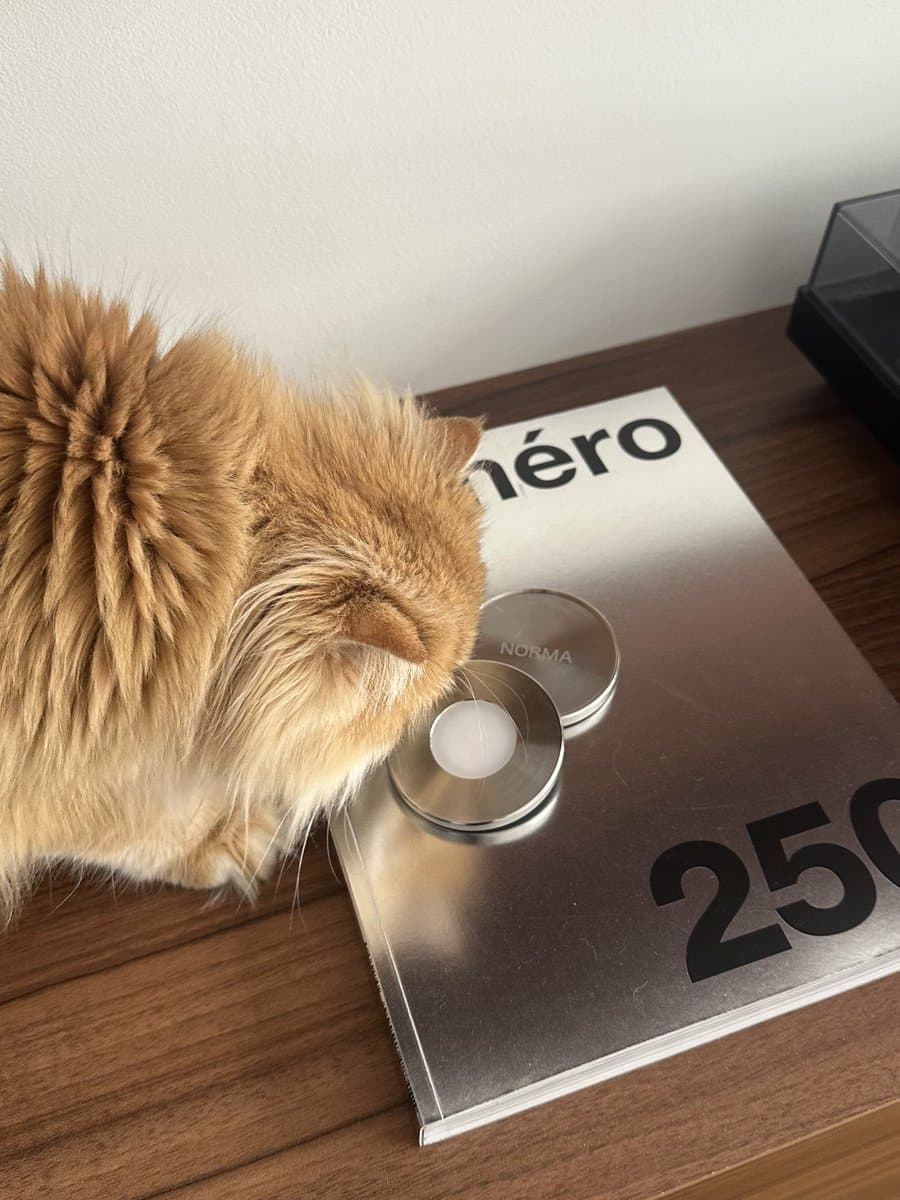
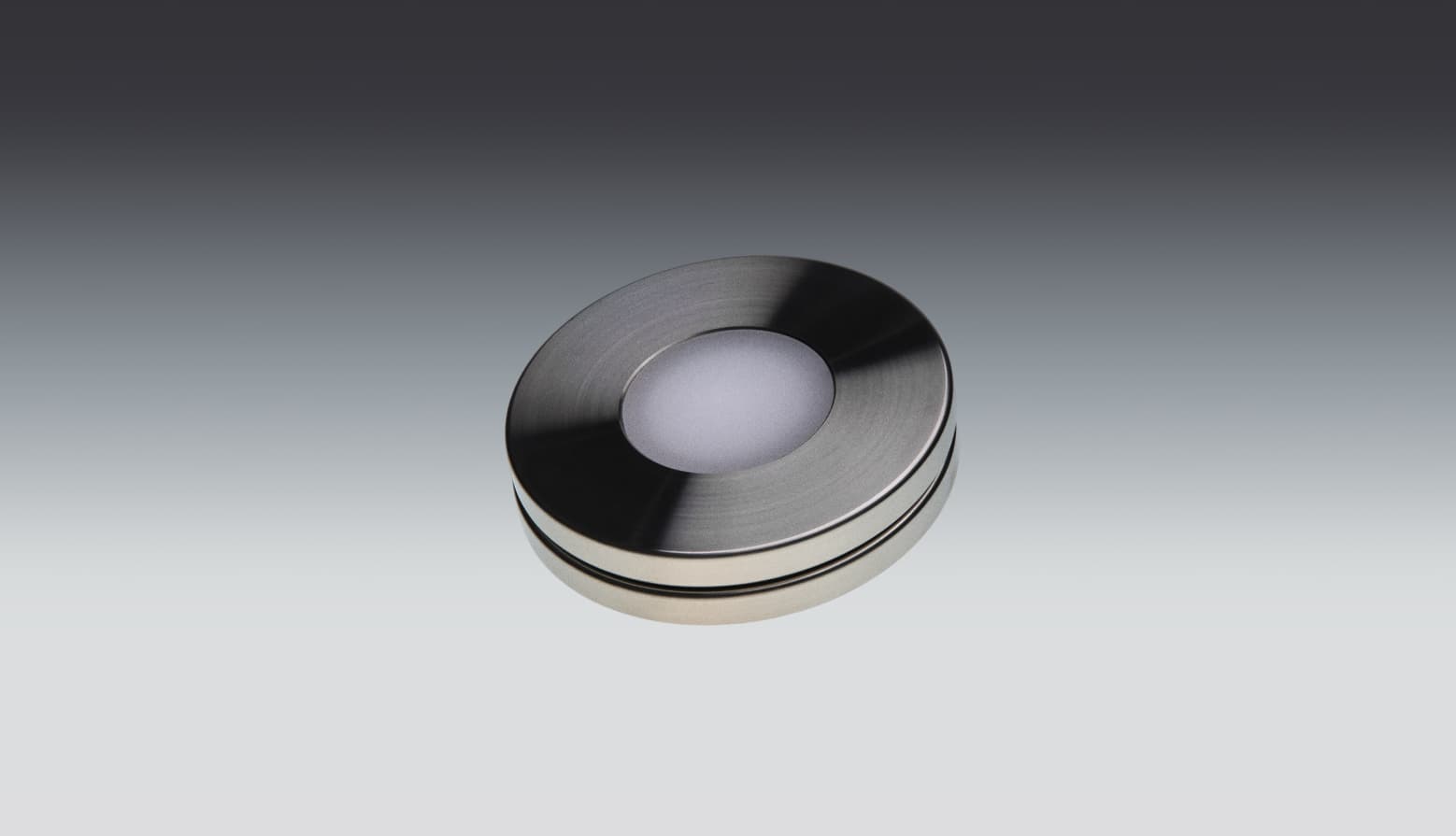
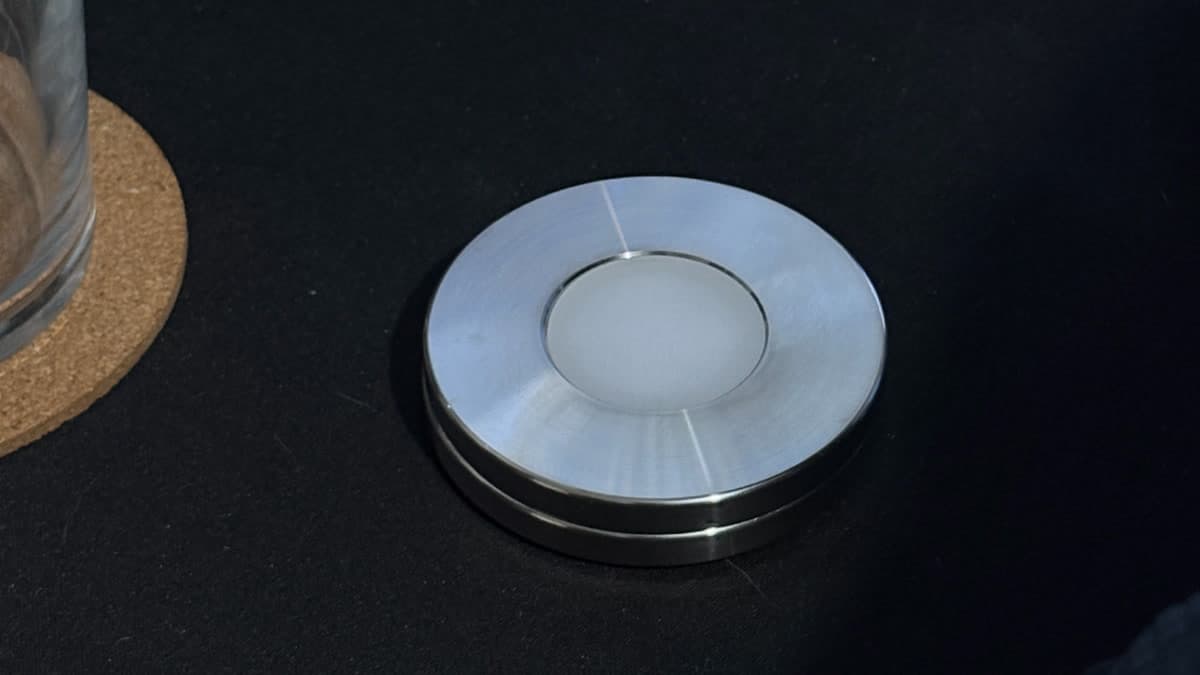
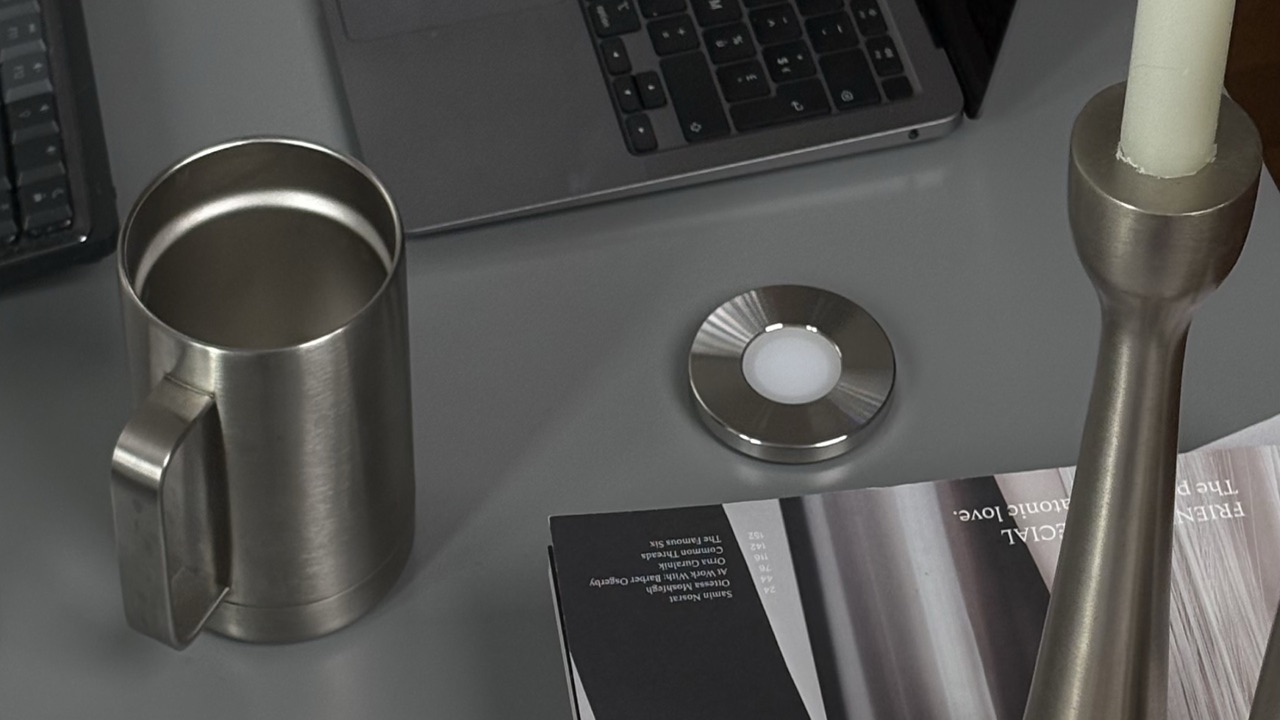
Norma is een gefreesde schijf van roestvast staal, 70 mm en 270 g, die je met je iPhone scant; de apps die je koos blijven stil tot je opnieuw scant. Je koopt hem eenmalig voor € 90, zonder abonnement en zonder batterij. Je groepeert apps in voorinstellingen voor verschillende delen van de dag en stapelt regels op een sessie: een timer, een harde vergrendeling van maximaal twee uur die zelfs jij niet kunt beëindigen, automatisch blokkeren wanneer je ergens aankomt. Een gratis Mac-app volgt dezelfde sessie, blokkeert de sites die je koos in elke browser en sluit de Mac-apps die je koos. Een beperkt aantal noodontgrendelingen dekt de dagen dat je niet bij de schijf bent. Als je hem afweegt tegen de andere, schreven we een directe vergelijking met Brick en Opal, en een pagina over waarom de schijf van staal is.
Brick is een klein plastic apparaatje waar je je telefoon tegenaan tikt, op de iPhone (iOS 18 of later) en Android 12 of later, eenmalig gekocht. Het bevat vijf noodontgrendelingen, en de Strict Mode belet je de app te verwijderen om te ontsnappen. Het blokkeren blijft op de telefoon: Brick zegt dat het iPads en computers voorlopig niet ondersteunt, dus je computer blijft onaangeroerd.
Er zijn andere fysieke opties. Bloom verkoopt een kaart van roestvast staal voor iPhone en Android, Unpluq een tag die een abonnement nodig heeft om te werken, en Foqos is een iPhone-app die werkt met elke NFC-tag die je zelf koopt. We vergelijken ze allemaal, met prijzen, op onze pagina met alternatieven voor Brick. Voor een vergelijking per apparaat, met specificaties, zie onze gids over fysieke blokkers. Welke blokkers ook een Mac bereiken, lees je in app-blokkers voor iPhone en Mac.
Het beste voor: de ene zwakke plek die software niet kan verhelpen: jij, die je eigen blokkade op het moment zelf opheft. Norma als je op een iPhone zit, met dezelfde scan die je Mac blokkeert. Brick of Bloom als je op Android zit.
| Norma | Screen Time | Opal | Freedom | Brick | |
|---|---|---|---|---|---|
| Je deblokkeert met een fysiek object | |||||
| Gemaakt van | Roestvast staal | Software | Software | Software | Plastic |
| Blokkeert op je computer | Mac, dezelfde scan | Mac | Mac, aparte sessies | Mac + Windows | |
| Werkt op Android | |||||
| Doorlopende kosten | Geen | Geen | Abonnement of levenslang | Abonnement of levenslang | Geen |
Welke moet je dan kopen?
- Je heft de blokkade steeds zelf op. Dit is het ene falen dat software niet kan verhelpen, en daarvoor bestaat een fysieke blokker. Norma, op de iPhone: de sessie eindigt pas als je de schijf scant. Gebeurt het je ’s avonds laat in een feed, zo stop je met doomscrollen.
- Je gebruikt een iPhone en een Mac. Norma: één scan blokkeert beide, zonder abonnement.
- Je hebt nog niets geprobeerd. Schermtijd staat al op je telefoon. Merk je dat je elke avond de toegangscode intikt, stap dan over op een fysieke blokker.
- Je wilt schema’s en een score. Opal of Freedom, met de uitknop op het apparaat.
- Je zit op Android. Brick, Bloom, Opal of Freedom.
- Je schakelt tussen een Mac en een pc. Freedom is hier de enige die Windows dekt.
Kernpunten
- Er zijn drie soorten blokkers: ingebouwd in iOS, software, en fysiek. Kies eerst het soort, dan pas het product.
- Schermtijd zit ingebouwd, maar de handleiding van Apple voor iOS 26 merkt op dat de limieten standaard genegeerd kunnen worden, en de toegangscode zit op de telefoon waaraan je probeert te weerstaan.
- Software-blokkers voegen regels toe en reiken tot Windows en Android, maar de knop die de blokkade opheft, blijft op het apparaat.
- Fysieke blokkers verplaatsen de uitknop naar een object. Norma is die van staal, en die waarvan de scan ook je Mac blokkeert.
Hoe je kiest
Vraag je af welk deel de vorige keer faalde. Als je nooit wist waar de uren bleven, laat Schermtijd het je zien, gratis. Als je het wist, een blokkade instelde en hem daarna om elf uur ’s avonds zelf ophief, dan verhelpt geen enkele software dat, want de knop is altijd binnen handbereik. Daarvoor is een fysieke schakelaar als Norma.
Veelgestelde vragen.
- Wat is de beste app-blokker voor de iPhone?
- Als je je eigen blokkade steeds opheft, een fysieke blokker: Norma, waar de sessie pas eindigt als je een schijf van roestvast staal scant, en dezelfde scan blokkeert ook je Mac. Je koopt hem eenmalig, zonder abonnement. Schermtijd staat er al op en kost niets om te proberen; Opal en Freedom voegen schema’s toe, met de uitknop op de telefoon.
- Welke app-blokker kun je niet omzeilen?
- Geen van alle is onomzeilbaar, en elk hulpmiddel dat iets anders beweert, belooft te veel. Wat verschilt, is hoeveel werk omzeilen kost. Apple beschrijft in zijn handleiding voor iOS 26 dat limieten van Schermtijd standaard genegeerd kunnen worden, al sluit ‘Blokkeer bij apparaatvrije tijd’ met een toegangscode dat af. Met de Locked Mode van Freedom kun je een sessie toch eens per zeven dagen beëindigen. Fysieke blokkers gaan het verst, omdat het beëindigen van een sessie het object in je hand vereist, en de harde vergrendeling van Norma belet je tot twee uur lang om een sessie zelf te beëindigen. Norma en Brick houden een klein aantal noodontgrendelingen achter de hand voor als je niet bij het object bent.
- Bestaat er een app-blokker zonder abonnement?
- Ja. Norma koop je eenmalig, voor € 90, en de iPhone- en Mac-apps hebben geen terugkerende kosten. Brick wordt ook eenmalig gekocht. Schermtijd zit ingebouwd in iOS. Opal en Freedom zijn abonnementen, met daarnaast een eenmalige levenslange licentie.
- Wat is de beste websiteblokker?
- Op een Mac blokkeert Norma de sites die je kiest in elke browser, met dezelfde scan die je telefoon stil maakt. Freedom blokkeert websites op Mac, Windows, iOS, Android en, via zijn extensie, ChromeOS en Linux. Schermtijd kan websites op Apple-apparaten beperken. Brick blokkeert op de iPhone alleen een selectie Safari-sites uit de door Apple goedgekeurde lijst.
- Is Schermtijd op zichzelf goed genoeg?
- Het kan een eerste stap zijn, en het kost niets om daarachter te komen. Je krijgt een weekrapport, schema’s voor apparaatvrije tijd, limieten per app en websitebeperkingen, en het synchroniseert tussen iPhone, iPad en Mac. Op je eigen telefoon zit de toegangscode echter op het apparaat waaraan je probeert te weerstaan. Merk je dat je hem elke avond intikt, dan is een fysieke blokker als Norma de volgende stap.
- Wat is de beste focus-app voor diep werk of studeren?
- Is je probleem het stoppen (de sessie die je na tien minuten beëindigt), dan een fysieke blokker: met Norma belet een harde vergrendeling je tot twee uur lang om de sessie zelf te beëindigen, en dezelfde scan maakt je Mac stil terwijl je werkt. Wil je alleen sessies die elke week vanzelf starten, dan plannen Freedom of Opal die in software. one sec zet een pauze voor het openen van een app in plaats van hem te blokkeren.
Blokkeer je apps met een stalen schijf.
Een schijf van roestvast staal die je met je iPhone scant. De apps die je koos blijven stil, op je telefoon en op je Mac, tot je opnieuw scant. Eenmalig gekocht, geen abonnement.
Bronnen
- 1.Apple · ‘Schermtijd voor jezelf instellen op de iPhone’, iOS 27 (limieten, rapporten, Deel op alle apparaten, toegangscode)
- 2.Apple · ‘Schema’s instellen in Schermtijd op de iPhone’, iOS 26 (standaard kunnen limieten worden genegeerd; Blokkeer bij apparaatvrije tijd)
- 3.Opal · prijzen (gratis niveau, Pro-abonnement, levenslange optie)
- 4.Freedom · plannen (gratis plan, Premium-abonnement, eenmalige Forever)
- 5.Freedom · downloads (Mac, Windows, iOS, Android, ChromeOS, Linux)
- 6.one sec · officiële site (pauze voordat een app opent, aangehaald onderzoek)
- 7.Brick · FAQ (ondersteuning voor iOS en Android, eenmalige aankoop, Strict Mode, noodontgrendelingen)
- 8.Brick · helpcentrum (voorlopig geen ondersteuning voor iPad of computer)
- 9.Norma · alternatieven voor Brick vergeleken, met prijzen (gecontroleerd op 2 november 2026)