Er zijn zes verschillende manieren om een app op een iPhone te blokkeren, en ze staan allemaal al op je telefoon. Zo werkt elke manier, in de volgorde waarin de meeste mensen ze nodig hebben — en het ene dat ze gemeen hebben, dat bepaalt of de blokkade het langer dan tot dinsdag volhoudt.
Alles hieronder zit in iOS ingebouwd. Niets ervan vraagt om een account, een abonnement of een download. De paden in Instellingen kloppen voor iOS 26; op oudere versies lijken de namen erop, maar staan de menu's een niveau dieper.
1. Applimieten: een dagelijkse portie per app
Dit is wat de meeste mensen bedoelen met 'een app blokkeren'. Je geeft een app een dagelijkse tijd, en zodra die op is, gaat de app niet meer open.
- Open Instellingen → Schermtijd.
- Tik op App- en websiteactiviteit en vervolgens op Schakel App- en websiteactiviteit in als dat nog niet gebeurd is. Zonder dat werkt de rest van Schermtijd niet.
- Tik op Applimieten → Voeg limiet toe.
- Kies een categorie — sociale media, spelletjes, entertainment — of tik op de naam van de categorie om erin te gaan en losse apps te selecteren.
- Tik op Volgende, stel de tijd in en eventueel Pas dagen aan om in het weekend meer toe te staan.
Eén ding om te weten voordat je erop vertrouwt: Apple schrijft het zelf onomwonden in de eigen documentatie — standaard kunnen schermtijdlimieten worden genegeerd zodra ze bereikt zijn. Als het limietscherm verschijnt, verschijnt de weg eromheen mee.
2. Apparaatvrije tijd: apps blokkeren volgens een schema
Apparaatvrije tijd blokkeert apps en hun meldingen gedurende een tijdvak in plaats van een portie. Het is de sterkste van de twee, omdat je het één keer rustig instelt en het daarna vanzelf afgaat.
- Instellingen → Schermtijd → Apparaatvrije tijd.
- Tik op Schakel apparaatvrije tijd in tot morgen voor één keer, of op Gepland voor een terugkerend tijdvak.
- Kies Elke dag of Pas dagen aan en stel de begin- en eindtijd in.
- Zet Blokkeer bij apparaatvrije tijd aan. Zonder die optie worden geblokkeerde apps alleen gedimd en kun je ze gewoon blijven gebruiken; mét die optie gaan ze helemaal niet open.
- Gebruik Altijd toegestaan om Telefoon, Berichten of specifieke contactpersonen doorlopend bereikbaar te houden.
Blokkeer bij apparaatvrije tijd vereist een toegangscode voor Schermtijd (Instellingen → Schermtijd → Vergrendel instellingen voor Schermtijd). Die code maakt van een suggestie een blokkade — met één kanttekening, verderop.
3. Een app vergrendelen of verbergen achter Face ID
Houd je vinger op een appsymbool op het beginscherm tot het menu opengaat en tik op Vereis Face ID (of Touch ID, of de toegangscode). De app vraagt nu bij elke keer openen om authenticatie en vergrendelt zichzelf zodra je hem afsluit. In hetzelfde menu haalt Verberg en vereis Face ID de app helemaal van het beginscherm af, naar de map Verborgen onderaan de appbibliotheek.
Een handvol standaardapps kan niet worden vergrendeld — Rekenmachine, Camera, Klok, Contacten, Zoek mijn, Kaarten, Opdrachten en Instellingen — en alleen apps die je zelf hebt gedownload kunnen worden verborgen. Dit is het juiste gereedschap als je je ontgrendelde telefoon aan iemand anders geeft, en een zwak gereedschap om jezelf te blokkeren: jij bent het gezicht waarop het slot wacht.
4. Beperkingen: de app van de telefoon halen
Ga naar Instellingen → Schermtijd → Beperkingen en zet Beperkingen aan. Onder Toegestane apps en functies haalt het uitschakelen van een standaardapp die app van het beginscherm tot je hem weer aanzet — Safari en Mail inbegrepen. Onder App Store, media, web en games → Webmateriaal geeft Beperk expliciete websites je een lijst Sta nooit toe waarin je losse sites per URL blokkeert. Daar stop je ook nieuwe installaties, waarmee je het gat van het opnieuw installeren dicht dat hieronder ter sprake komt.
5. Een contactpersoon blokkeren, of beperken wie je kan bereiken
Voor één persoon: Instellingen → Privacy en beveiliging → Geblokkeerde contacten → Voeg geblokkeerd contact toe. Hun gesprekken, FaceTime-gesprekken en berichten komen niet meer binnen. Voor iets breders kun je via Instellingen → Schermtijd → Communicatielimieten inperken wie je overdag kan bereiken en, apart daarvan, tijdens apparaatvrije tijd — tot een korte lijst met specifieke contactpersonen aan toe.
6. Verwijderen, of de telefoon op één app vergrendelen
De botste optie werkt nog steeds. Houd je vinger op het symbool, tik op Verwijder app en dan op Verwijder van beginscherm om hem in de appbibliotheek te houden, of nogmaals op Verwijder app om hem met zijn gegevens weg te halen. De meeste feeds blijven ingelogd en zijn via Safari te bereiken, dus combineer het met een vermelding onder Sta nooit toe als je het meent.
Als je de telefoon aan een kind geeft voor één specifiek ding, is begeleide toegang het gereedschap dat niemand noemt: Instellingen → Toegankelijkheid → Begeleide toegang, zet het aan, stel een toegangscode in, open dan de app en start een sessie via de activeringsknop, het bedieningspaneel of Siri. De telefoon zit vast op die ene app tot de code wordt ingevoerd. Echt waterdicht — voor iemand die de code niet kent.
Focus verdient een vermelding, maar geen promotie. Instellingen → Focus houdt gekozen apps en mensen stil, kan je naar een uitgeklede pagina van het beginscherm laten wisselen en kan starten op een tijdstip of een locatie. Focus regelt aandacht, geen toegang: de apps staan er nog, één tik verderop. Het vult apparaatvrije tijd aan; het vervangt die niet.
Kernpunten
- Applimieten en apparaatvrije tijd zijn de twee echte blokkades in Schermtijd; de rest verbergt of dempt apps vooral.
- Een app achter Face ID vergrendelen houdt andere mensen tegen, niet jou — jij bent degene die zich kan authenticeren.
- Apple schrijft onomwonden dat schermtijdlimieten genegeerd kunnen worden zodra ze bereikt zijn, tenzij je ze met een toegangscode vergrendelt.
- Elke ingebouwde methode houdt zijn eigen uitknop op dezelfde telefoon, en daarom werken ze voor een kind en verwateren ze voor jezelf.
Wat alle zes gemeen hebben
Lees de lijst terug en er verschijnt een patroon. Al deze methoden houden hun uitknop op de telefoon die je juist wilt wegleggen, en geven jou de sleutel.
Een applimiet kun je negeren op het moment dat hij verschijnt. Een Face ID-slot gaat open voor jouw gezicht. Een verwijderde app is een zoekopdracht en een download verderop. En de toegangscode voor Schermtijd — het ene onderdeel waardoor het geheel standhoudt — is een viercijferige code die je zelf hebt gekozen, die je in Instellingen kunt wijzigen, en die het herstel van de toegangscode voor Schermtijd met je Apple Account opnieuw instelt als je hem vergeet.
Dat is geen weeffout. Dit zijn instellingen voor ouderlijk toezicht, ontworpen voor twee mensen: één die de limiet zet en één die ermee leeft. In die opzet is de code een echte muur. Het werkt. Het gaat mis wanneer die twee mensen allebei jij zijn — wanneer de versie van jou die zondag de limiet zette, moet worden gehandhaafd door de versie van jou op donderdag om elf uur 's avonds, die de code kent, de telefoon vasthoudt en een reden heeft. Schermtijd is geen karakterfout — het is wat er gebeurt als degene die de regel handhaaft ook degene is die hem mag opheffen.
Kort samengevat
Gebruik apparaatvrije tijd met Blokkeer bij apparaatvrije tijd voor een echt schema, applimieten voor porties, en begeleide toegang als je de telefoon aan iemand anders geeft. Alles is in Instellingen ongedaan te maken door wie de toegangscode kent — en dat ben jij, als jij degene bent die je blokkeert.
De knop van de telefoon af halen
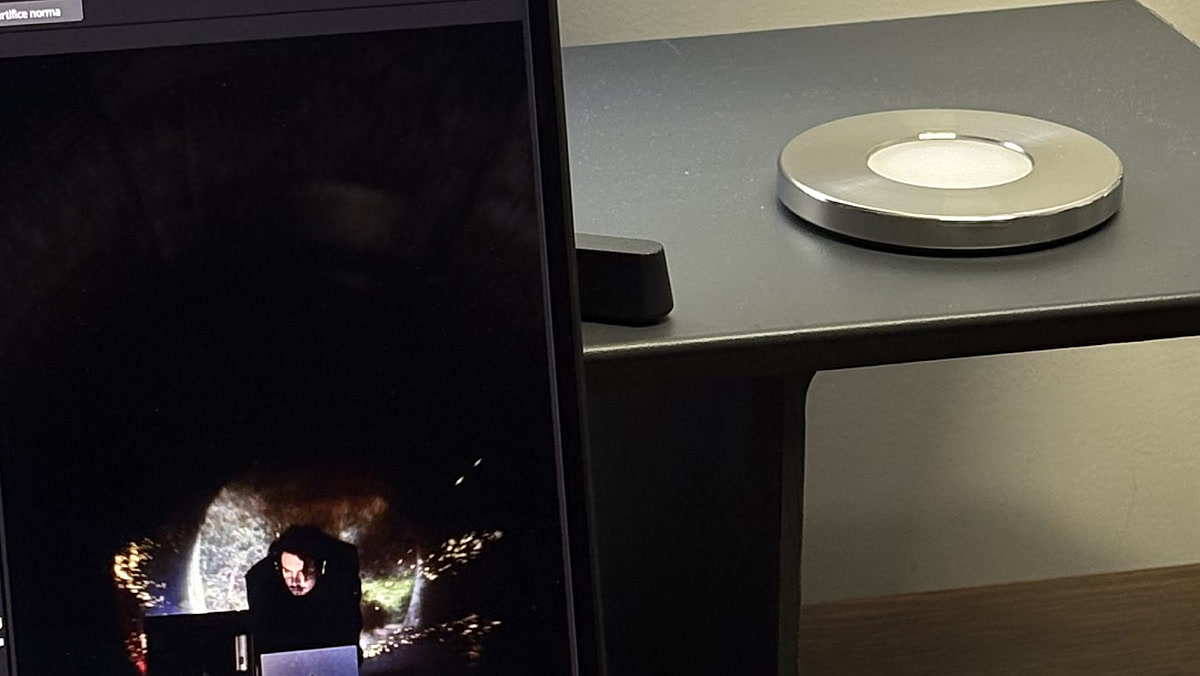
Als de zwakte is dat de uitknop op het scherm zit, dan is de oplossing om hem van het scherm af te halen. Dat is het idee achter Norma: een roestvrijstalen schijf die je met je iPhone scant om de apps te blokkeren die je hebt gekozen, en opnieuw scant om ze terug te halen. Geen toegangscode, geen 'negeren', geen timer om mee te onderhandelen — de blokkade verandert alleen als de schijf en de telefoon in dezelfde kamer zijn. Laat hem thuis en de blokkade houdt stand. Eenmalige aankoop, en dezelfde scan blokkeert afleidende sites op je Mac. Hoe dat zich verhoudt tot softwareblokkers, en waar je mee begint als het het scrollen is.
Veelgestelde vragen.
- Hoe blokkeer ik apps op mijn iPhone?
- Ga naar Instellingen, tik op Schermtijd, tik op App- en websiteactiviteit en zet dat aan, en tik daarna op Applimieten en Voeg limiet toe. Kies een categorie of een losse app, stel de dagelijkse tijd in, en de app is geblokkeerd zodra je eroverheen gaat. Wil je een schema in plaats van een portie, gebruik dan apparaatvrije tijd in hetzelfde menu.
- Hoe vergrendel ik een app op mijn iPhone?
- Houd je vinger op het appsymbool op het beginscherm tot het menu opengaat en tik op Vereis Face ID (of Touch ID of de toegangscode). De app vraagt daarna elke keer om authenticatie en vergrendelt zichzelf als je hem afsluit. Rekenmachine, Camera, Klok, Contacten, Zoek mijn, Kaarten, Opdrachten en Instellingen kunnen op deze manier niet worden vergrendeld.
- Kan ik een app permanent blokkeren op de iPhone?
- Niet met de ingebouwde middelen. Het dichtst in de buurt komen Instellingen, Schermtijd, Beperkingen, Toegestane apps en functies, waarmee je een standaardapp van het beginscherm haalt, of een gedownloade app helemaal verwijderen. Beide zijn binnen een minuut terug te draaien door wie de toegangscode voor Schermtijd kent — en als je die voor jezelf hebt ingesteld, ben jij dat.
- Hoe beperk ik apps op de iPhone zonder ze te verwijderen?
- Gebruik applimieten voor een dagelijkse portie, apparaatvrije tijd voor een schema, of Beperkingen om een standaardapp van het beginscherm te halen. Alle drie laten de app en zijn gegevens staan, en je kunt ze alle drie in Instellingen ongedaan maken.
- Waarom laat mijn iPhone me een applimiet negeren?
- Omdat dat de standaardinstelling is. Apple merkt op dat schermtijdlimieten genegeerd kunnen worden zodra ze bereikt zijn, tenzij je een toegangscode voor Schermtijd instelt en Blokkeer bij apparaatvrije tijd aanzet. Zelfs dan is die code er een die je zelf hebt gekozen, en kan het herstel van de toegangscode voor Schermtijd hem met je Apple Account opnieuw instellen.
- Hoe blokkeer ik afleidende apps voor mezelf, niet voor een kind?
- De middelen voor ouderlijk toezicht gaan ervan uit dat degene die de limiet zet en degene die ermee leeft twee verschillende mensen zijn. Als het dezelfde persoon is, is de betrouwbare aanpak om de knop ergens neer te leggen waar je hand op dat moment niet bij kan — een gepland tijdvak apparaatvrije tijd dat je nooit aanraakt, of een fysiek voorwerp zoals Norma dat gescand moet worden voordat er iets verandert.
Blokkeer de apps, niet de impuls.
Scan een stalen schijf om de blokkade aan te zetten. Scan opnieuw wanneer je het echt meent.

Bronnen
- 1.Apple Support · 'Aan de slag met Schermtijd op de iPhone' (App- en websiteactiviteit inschakelen)
- 2.Apple Support · 'Schema's instellen in Schermtijd op de iPhone' (apparaatvrije tijd, applimieten, Blokkeer bij apparaatvrije tijd)
- 3.Apple Support · 'Een app vergrendelen of verbergen op de iPhone'
- 4.Apple Support · 'Apps, downloads van apps, websites en aankopen blokkeren op de iPhone'
- 5.Apple Support · 'Een toegangscode voor schermtijd aanmaken en beheren en het gebruik ervan volgen op de iPhone'
- 6.Apple Support · 'Gesprekken en berichten blokkeren in Schermtijd op de iPhone'
- 7.Apple Support · 'Voorkomen dat contactpersonen met je kunnen communiceren op de iPhone'
- 8.Apple Support · 'De iPhone vergrendelen op één app met begeleide toegang'
- 9.Apple Support · 'Een focus instellen op de iPhone'