Sök efter den bästa appblockeraren och du får en lista med produkter. Den mer användbara frågan är vilken sorts blockerare du behöver, för det finns bara tre, och de fallerar på olika sätt. Här är vad var och en är genuint bra på, och hur du vet vilken som är din.
Nästan varje verktyg här gör samma synliga sak: du väljer några appar, och de slutar öppnas. Det som faktiskt skiljer dem åt är var av-knappen hamnar — i Inställningar, inuti en annan app, eller på ett föremål på andra sidan rummet — och vad du betalar för att hålla den kvar där. Sorterat så blir valet mycket enklare, och de flesta som säger att en blockerare ”slutade fungera” hade valt fel sort snarare än en dålig produkt.
Börja med det som redan finns i din iPhone
Apples Skärmtid är gratis, redan installerat och kan mer än de flesta tror: scheman för skärmfri tid, dagliga gränser per app eller kategori, webbplatsbegränsningar och en rapport över vad du faktiskt använde. Slå på ”Dela mellan enheter” så gäller samma gränser och scheman för din iPhone, iPad och Mac.
Den har också en svaghet som Apple skriver rakt ut i sin egen dokumentation: som förval kan gränser i Skärmtid ignoreras när du når dem. Det går att stänga — att slå på Blockera vid skärmfri tid tillsammans med en lösenkod för Skärmtid gör begränsade appar genuint omöjliga att öppna — men lösenkoden bor i telefonen du försöker stå emot. Därför håller det så bra på ett barns enhet, där en förälder har koden i en annan telefon, och så dåligt på din egen.
Bäst för: alla, först av allt. Det kostar ingenting att ta reda på om det räcker, och för många gör det det. Vår steg-för-steg-guide till att blockera appar på iPhone går igenom inställningarna.
Mjukvarublockerare: Opal, Freedom, one sec
Det här är appar som blockerar andra appar. De lägger till regler som Skärmtid inte har, och de når plattformar som Apple inte gör.
Opal finns för iPhone, Mac och Android. Gratisnivån ger dig en regel med scheman och tidsgränser; betalda Pro — månadsvis, årsvis eller som en engångslicens på livstid — lägger till hårdare blockeringsgrad och obegränsade regler. Den är den mest formgivna av de tre, och den förvandlar din dag till en enda fokuspoäng som du kan se röra sig.
Freedom är den bredaste. Den täcker Mac, Windows, iOS, Android och, via sitt webbläsartillägg, ChromeOS och Linux, och den blockerar appar, webbplatser eller hela internet med en session som synkas till varje enhet samtidigt. Gratisplanen blockerar redan; Premium lägger till sessioner som startar enligt schema, upprepas varje vecka, och ett Locked Mode som hindrar dig från att avbryta halvvägs. Premium är en prenumeration, med ett engångsalternativ ”Forever” vid sidan av.
one sec gör motsatsen till en vägg. Den lägger en avsiktlig paus framför appen — ett andetag, ett ögonblick — så att reflexen bryts innan flödet laddas. Deras sida hänvisar till granskade studier gjorda med Max Planck-institutet och universitetet i Heidelberg. Välj den om du vill ha en lättare hand, inte en strängare.
Bäst för: alla på Android eller Windows, alla som vill ha scheman och detaljerad statistik, och alla som vill prova något gratis redan i kväll. Deras gemensamma gräns är strukturell snarare än ett hantverksfel: det som lyfter blockeringen sitter på enheten du försöker lägga ifrån dig. Vi går in på det utförligt i hårdvara mot mjukvara.
Fysiska blockerare: Brick och Norma
Båda flyttar knappen bort från skärmen och över på ett föremål. Du startar en session genom att hålla telefonen mot det, och du avslutar den på samma sätt.
Brick är en liten pryl som du håller telefonen mot. Den fungerar med iPhone på iOS 17 eller senare och Android 12 eller senare, köps en gång utan prenumeration, rymmer upp till tio egna lägen och innehåller fem nödupplåsningar för dagarna då du är borta från den. Strict Mode stänger det uppenbara kryphålet: att radera appen för att slippa undan. Blockeringen sker på telefonsidan — Bricks sida listar en iOS-app och en Android-app och ingen datorapp, så din dator lämnas orörd.
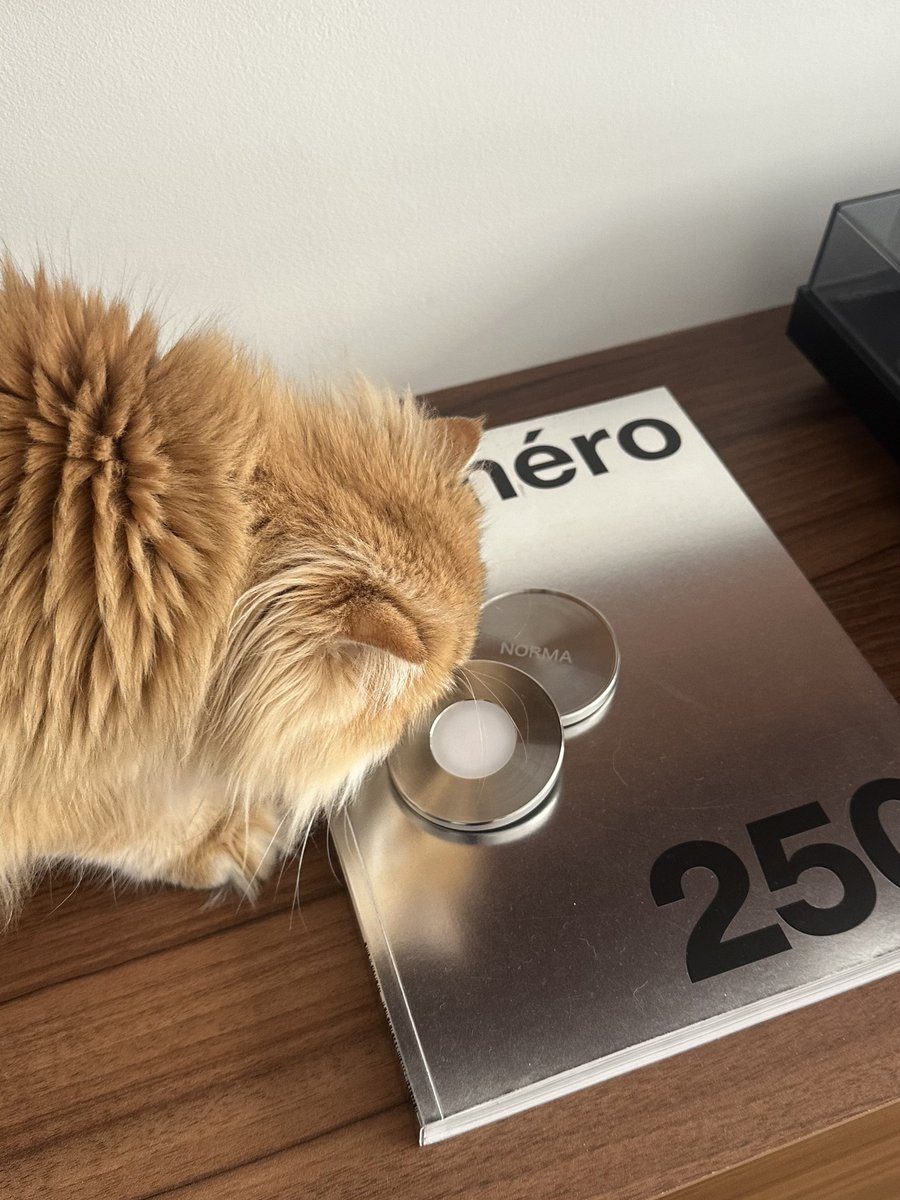
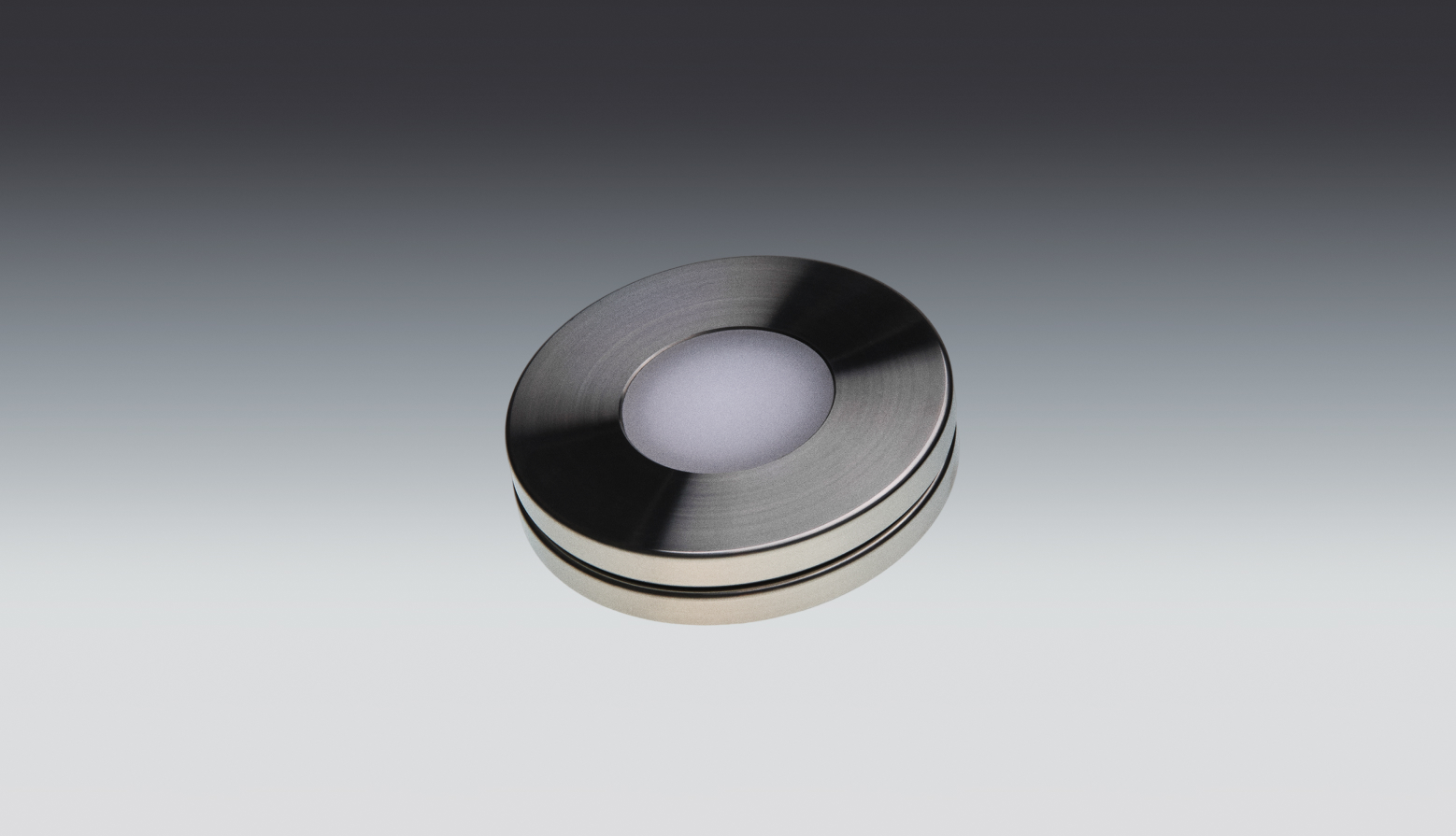
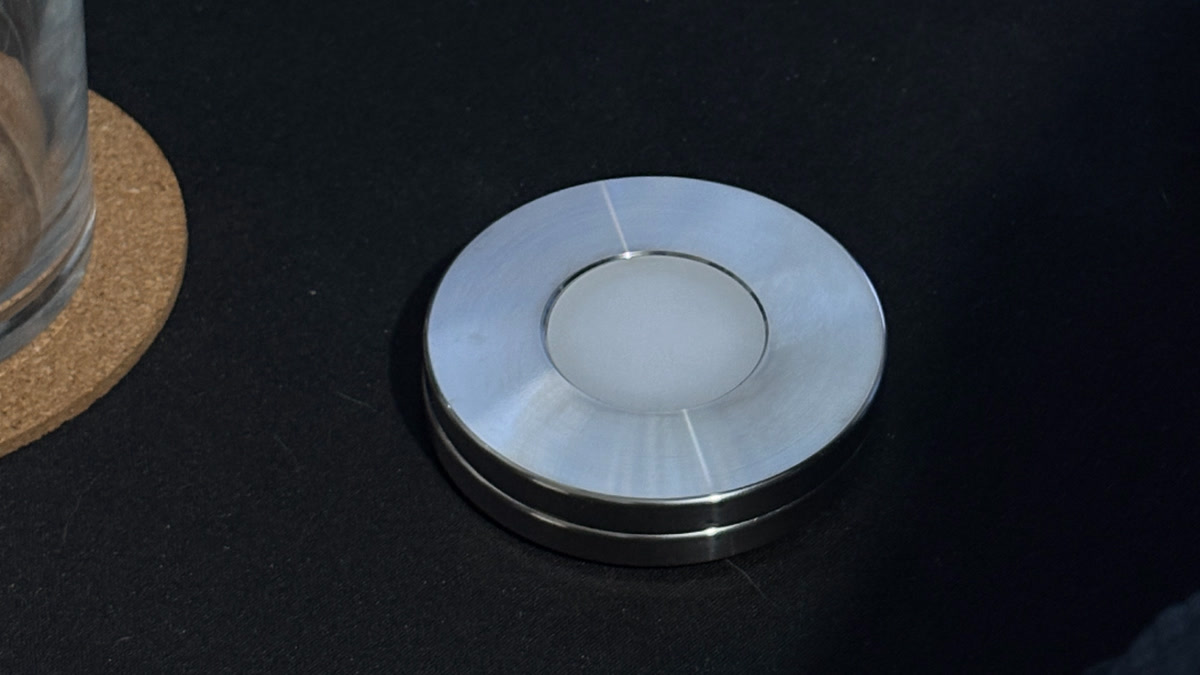
Norma är en bearbetad disk i rostfritt stål som du skannar med din iPhone; apparna du valt blir tysta tills du skannar igen. Även den köps en gång, utan prenumeration och utan batteri. Du grupperar appar i förinställningar för olika delar av dygnet, staplar regler på en session — en timer, ett hårdlås på upp till två timmar som inte ens du kan avbryta, automatisk blockering när du kommer fram någonstans — och en gratis Mac-app blockerar webbplatserna du valt i varje webbläsare vid samma skanning. Den finns bara för iPhone, och även den håller ett begränsat antal nödupplåsningar. Om du väger de två direkt mot varandra har vi skrivit en direktjämförelse med Brick och Opal.
Bäst för: den enda svagheten som mjukvara inte kan rätta till — dig, som lyfter din egen blockering i stunden. Brick om du har Android, eller vill ha knappen med ett tryck. Norma om du har iPhone och vill att samma skanning låser upp din Mac också.
| Norma | Brick | Opal | Freedom | Screen Time | |
|---|---|---|---|---|---|
| Du låser upp med ett fysiskt föremål | |||||
| Fungerar på Android | |||||
| Blockerar på din dator | Mac | Mac | Mac + Windows | Mac | |
| Gratisversion att prova | |||||
| Löpande kostnad | Ingen | Ingen | Prenumeration eller livstid | Prenumeration eller livstid | Ingen |
Så vilken bör du köpa
- Du har inte provat något än. Skärmtid. Gratis, redan där, och tillräckligt för fler än internet vill medge.
- Du är på Android. Brick, Opal eller Freedom. Norma finns bara för iPhone och kommer inte att fungera för dig alls.
- Du rör dig mellan en Mac och en PC. Freedom är den enda här som täcker Windows.
- Du vill ha scheman, statistik och en poäng. Opal eller Freedom. Norma har timers och platsregler men ingen återkommande veckokalender, och den försöker inte vara en instrumentpanel.
- Du vill inte lägga något alls. Skärmtid, eller gratisnivåerna hos Opal och Freedom.
- Du lyfter blockeringen själv, gång på gång. Det här är det enda felet mjukvara inte kan laga, och det är därför de fysiska blockerarna finns. Brick om du behöver Android eller vill ha knappen på en tryckning. Norma om du är på iPhone och vill att samma skanning rensar din Mac.
- Du kommer inte att bära med dig ännu ett föremål. Då bör du ärligt talat stanna kvar vid mjukvara. En disk som ligger kvar i en låda hemma blockerar ingenting, och en pryl du irriterar dig på är en pryl du slutar använda.
Det viktigaste
- Det finns tre sorters blockerare: inbyggd i iOS, mjukvara och fysisk. Välj sorten först, produkten sedan.
- Skärmtid är gratis och ofta tillräckligt — men Apple noterar att dess gränser som förval kan ignoreras om du inte blockerar vid skärmfri tid med en lösenkod.
- Mjukvarublockerare vinner på räckvidd och schemaläggning: Freedom täcker flest plattformar, Opal har bäst statistik, one sec minst friktion.
- Fysiska blockerare vinner på en enda sak: du kan inte avsluta sessionen från telefonen. Antingen är det värt att betala för, eller så är det värt ingenting för dig.
- Norma är fel val på Android, och för alla som inte kommer att ha ett föremål till hands.
Det ärliga testet
Fråga vilken del som faktiskt fallerade förra gången. Om du aldrig visste vart timmarna tog vägen behöver du en spegel, och Skärmtid är gratis. Om du visste och ändå inte kunde sluta behöver du räckvidd och regler, och mjukvara är välbyggd för det. Om du visste, satte blockeringen och sedan lyfte den själv klockan elva på kvällen — det lagar ingen mjukvara, eftersom knappen alltid är inom räckhåll.
Vanliga frågor.
- Vilken är den bästa appblockeraren för iPhone?
- Det beror på vilket fel du hela tiden går in i. Om du aldrig har provat något är Apples Skärmtid gratis och redan installerat — börja där. Om du vill ha scheman, statistik och en gratisnivå är Opal och Freedom de starkaste mjukvarualternativen. Om du gång på gång lyfter din egen blockering i stunden är en fysisk blockerare det ärliga svaret: Brick eller Norma, där sessionen bara tar slut när du håller telefonen mot föremålet eller skannar det.
- Vilken appblockerare går inte att kringgå?
- Ingen av dem är omöjlig att kringgå, och varje verktyg som påstår något annat lovar för mycket. Det som skiljer är hur mycket arbete ett kringgående kräver. Apple dokumenterar att gränser i Skärmtid som förval kan ignoreras, även om Blockera vid skärmfri tid tillsammans med en lösenkod stänger det. Freedoms Locked Mode hindrar dig från att avbryta en session, och Bricks Strict Mode hindrar dig från att radera appen. Fysiska blockerare går längst, eftersom det krävs att du har föremålet i handen för att avsluta en session — både Brick och Norma håller ett litet antal nödupplåsningar för när du är borta från det.
- Finns det någon appblockerare utan prenumeration?
- Ja, i tre former. Skärmtid är inbyggt i iOS utan kostnad. Opal och Freedom säljer båda en engångslicens på livstid vid sidan av sina prenumerationer, och båda har gratisnivåer. Och de fysiska blockerarna — Brick och Norma — köps en gång: hårdvaran är köpet, och appen som följer med den har ingen löpande avgift.
- Vilken är den bästa webbplatsblockeraren?
- Freedom, om du vill ha ett verktyg som täcker varje skärm: den blockerar webbplatser på Mac, Windows, iOS, Android och, via sitt tillägg, ChromeOS och Linux. Skärmtid kan begränsa webbplatser på Apple-enheter utan kostnad. Brick kan blockera ett urval Safari-webbplatser från Apples godkända lista på iPhone. Norma blockerar webbplatserna du väljer på din Mac i varje webbläsare, utlöst av samma skanning som tystar telefonen.
- Räcker Skärmtid på egen hand?
- För många gör det det — och det kostar ingenting att ta reda på. Du får en veckorapport, scheman för skärmfri tid, gränser per app och webbplatsbegränsningar, och det synkar mellan iPhone, iPad och Mac. Det är som starkast på ett barns enhet, där en förälder har lösenkoden. På din egen telefon sitter lösenkoden på enheten du försöker stå emot, så om du märker att du knappar in den varje kväll är det signalen att gå vidare till något annat.
- Vilken är den bästa fokusappen för djupt arbete eller studier?
- Om du vill ha sessioner som startar av sig själva och upprepas varje vecka är det mjukvara: Freedom för återkommande schemalagda sessioner över enheter, Opal för timers och en fokuspoäng. Om ditt problem inte är att planera utan att sluta — sessionen du avbryter efter tio minuter — passar en fysisk blockerare dig bättre, för det finns ingen knapp att trycka på. one sec är det lättaste alternativet: den lägger till en paus innan en app öppnas i stället för att blockera den helt.
Om problemet är knappen, ta bort knappen.
En disk i rostfritt stål som du skannar med din iPhone. Apparna du valde blir tysta, på din telefon och din Mac, tills du skannar igen. Köpt en gång, ingen prenumeration.

Källor
- 1.Apple · Kom igång med Skärmtid på iPhone (gränser, rapporter, ”Dela mellan enheter”)
- 2.Apple · Ställ in scheman med Skärmtid på iPhone (gränser kan ignoreras som förval; Blockera vid skärmfri tid)
- 3.Opal · priser (gratisnivå, Pro-prenumeration, livstidsalternativ)
- 4.Freedom · abonnemang (gratisplan, Premium-prenumeration, engångsköpet Forever)
- 5.Freedom · hämtningar (Mac, Windows, iOS, Android, ChromeOS, Linux)
- 6.one sec · officiell webbplats (paus innan en app öppnas, refererad forskning)
- 7.Brick · vanliga frågor (stöd för iOS och Android, engångsköp, Strict Mode, nödupplåsningar)
- 8.Norma · officiell webbplats (ståldisk, förinställningar och regler, gratis Mac-app)
- 9.Funktioner och priser ändras över tid — kontrollera aktuella detaljer på varje tillverkares egen webbplats.