Suche nach dem besten App-Blocker, und du bekommst eine Liste von Produkten. Die nützlichere Frage ist, welche Art von Blocker du brauchst, denn es gibt nur drei, und sie scheitern auf unterschiedliche Weise. Hier steht, worin jede wirklich gut ist, und wie du erkennst, welche deine ist.
Fast jedes Werkzeug hier tut sichtbar dasselbe: Du wählst ein paar Apps aus, und sie öffnen sich nicht mehr. Was sie tatsächlich unterscheidet, ist, wo der Ausschalter landet — in den Einstellungen, in einer anderen App oder auf einem Gegenstand am anderen Ende des Zimmers — und was du zahlst, damit er dort bleibt. So sortiert wird die Wahl viel einfacher, und die meisten, die sagen, ein Blocker habe „aufgehört zu funktionieren“, hatten die falsche Art gewählt und nicht ein schlechtes Produkt.
Fang mit dem an, was schon auf deinem iPhone ist
Apples Bildschirmzeit ist kostenlos, bereits installiert und kann mehr, als die meisten denken: Zeitpläne für die Auszeit, tägliche Limits pro App oder Kategorie, Website-Beschränkungen und einen Bericht darüber, was du tatsächlich genutzt hast. Schalte „Geräteübergreifend teilen“ ein, und dieselben Limits und Zeitpläne gelten auf iPhone, iPad und Mac.
Sie hat auch eine Schwäche, die Apple in der eigenen Dokumentation klar benennt: Standardmäßig können Bildschirmzeit-Limits ignoriert werden, nachdem sie erreicht wurden. Das lässt sich schließen — „Zur Auszeit blockieren“ zusammen mit einem Bildschirmzeit-Code macht gesperrte Apps wirklich unöffenbar — aber der Code liegt auf genau dem Handy, dem du widerstehen willst. Deshalb hält sie auf dem Gerät eines Kindes so gut, wo ein Elternteil den Code auf einem anderen Handy behält, und auf deinem eigenen so schlecht.
Am besten für: alle, zuerst. Es kostet nichts herauszufinden, ob sie reicht, und für viele reicht sie. Unsere Schritt-für-Schritt-Anleitung zum Blockieren von Apps auf dem iPhone zeigt die Einrichtung.
Software-Blocker: Opal, Freedom, one sec
Das sind Apps, die andere Apps blockieren. Sie bringen Regeln mit, die die Bildschirmzeit nicht hat, und sie erreichen Plattformen, die Apple nicht erreicht.
Opal läuft auf iPhone, Mac und Android. Die kostenlose Stufe gibt dir eine Regel mit Zeitplänen und Zeitlimits; die kostenpflichtige Pro-Stufe — monatlich, jährlich oder als einmalige Lifetime-Lizenz — bringt härtere Blockierstufen und unbegrenzte Regeln. Sie ist die am sorgfältigsten gestaltete der drei, und sie verwandelt deinen Tag in einen einzigen Fokus-Score, dem du beim Wandern zusehen kannst.
Freedom ist das breiteste. Es deckt Mac, Windows, iOS, Android und über seine Browser-Erweiterung auch ChromeOS und Linux ab, und es blockiert Apps, Websites oder das gesamte Internet mit einer Sitzung, die auf allen Geräten zugleich synchron läuft. Der kostenlose Plan blockiert bereits; Premium ergänzt Sitzungen, die nach Zeitplan starten und sich wöchentlich wiederholen, und einen Locked Mode, der dich davon abhält, mittendrin aufzuhören. Premium ist ein Abo, mit einer einmaligen „Forever“-Option daneben.
one sec macht das Gegenteil einer Mauer. Es setzt eine bewusste Pause vor die App — einen Atemzug, einen Moment — damit der Reflex bricht, bevor der Feed lädt. Die eigene Website verweist auf begutachtete Studien, die mit dem Max-Planck-Institut und der Universität Heidelberg durchgeführt wurden. Nimm es, wenn du eine leichtere Hand willst, keine strengere.
Am besten für: alle auf Android oder Windows, alle, die Zeitpläne und ausführliche Statistiken wollen, und alle, die heute Abend etwas Kostenloses ausprobieren wollen. Ihre gemeinsame Grenze ist strukturell und kein handwerklicher Fehler: Das, was die Sperre aufhebt, sitzt auf dem Gerät, das du weglegen willst. Ausführlich steht das in Hardware gegen Software.
Physische Blocker: Brick und Norma
Beide verlegen den Schalter vom Bildschirm auf einen Gegenstand. Du startest eine Sitzung, indem du dein Handy daran hältst, und du beendest sie auf demselben Weg.
Brick ist ein kleines Gerät, an das du dein Handy tippst. Es funktioniert mit dem iPhone ab iOS 17 und mit Android ab Version 12, wird einmal gekauft ohne Abo, hält bis zu zehn eigene Modi bereit und enthält fünf Notfall-Freigaben für die Tage, an denen du nicht bei ihm bist. Der Strict Mode schließt die naheliegende Lücke, der Sperre durch Löschen der App zu entkommen. Sein Blockieren passiert auf dem Handy: Bricks Website führt eine iOS- und eine Android-App auf und keine Desktop-App, dein Computer bleibt also unberührt.
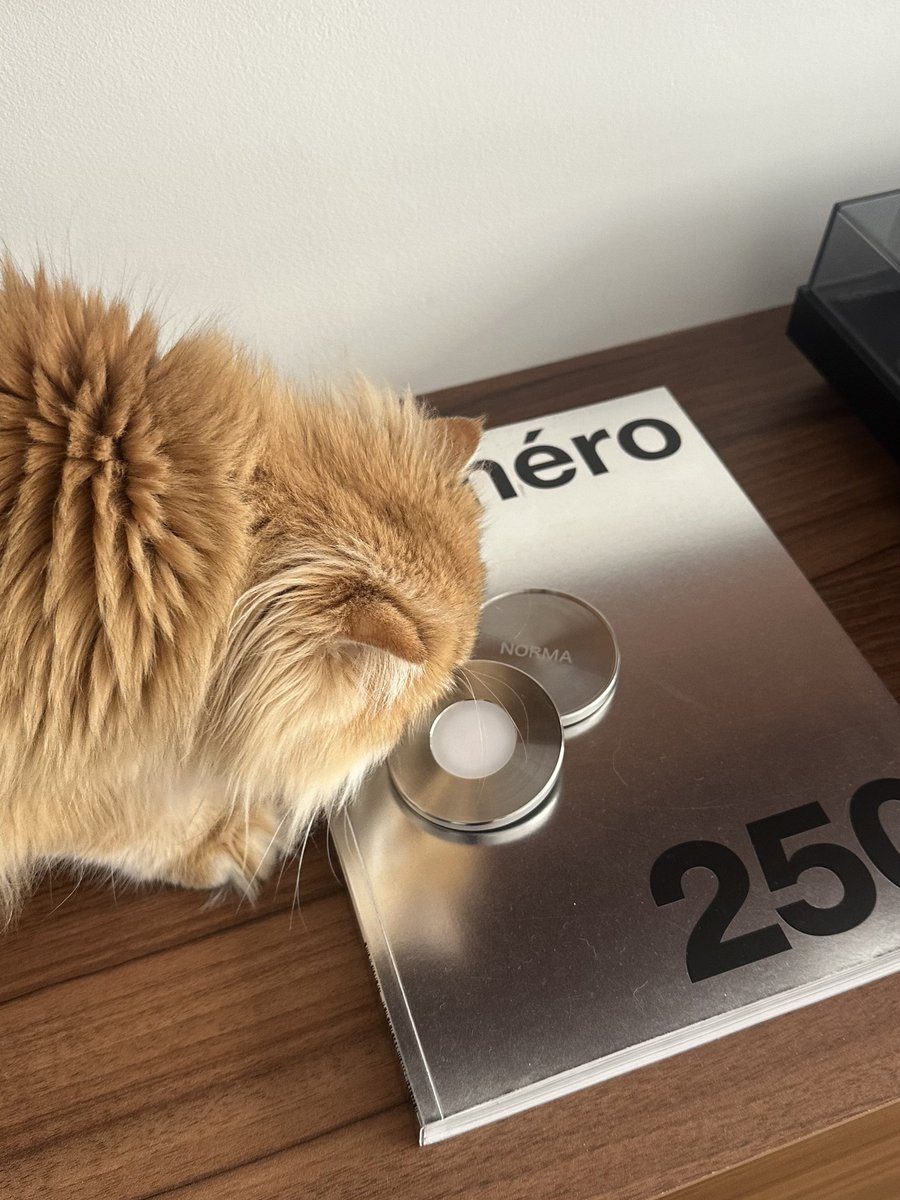
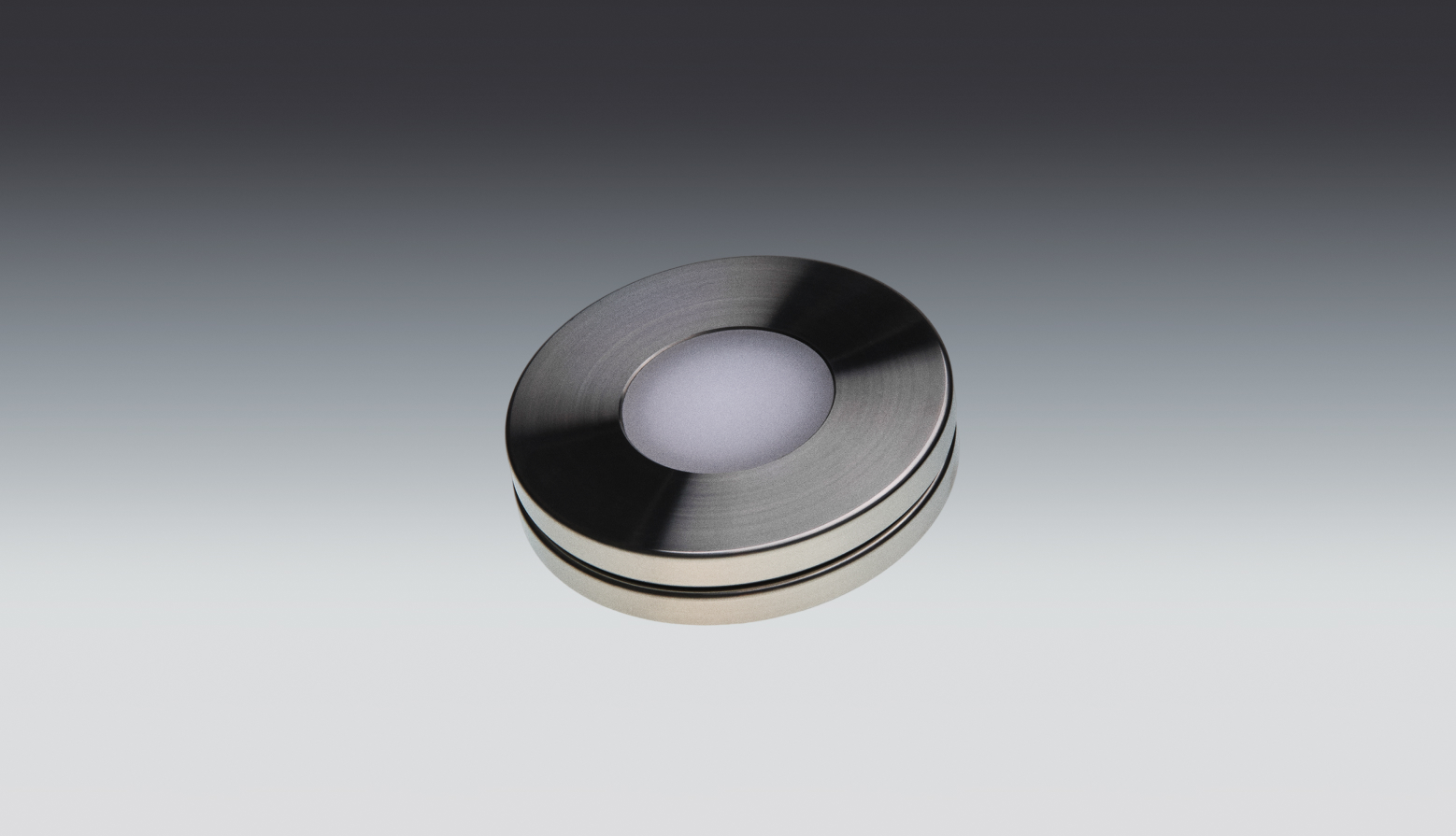
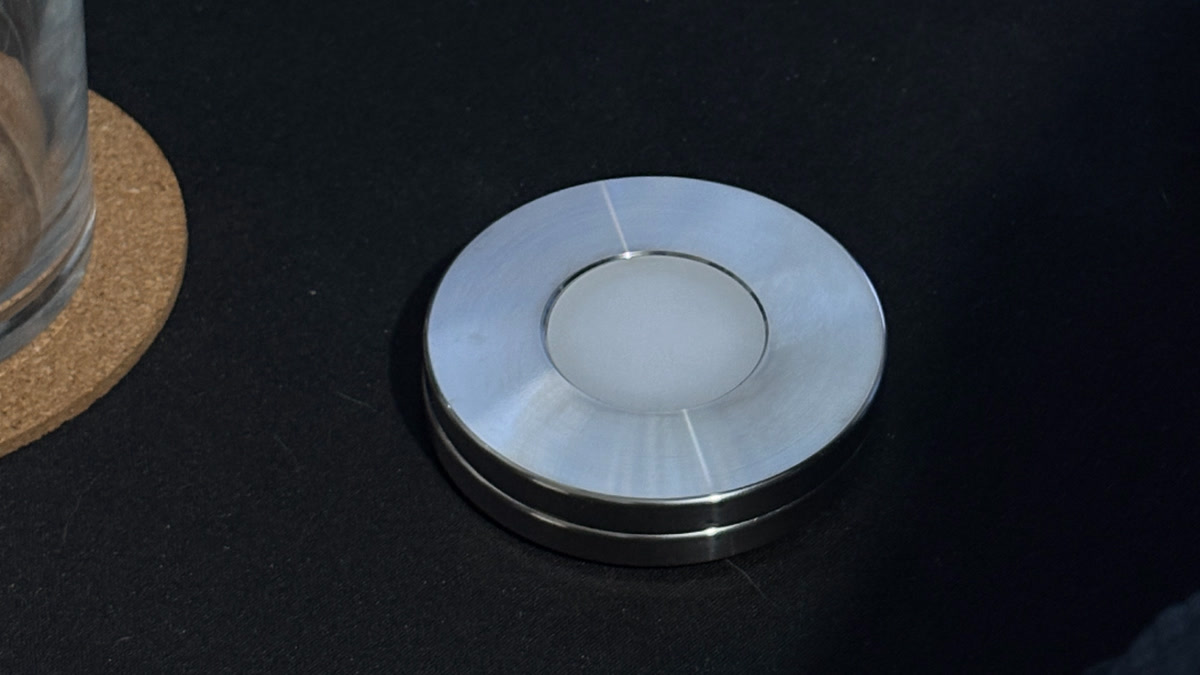
Norma ist eine gefräste Scheibe aus Edelstahl, die du mit deinem iPhone scannst; die Apps, die du gewählt hast, bleiben still, bis du erneut scannst. Ebenfalls einmal gekauft, ohne Abo und ohne Batterie. Du gruppierst Apps in Voreinstellungen für verschiedene Abschnitte des Tages, legst Regeln auf eine Sitzung — einen Timer, eine harte Sperre von bis zu zwei Stunden, die nicht einmal du beenden kannst, automatisches Blockieren, wenn du irgendwo ankommst — und eine kostenlose Mac-App blockiert beim selben Scan die von dir gewählten Seiten in jedem Browser. Sie ist nur fürs iPhone, und auch sie hält eine begrenzte Zahl an Notfall-Freigaben bereit. Wenn du die beiden direkt gegeneinander abwägst, haben wir ein Duell mit Brick und Opal geschrieben.
Am besten für: die eine Schwachstelle, die keine Software beheben kann — dich, wenn du deine eigene Sperre im entscheidenden Moment aufhebst. Brick, wenn du auf Android bist oder den Schalter mit einem Antippen willst. Norma, wenn du auf dem iPhone bist und derselbe Scan auch deinen Mac freigeben soll.
| Norma | Brick | Opal | Freedom | Screen Time | |
|---|---|---|---|---|---|
| Freigabe über einen physischen Gegenstand | |||||
| Funktioniert auf Android | |||||
| Blockiert auf deinem Computer | Mac | Mac | Mac + Windows | Mac | |
| Kostenlose Version zum Ausprobieren | |||||
| Laufende Kosten | Keine | Keine | Abo oder Lifetime | Abo oder Lifetime | Keine |
Was solltest du also kaufen?
- Du hast noch nichts probiert. Bildschirmzeit. Kostenlos, schon da, und für mehr Leute genug, als das Internet zugibt.
- Du bist auf Android. Brick, Opal oder Freedom. Norma ist nur fürs iPhone und wird für dich überhaupt nicht funktionieren.
- Du wechselst zwischen Mac und PC. Freedom ist hier das Einzige, das Windows abdeckt.
- Du willst Zeitpläne, Statistiken und einen Score. Opal oder Freedom. Norma hat Timer und Ortsregeln, aber keinen wiederkehrenden Wochenkalender, und sie versucht gar nicht erst, ein Dashboard zu sein.
- Du willst nichts ausgeben. Bildschirmzeit, oder die kostenlosen Stufen von Opal und Freedom.
- Du hebst die Sperre immer wieder selbst auf. Das ist das eine Versagen, das Software nicht beheben kann, und genau dafür gibt es die physischen Blocker. Brick, wenn du Android brauchst oder den Schalter auf einem Antippen willst. Norma, wenn du auf dem iPhone bist und willst, dass derselbe Scan auch deinen Mac freiräumt.
- Du wirst keinen weiteren Gegenstand mit dir herumtragen. Dann bleib ehrlicherweise bei Software. Eine Scheibe, die zu Hause in einer Schublade liegt, blockiert nichts, und ein Gerät, das dich ärgert, ist ein Gerät, das du irgendwann nicht mehr benutzt.
Das Wichtigste
- Es gibt drei Arten von Blockern: in iOS eingebaut, Software und physisch. Wähle zuerst die Art, dann das Produkt.
- Bildschirmzeit ist kostenlos und oft genug — aber Apple weist darauf hin, dass ihre Limits standardmäßig ignoriert werden können, solange du nicht mit einem Code zur Auszeit blockierst.
- Software-Blocker gewinnen bei Reichweite und Zeitplänen: Freedom deckt die meisten Plattformen ab, Opal hat die besten Statistiken, one sec die leichteste Reibung.
- Physische Blocker gewinnen nur in einem einzigen Punkt: Du kannst die Sitzung nicht vom Handy aus beenden. Das ist es dir wert, oder es ist dir gar nichts wert.
- Norma ist die falsche Wahl auf Android und für alle, die keinen Gegenstand griffbereit halten wollen.
Der ehrliche Test
Frag dich, welcher Teil beim letzten Mal tatsächlich versagt hat. Wenn du nie wusstest, wohin die Stunden gingen, brauchst du einen Spiegel, und Bildschirmzeit ist kostenlos. Wenn du es wusstest und trotzdem nicht aufhören konntest, brauchst du Reichweite und Regeln, und dafür ist Software gut gebaut. Wenn du es wusstest, die Sperre gesetzt hast und sie dann um elf Uhr abends selbst wieder aufgehoben hast — das behebt keine Software, denn der Knopf ist immer in Reichweite.
Häufige Fragen.
- Was ist der beste App-Blocker fürs iPhone?
- Es kommt darauf an, an welchem Versagen du immer wieder hängen bleibst. Wenn du noch nichts probiert hast: Apples Bildschirmzeit ist kostenlos und schon installiert — fang dort an. Wenn du Zeitpläne, Statistiken und eine kostenlose Stufe willst, sind Opal und Freedom die stärksten Software-Optionen. Wenn du im Moment immer wieder deine eigene Sperre aufhebst, ist ein physischer Blocker die ehrliche Antwort: Brick oder Norma, wo die Sitzung erst endet, wenn du den Gegenstand antippst oder scannst.
- Welcher App-Blocker lässt sich nicht umgehen?
- Keiner von ihnen ist unumgehbar, und jedes Werkzeug, das etwas anderes behauptet, verspricht zu viel. Was sich unterscheidet, ist der Aufwand, den ein Umgehen kostet. Apple dokumentiert, dass Bildschirmzeit-Limits standardmäßig ignoriert werden können, auch wenn „Zur Auszeit blockieren“ mit einem Code das schließt. Freedoms Locked Mode hält dich davon ab, eine Sitzung zu beenden, und Bricks Strict Mode hält dich davon ab, die App zu löschen. Physische Blocker gehen am weitesten, weil das Beenden einer Sitzung den Gegenstand in deiner Hand voraussetzt — Brick und Norma halten beide eine kleine Zahl an Notfall-Freigaben bereit, für die Fälle, in denen du nicht bei ihm bist.
- Gibt es einen App-Blocker ohne Abo?
- Ja, in drei Formen. Bildschirmzeit ist ohne Kosten in iOS eingebaut. Opal und Freedom verkaufen neben ihren Abos jeweils eine einmalige Lifetime-Lizenz, und beide haben kostenlose Stufen. Und die physischen Blocker — Brick und Norma — werden einmal gekauft: Die Hardware ist der Kauf, und die App, die dazugehört, kostet nichts wiederkehrend.
- Was ist der beste Website-Blocker?
- Freedom, wenn du ein Werkzeug für jeden Bildschirm willst: Es blockiert Websites auf Mac, Windows, iOS, Android und über seine Erweiterung auch auf ChromeOS und Linux. Bildschirmzeit kann Websites auf Apple-Geräten ohne Kosten beschränken. Brick kann auf dem iPhone eine Auswahl von Safari-Seiten aus Apples freigegebener Liste blockieren. Norma blockiert die von dir gewählten Seiten auf deinem Mac in jedem Browser, ausgelöst von demselben Scan, der dein Handy still macht.
- Reicht Bildschirmzeit allein aus?
- Für viele Menschen ja — und es kostet nichts, das herauszufinden. Sie gibt dir einen Wochenbericht, Zeitpläne für die Auszeit, Limits pro App und Website-Beschränkungen, und sie synchronisiert sich über iPhone, iPad und Mac. Am stärksten ist sie auf dem Gerät eines Kindes, wo ein Elternteil den Code hält. Auf deinem eigenen Handy liegt der Code auf genau dem Gerät, dem du widerstehen willst; wenn du ihn also jeden Abend eintippst, ist das das Signal, zu etwas anderem zu wechseln.
- Was ist die beste Fokus-App für konzentriertes Arbeiten oder Lernen?
- Wenn du Sitzungen willst, die von selbst starten und sich jede Woche wiederholen, ist das Software: Freedom für wiederkehrende geplante Sitzungen über Geräte hinweg, Opal für Timer und einen Fokus-Score. Wenn dein Problem nicht das Planen ist, sondern das Aufhören — die Sitzung, die du nach zehn Minuten beendest —, passt ein physischer Blocker besser zu dir, weil es keinen Knopf zum Drücken gibt. one sec ist die leichteste Option: Es setzt eine Pause vor das Öffnen einer App, statt sie ganz zu blockieren.
Wenn der Knopf das Problem ist, nimm den Knopf weg.
Eine Scheibe aus Edelstahl, die du mit deinem iPhone scannst. Die Apps, die du gewählt hast, bleiben still — auf deinem Handy und auf deinem Mac —, bis du erneut scannst. Einmal gekauft, kein Abo.

Quellen
- 1.Apple · „Einführung in Bildschirmzeit auf dem iPhone“ (Limits, Berichte, Geräteübergreifend teilen)
- 2.Apple · „Zeitpläne mit Bildschirmzeit auf dem iPhone festlegen“ (standardmäßig können Limits ignoriert werden; Zur Auszeit blockieren)
- 3.Opal · Preise (kostenlose Stufe, Pro-Abo, Lifetime-Option)
- 4.Freedom · Pläne (kostenloser Plan, Premium-Abo, einmaliges Forever)
- 5.Freedom · Downloads (Mac, Windows, iOS, Android, ChromeOS, Linux)
- 6.one sec · offizielle Website (Pause vor dem Öffnen einer App, zitierte Forschung)
- 7.Brick · FAQ (iOS- und Android-Unterstützung, einmaliger Kauf, Strict Mode, Notfall-Freigaben)
- 8.Norma · offizielle Website (Scheibe aus Stahl, Voreinstellungen und Regeln, kostenlose Mac-App)
- 9.Funktionen und Preise ändern sich mit der Zeit — aktuelle Details findest du auf der Website des jeweiligen Herstellers.