Es gibt sechs verschiedene Wege, eine App auf dem iPhone zu blockieren, und alle sind schon auf deinem Telefon. Hier ist, wie jeder davon funktioniert, in der Reihenfolge, in der die meisten Leute sie brauchen — und die eine Gemeinsamkeit, die darüber entscheidet, ob die Sperre über Dienstag hinaus hält.
Alles Folgende ist in iOS eingebaut. Nichts davon braucht einen Account, ein Abo oder einen Download. Die Pfade in den Einstellungen sind auf dem Stand von iOS 26; auf älteren Versionen heißen die Menüs ähnlich, liegen aber eine Ebene tiefer.
1. App-Limits: ein Tageskontingent pro App
Das ist es, was die meisten mit „eine App blockieren“ meinen. Du gibst einer App ein Tagesbudget, und sobald es aufgebraucht ist, lässt sie sich nicht mehr öffnen.
- Öffne Einstellungen → Bildschirmzeit.
- Tippe auf App- & Website-Aktivität, dann auf App- & Website-Aktivität aktivieren, falls noch nicht geschehen. Ohne das funktioniert nichts anderes in der Bildschirmzeit.
- Tippe auf App-Limits → Limit hinzufügen.
- Wähle eine Kategorie — soziale Netzwerke, Spiele, Unterhaltung — oder tippe auf den Namen der Kategorie, um sie zu öffnen und einzelne Apps auszuwählen.
- Tippe auf Weiter, lege die Zeit fest und bei Bedarf Tage anpassen, um am Wochenende mehr zu erlauben.
Eines solltest du wissen, bevor du dich darauf verlässt: Apple schreibt es unmissverständlich in die eigene Dokumentation — standardmäßig lassen sich Bildschirmzeit-Limits ignorieren, sobald sie erreicht sind. Mit dem Limit-Bildschirm erscheint auch der Weg daran vorbei.
2. Auszeit: Apps nach Zeitplan blockieren
Die Auszeit blockiert Apps und ihre Mitteilungen über ein Zeitfenster statt über ein Kontingent. Das ist die stärkere der beiden Optionen, weil du sie einmal in Ruhe einstellst und sie dann von selbst greift.
- Einstellungen → Bildschirmzeit → Auszeit.
- Tippe auf Auszeit bis morgen aktivieren für einmalig, oder auf Geplant für ein wiederkehrendes Fenster.
- Wähle Täglich oder Tage anpassen und lege Anfang und Ende fest.
- Aktiviere Zur Auszeit blockieren. Ohne diese Option werden gesperrte Apps nur abgedunkelt und lassen sich weiter benutzen; mit ihr lassen sie sich gar nicht mehr öffnen.
- Über Immer erlauben bleiben Telefon, Nachrichten oder bestimmte Kontakte durchgehend erreichbar.
Zur Auszeit blockieren setzt einen Bildschirmzeit-Code voraus (Einstellungen → Bildschirmzeit → Einstellungen für Bildschirmzeit sperren). Dieser Code macht aus einem Vorschlag eine Sperre — mit einer Einschränkung, dazu unten mehr.
3. Eine App hinter Face ID sperren oder ausblenden
Lege den Finger auf ein App-Symbol auf dem Home-Bildschirm, bis das Menü aufgeht, und tippe dann auf Face ID anfordern (oder Touch ID, oder Code). Die App verlangt jetzt bei jedem Öffnen eine Authentifizierung und sperrt sich wieder, sobald du sie beendest. Im selben Menü verschiebt Ausblenden und Face ID anfordern die App ganz vom Home-Bildschirm in den Ordner Ausgeblendet unten in der App-Mediathek.
Ein paar vorinstallierte Apps lassen sich nicht sperren — Rechner, Kamera, Uhr, Kontakte, Wo ist?, Karten, Kurzbefehle und Einstellungen — und ausblenden lassen sich nur Apps, die du selbst geladen hast. Das ist das richtige Werkzeug, wenn du jemandem dein entsperrtes Telefon in die Hand gibst, und ein schwaches, um dich selbst zu blockieren: Du bist das Gesicht, auf das die Sperre wartet.
4. Beschränkungen: die App vom Telefon nehmen
Geh zu Einstellungen → Bildschirmzeit → Beschränkungen und aktiviere Beschränkungen. Unter Erlaubte Apps & Funktionen nimmt das Ausschalten einer vorinstallierten App sie vom Home-Bildschirm, bis du sie wieder einschaltest — Safari und Mail eingeschlossen. Unter App Store, Medien, Web & Spiele → Webinhalt schaltet Nur jugendfreie Websites eine Liste Nie erlauben frei, in der du einzelne Seiten per URL blockierst. Dort unterbindest du auch neue Installationen, was die weiter unten erwähnte Lücke der Neuinstallation schließt.
5. Einen Kontakt blockieren oder einschränken, wer dich erreicht
Für eine einzelne Person: Einstellungen → Datenschutz & Sicherheit → Blockierte Kontakte → Blockierten Kontakt hinzufügen. Anrufe, FaceTime-Anrufe und Nachrichten dieser Person kommen nicht mehr an. Für etwas Breiteres kannst du unter Einstellungen → Bildschirmzeit → Kommunikationslimits eingrenzen, wer dich tagsüber erreicht und, getrennt davon, wer dich während der Auszeit erreicht — bis hinunter auf eine kurze Liste bestimmter Kontakte.
6. Löschen, oder das Telefon auf eine App beschränken
Die gröbste Option funktioniert immer noch. Lege den Finger auf das Symbol, tippe auf App entfernen und dann auf Vom Home-Bildschirm entfernen, um sie in der App-Mediathek zu behalten, oder auf App löschen, um sie samt Daten zu entfernen. Die meisten Feeds bleiben angemeldet und sind über Safari erreichbar, also kombiniere das mit einem Eintrag unter Nie erlauben, wenn du es ernst meinst.
Wenn du das Telefon einem Kind für genau eine Sache in die Hand gibst, ist Geführter Zugriff das Werkzeug, das niemand erwähnt: Einstellungen → Bedienungshilfen → Geführter Zugriff, einschalten, einen Code festlegen, dann die App öffnen und eine Sitzung über den Bedienungshilfen-Kurzbefehl, das Kontrollzentrum oder Siri starten. Das Telefon bleibt auf diese eine App beschränkt, bis der Code eingegeben wird. Wirklich dicht — für jemanden, der den Code nicht kennt.
Fokus verdient eine Erwähnung, aber keine Beförderung. Einstellungen → Fokus schaltet ausgewählte Apps und Personen stumm, kann dich auf eine aufgeräumte Home-Bildschirm-Seite umschalten und lässt sich nach Zeitplan oder Ort starten. Fokus verwaltet Aufmerksamkeit, nicht Zugriff: Die Apps sind weiter da, einen Tipp entfernt. Fokus ergänzt die Auszeit; er ersetzt sie nicht.
Das Wichtigste
- App-Limits und Auszeit sind die beiden echten Sperren in der Bildschirmzeit; alles andere versteckt oder dämpft Apps meistens nur.
- Eine App hinter Face ID zu sperren hält andere Leute auf, nicht dich — du bist die Person, die sich authentifizieren kann.
- Apple schreibt unmissverständlich, dass Bildschirmzeit-Limits ignoriert werden können, sobald sie erreicht sind, solange du sie nicht mit einem Code sperrst.
- Jede eingebaute Methode behält ihren Ausschalter auf demselben Telefon, und genau deshalb funktioniert sie für ein Kind und verblasst bei dir selbst.
Was alle sechs gemeinsam haben
Lies die Liste noch einmal, und ein Muster wird sichtbar. Jede dieser Methoden behält ihren Ausschalter auf dem Telefon, das du weglegen willst, und drückt dir den Schlüssel dazu in die Hand.
Ein App-Limit lässt sich in dem Moment ignorieren, in dem es auftaucht. Eine Face-ID-Sperre öffnet sich für dein Gesicht. Eine gelöschte App ist eine Suche und einen Download entfernt. Und der Bildschirmzeit-Code — das eine Teil, das alles zusammenhält — ist ein vierstelliger Code, den du selbst gewählt hast, den du in den Einstellungen ändern kannst und den die Wiederherstellung des Bildschirmzeit-Codes mit deinem Apple Account zurücksetzt, falls du ihn vergisst.
Das ist kein Fehler. Das sind Kindersicherungen, entworfen für zwei Personen: eine, die das Limit setzt, und eine, die damit lebt. In dieser Konstellation ist der Code eine echte Wand. Das funktioniert. Schwierig wird es, wenn beide Personen du bist — wenn die Version von dir, die am Sonntag das Limit gesetzt hat, von der Version um 23 Uhr am Donnerstag durchgesetzt werden muss, die den Code kennt, das Telefon hält und einen guten Grund hat. Bildschirmzeit ist kein Charakterfehler — es ist das, was passiert, wenn die Person, die die Regel durchsetzt, auch die Person ist, die sie aufheben darf.
Kurz gesagt
Nimm die Auszeit mit Zur Auszeit blockieren für einen echten Zeitplan, App-Limits für Kontingente und den Geführten Zugriff, wenn du das Telefon jemand anderem gibst. Alles davon lässt sich in den Einstellungen rückgängig machen, von jedem, der den Code kennt — und wenn du dich selbst blockierst, bist das du.
Den Schalter vom Telefon holen
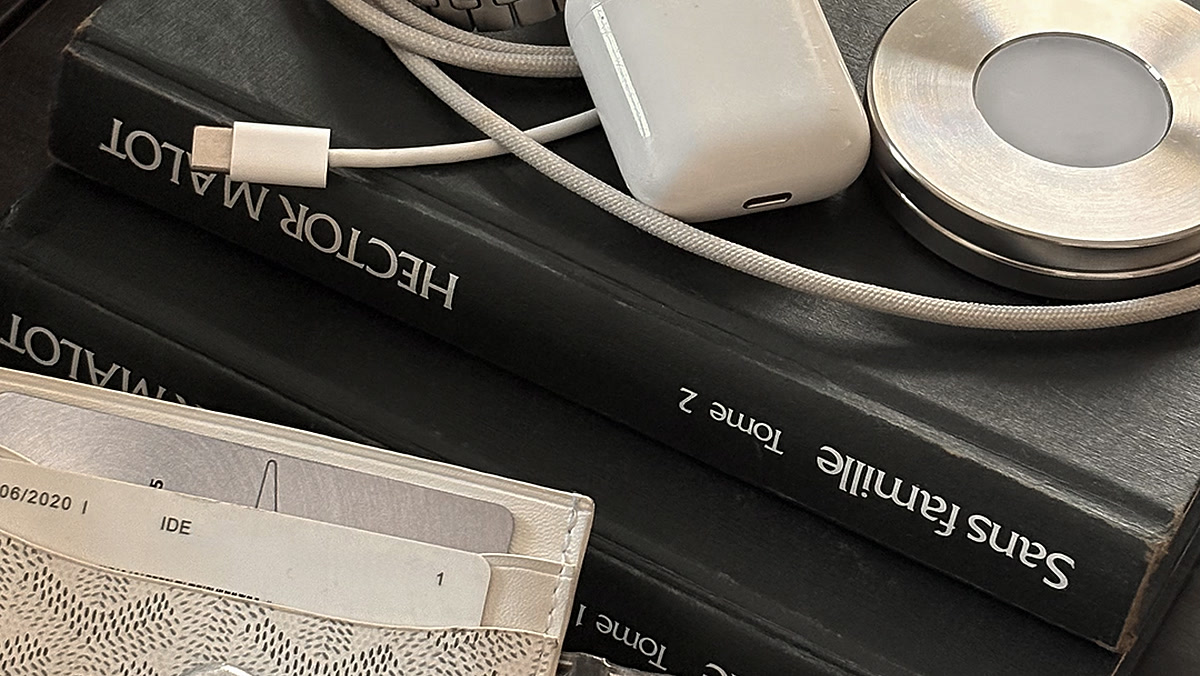
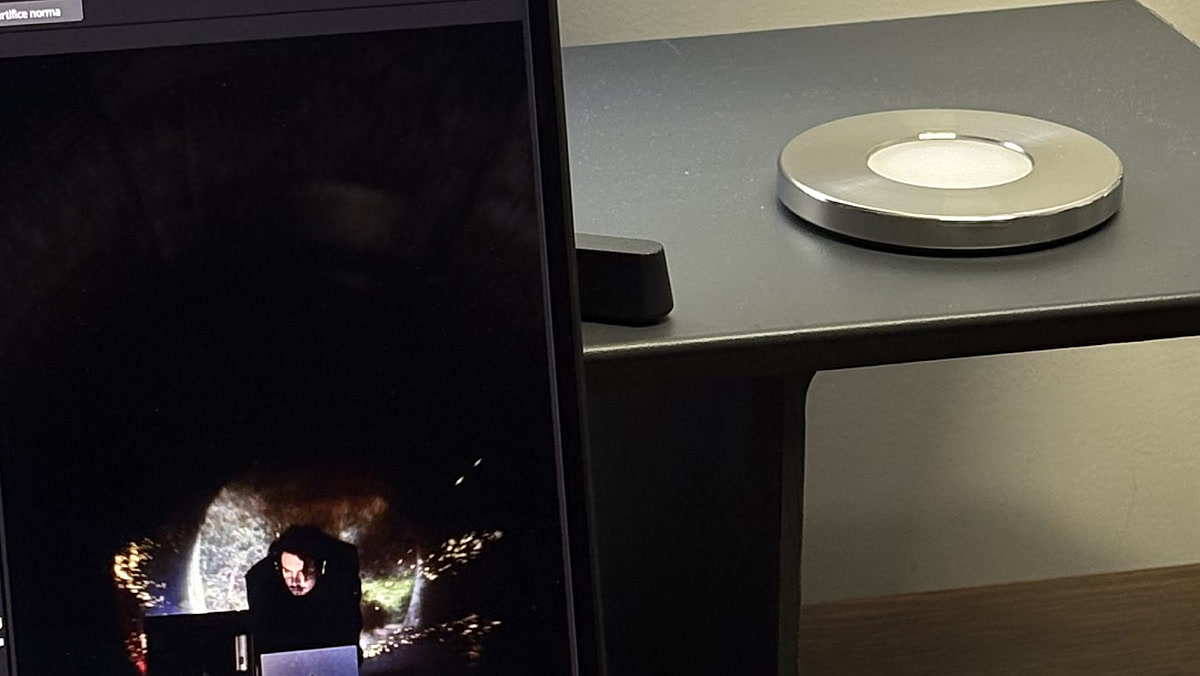
Wenn die Schwäche darin liegt, dass der Ausschalter auf dem Bildschirm sitzt, dann besteht die Lösung darin, ihn vom Bildschirm zu holen. Das ist die Idee hinter Norma: eine Scheibe aus Edelstahl, die du mit deinem iPhone scannst, um die Apps zu sperren, die du gewählt hast, und erneut scannst, um sie zurückzuholen. Kein Code, kein „Ignorieren“, kein Timer, mit dem sich streiten lässt — die Sperre ändert sich nur, wenn Scheibe und Telefon im selben Raum sind. Lass sie zu Hause, und die Sperre hält. Einmalkauf, und derselbe Scan blockiert ablenkende Seiten auf deinem Mac. Wie sich das mit Software-Blockern vergleicht, und womit du zuerst anfängst, wenn es das Scrollen ist.
Häufige Fragen.
- Wie blockiere ich Apps auf meinem iPhone?
- Geh zu Einstellungen, tippe auf Bildschirmzeit, tippe auf App- & Website-Aktivität und aktiviere sie, dann tippe auf App-Limits und Limit hinzufügen. Wähle eine Kategorie oder eine einzelne App, lege die Tageszeit fest, und die App ist gesperrt, sobald du sie überschreitest. Für einen Zeitplan statt eines Kontingents nimm die Auszeit im selben Menü.
- Wie sperre ich eine App auf meinem iPhone?
- Lege den Finger auf das App-Symbol auf dem Home-Bildschirm, bis das Menü aufgeht, und tippe dann auf Face ID anfordern (oder Touch ID oder Code). Die App verlangt danach bei jedem Öffnen eine Authentifizierung und sperrt sich wieder, wenn du sie beendest. Rechner, Kamera, Uhr, Kontakte, Wo ist?, Karten, Kurzbefehle und Einstellungen lassen sich so nicht sperren.
- Kann ich eine App auf dem iPhone dauerhaft blockieren?
- Mit den eingebauten Mitteln nicht. Am nächsten kommt Einstellungen, Bildschirmzeit, Beschränkungen, Erlaubte Apps & Funktionen, womit eine vorinstallierte App vom Home-Bildschirm verschwindet, oder das komplette Löschen einer geladenen App. Beides lässt sich in unter einer Minute rückgängig machen, von jedem, der den Bildschirmzeit-Code kennt — und wenn du ihn für dich selbst eingerichtet hast, bist das du.
- Wie schränke ich Apps auf dem iPhone ein, ohne sie zu löschen?
- Nimm App-Limits für ein Tageskontingent, die Auszeit für einen Zeitplan oder Beschränkungen, um eine vorinstallierte App vom Home-Bildschirm zu nehmen. Alle drei lassen App und Daten unangetastet, und jede davon lässt sich in den Einstellungen rückgängig machen.
- Warum lässt mich mein iPhone ein App-Limit ignorieren?
- Weil das die Voreinstellung ist. Apple weist darauf hin, dass Bildschirmzeit-Limits ignoriert werden können, sobald sie erreicht sind, solange du keinen Bildschirmzeit-Code festlegst und Zur Auszeit blockieren aktivierst. Selbst dann ist der Code einer, den du selbst gewählt hast, und die Wiederherstellung des Bildschirmzeit-Codes kann ihn über deinen Apple Account zurücksetzen.
- Wie blockiere ich ablenkende Apps für mich selbst und nicht für ein Kind?
- Die Werkzeuge der Kindersicherung gehen davon aus, dass die Person, die das Limit setzt, und die Person, die damit lebt, zwei verschiedene sind. Wenn es dieselbe Person ist, besteht der verlässliche Weg darin, den Schalter dorthin zu legen, wo deine Hand ihn im Moment nicht erreicht — eine geplante Auszeit, die du nie anfasst, oder ein physischer Gegenstand wie Norma, der gescannt werden muss, bevor sich irgendetwas ändert.
Sperre die Apps, nicht den Impuls.
Scanne eine Stahlscheibe, um die Sperre einzuschalten. Scanne erneut, wenn du es wirklich willst.

Quellen
- 1.Apple Support · „Einführung in Bildschirmzeit auf dem iPhone“ (App- & Website-Aktivität aktivieren)
- 2.Apple Support · „Zeitpläne mit Bildschirmzeit auf dem iPhone festlegen“ (Auszeit, App-Limits, Zur Auszeit blockieren)
- 3.Apple Support · „App auf dem iPhone sperren oder ausblenden“
- 4.Apple Support · „Apps, App-Downloads, Websites und Käufe auf dem iPhone blockieren“
- 5.Apple Support · „Bildschirmzeit-Code auf dem iPhone erstellen, verwalten und im Blick behalten“
- 6.Apple Support · „Anrufe und Nachrichten mit Bildschirmzeit auf dem iPhone blockieren“
- 7.Apple Support · „Kontakte am Kommunizieren mit dir auf deinem iPhone hindern“
- 8.Apple Support · „iPhone auf eine App mit der Funktion Geführter Zugriff beschränken“
- 9.Apple Support · „Fokus auf dem iPhone einrichten“