iOS hat vier eingebaute Werkzeuge gegen endloses Scrollen: App-Limits in der Bildschirmzeit, die App-Mediathek, Graustufen und Fokus. Jedes hilft ein, zwei Tage und verpufft dann, weil jedes seinen Ausschalter auf dem Handy behält, das du weglegen willst. Was hält: diesen Schalter vom Bildschirm wegzuholen, auf etwas, für das du aufstehen und hingreifen musst.
Die meisten probieren diese Werkzeuge aus, fühlen sich ein, zwei Tage besser und rutschen dann zurück. Dieses Muster deutet auf die eine Schwäche hin, die alle Werkzeuge teilen; mehr dazu unten, nach einem Blick auf jedes einzelne.
Warum endloses Scrollen so schwer aus der Hand zu legen ist
Ein Feed endet nie und lädt nie eine „nächste Seite“, also gibt es kein natürliches Stoppsignal: kein Ende, keine Zählung, nichts, das sagt, du bist fertig. Zum Aktualisieren nach unten ziehen fügt einen Spielautomaten-Rhythmus hinzu: Jeder Zug kann etwas Gutes bringen oder gar nichts, und diese variable Belohnung ist das am stärksten gewohnheitsbildende Muster der Verhaltensforschung. Dein Gehirn reagiert darauf genau so, wie es vorgesehen ist.
Die eingebauten iOS-Werkzeuge, und woran jedes scheitert
App-Limits in der Bildschirmzeit (Einstellungen → Bildschirmzeit → App-Limits) deckeln eine App bei, sagen wir, 30 Minuten. Wenn du es erreichst, erscheint ein Bildschirm, mit einem Button „Limit ignorieren“ direkt daneben. Das Limit bittet um Erlaubnis, dich zu stoppen, und du darfst Nein sagen, genau in dem Moment, in dem du es am wenigsten willst.
Eine App vom Home-Bildschirm in die App-Mediathek zu verschieben erzeugt Reibung: Du musst nach ihr suchen, statt auf ein vertrautes Symbol zu tippen. Es wirkt kurz, bis Runterwischen-und-Tippen genauso automatisch wird wie der Tipp, den es ersetzt hat.
Graustufen (Einstellungen → Bedienungshilfen → Anzeige und Textgröße → Farbfilter) ziehen den Feeds die Farbe aus und machen sie weniger belohnend. Es ist allerdings ein globaler Schalter: Dieselben zwei Tipps, die ihn eingeschaltet haben, schalten ihn wieder aus, sobald ein Feed langweilig wird.
Fokus-Modi können Apps ausblenden und Mitteilungen nach Zeitplan stummschalten. Ein geplanter Fokus wie Schlafen funktioniert gut. Ein Fokus, den du für konzentriertes Arbeiten einschaltest, funktioniert deutlich seltener, aus dem Grund, den alle Werkzeuge hier teilen.
Das Muster hinter jedem Scheitern
Sieh dir die Liste noch einmal an. Jedes Werkzeug behält seinen Ausschalter auf dem Handy, demselben Gerät, oft demselben Bildschirm, von dem du dich lösen willst. Im genauen Moment der Schwäche ist die Notluke also einen Griff entfernt, und der Teil von dir, der scrollen will, entscheidet darüber, ob er sie nutzt. Mehr dazu, warum Bildschirmzeit eine Frage des Designs ist.
Das Wichtigste
- Endloses Scrollen ist ohne Stoppsignal und mit variablen Belohnungen gebaut.
- Jedes eingebaute iOS-Werkzeug hilft und verpufft dann, aus einem Grund: Der Ausschalter bleibt auf dem Handy.
- Geplante Limits schlagen selbst gesetzte, weil du nicht in der Schleife bist, um sie zu übergehen.
- Die dauerhafte Lösung ist, den Ausschalter ganz vom Bildschirm zu nehmen.
Ein anderer Ansatz: den Schalter vom Bildschirm nehmen
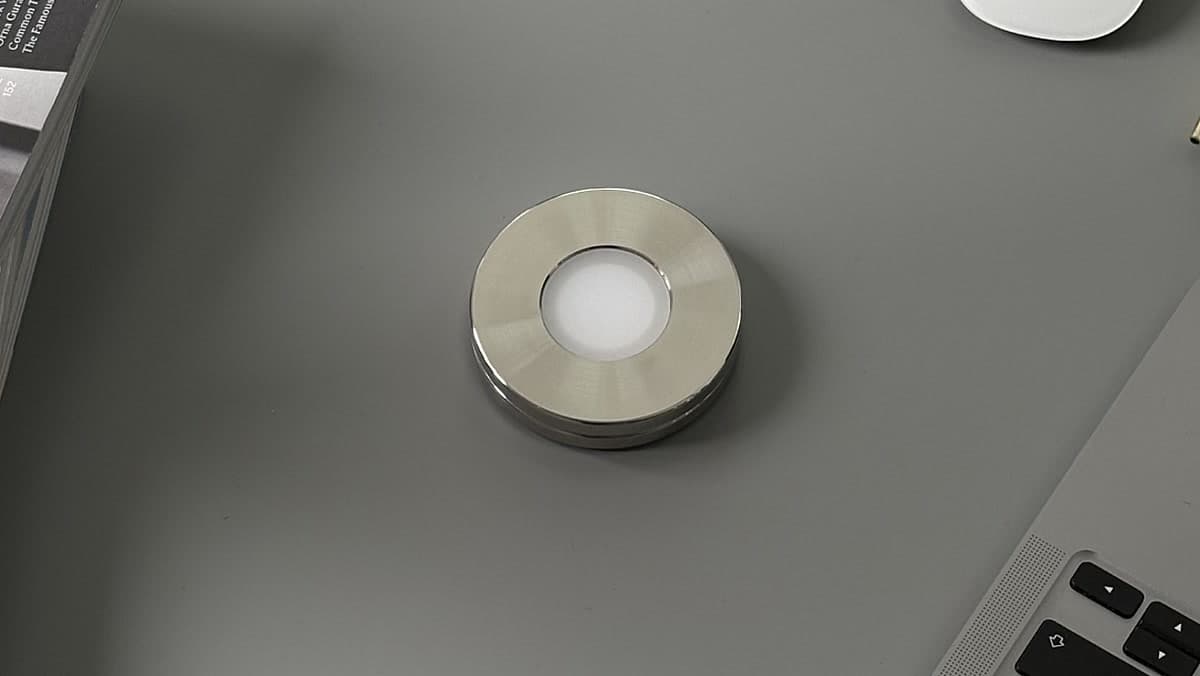
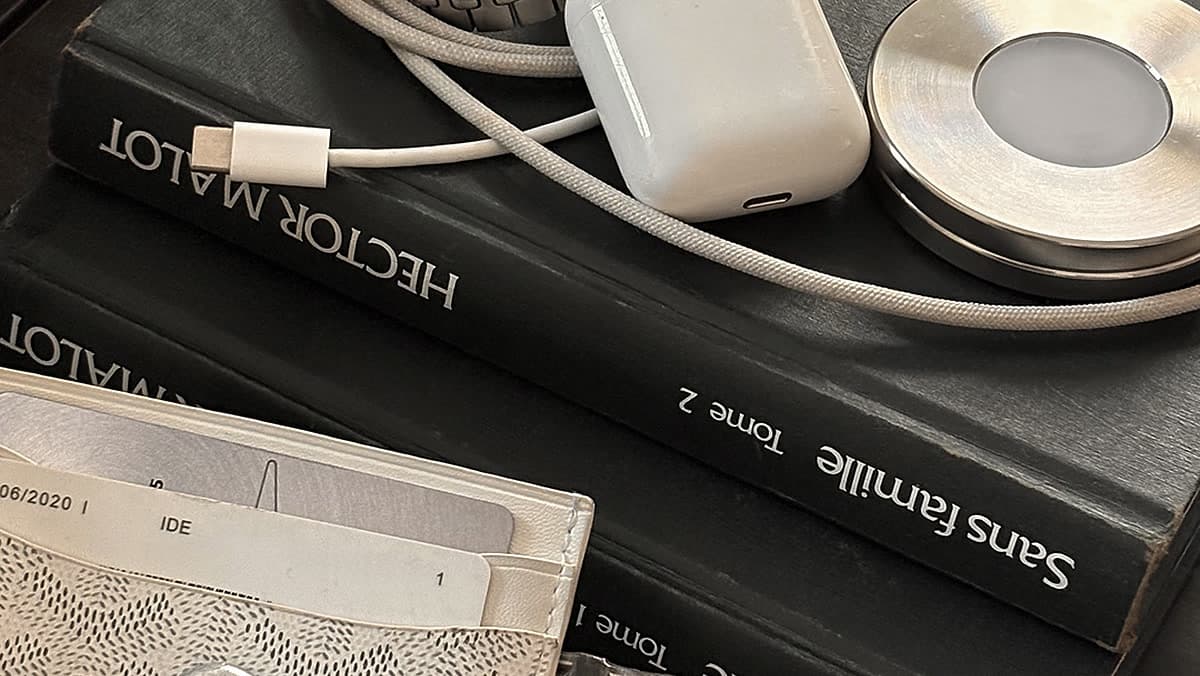
Wenn die Schwäche ein Ausschalter auf dem Bildschirm ist, besteht die Lösung darin, ihn vom Bildschirm zu nehmen. Norma macht das mit einer Stahlscheibe, die du mit deinem iPhone scannst, um die Apps zu sperren, die du gewählt hast, und erneut scannst, um sie zurückzuholen. Die Kontrolle ist ein physisches Objekt, das du in einem anderen Raum lassen kannst, kein Button, zu dem du dich überreden kannst. Um zurück in den Feed zu kommen, musst du aufstehen und die Scheibe holen, und diese kleine Lücke reicht meist, damit der Drang vorbeigeht. Hier ist der vollständige Vergleich mit Software-Blockern, und ein praktischer Plan, um deine Bildschirmzeit zu senken.
Die Kurzfassung
Jedes eingebaute iOS-Werkzeug gegen das Scrollen behält seinen Ausschalter auf dem Handy, deshalb lässt es sich im Moment leicht übergehen. Erst ein Schalter auf einem physischen Objekt, das du scannen musst, sorgt dafür, dass die Sperre hält.
Häufige Fragen.
- Wie stoppe ich endloses Scrollen auf dem iPhone?
- iOS gibt dir vier echte Werkzeuge: App-Limits in der Bildschirmzeit (Einstellungen → Bildschirmzeit → App-Limits), die App vom Home-Bildschirm in die App-Mediathek zu verschieben, Graustufen (Einstellungen → Bedienungshilfen → Anzeige und Textgröße → Farbfilter) und einen Fokus, der Apps nach Zeitplan ausblendet. Jedes hilft einen Tag oder zwei und verpufft dann. Sie teilen eine Schwäche: Jedes behält seinen Ausschalter auf dem Handy, von dem du dich lösen willst.
- Wie höre ich auf, auf meinem Handy zu scrollen?
- Geplante Limits halten besser als die, die du selbst einschaltest, weil du nicht in der Schleife bist, um sie zu übergehen. Die dauerhafte Lösung ist, den Ausschalter ganz vom Bildschirm zu nehmen, damit nicht der Teil von dir entscheidet, der scrollen will. Genau das ist die Idee hinter Norma: eine Stahlscheibe, die du mit deinem iPhone scannst, um die Apps zu sperren, die du gewählt hast, und erneut scannst, um sie zurückzuholen.
- Warum kann ich nicht aufhören zu scrollen?
- Ein Feed endet nie und lädt nie eine „nächste Seite“, also gibt es kein natürliches Stoppsignal: kein Ende, keine Zählung, nichts, das sagt, du bist fertig. Zum Aktualisieren nach unten ziehen fügt einen Spielautomaten-Rhythmus hinzu: Jeder Zug kann etwas Gutes bringen oder gar nichts, und diese variable Belohnung ist das am stärksten gewohnheitsbildende Muster der Verhaltensforschung. Dein Gehirn reagiert darauf genau so, wie es vorgesehen ist.
- Wie deaktiviere ich endloses Scrollen?
- Endloses Scrollen gehört zum Design der App, und es gibt keine Einstellung, um es abzuschalten. Ein Feed endet nie und lädt nie eine „nächste Seite“. Die Änderung muss also bei der App ansetzen statt im Feed: Deckle sie mit einem App-Limit in der Bildschirmzeit, verschiebe sie vom Home-Bildschirm in die App-Mediathek oder blende sie mit einem Fokus aus. Jedes erzeugt Reibung, und jedes behält seinen Ausschalter auf dem Handy.
- Helfen Graustufen gegen das Scrollen?
- Ja. Graustufen (Einstellungen → Bedienungshilfen → Anzeige und Textgröße → Farbfilter) ziehen den Feeds die Farbe aus und machen sie weniger belohnend. Der Haken ist, dass es ein globaler Schalter ist: Dieselben zwei Tipps, die ihn eingeschaltet haben, schalten ihn wieder aus, sobald ein Feed langweilig wird.
- Stoppen App-Limits in der Bildschirmzeit endloses Scrollen?
- Nur so lange, wie du sie lässt. Ein Limit deckelt eine App bei, sagen wir, 30 Minuten, aber auf dem Bildschirm, der beim Erreichen erscheint, sitzt ein Button „Limit ignorieren“ direkt daneben: Das Limit bittet um Erlaubnis, dich zu stoppen, genau in dem Moment, in dem du sie am wenigsten geben willst. Ein geplantes Limit hält besser als eines, das du selbst setzt, weil du nicht in der Schleife bist, um es zu übergehen.
Leg das Scrollen hinter einen Scan.
Sperre die Apps, die du wählst, mit einem Scan. Scanne erneut, wenn du es willst, nicht aus Reflex.

Quellen