Cherchez le meilleur bloqueur d’applications et vous obtenez une liste de produits. La question la plus utile est de savoir de quel type de bloqueur vous avez besoin, parce qu’il n’en existe que trois, et qu’ils échouent de manières différentes. Voici ce que chacun fait vraiment bien, et comment savoir lequel est le vôtre.
Presque tous les outils présentés ici font la même chose visible : vous choisissez des applications, et elles cessent de s’ouvrir. Ce qui les sépare vraiment, c’est l’endroit où finit l’interrupteur — dans les Réglages, à l’intérieur d’une autre application, ou sur un objet à l’autre bout de la pièce — et ce que vous payez pour l’y maintenir. Vu sous cet angle, le choix devient bien plus simple, et la plupart des gens qui disent qu’un bloqueur « a cessé de fonctionner » avaient choisi le mauvais type plutôt qu’un mauvais produit.
Commencez par ce que votre iPhone contient déjà
Temps d’écran, d’Apple, est gratuit, déjà installé, et fait plus que la plupart des gens ne l’imaginent : des programmes de temps d’arrêt, des limites quotidiennes par application ou par catégorie, des restrictions de sites web, et un rapport de ce que vous avez réellement utilisé. Activez « Partager entre les appareils » et les mêmes limites et les mêmes programmes s’appliquent à votre iPhone, votre iPad et votre Mac.
Il a aussi une faiblesse qu’Apple énonce clairement dans sa propre documentation : par défaut, les limites de Temps d’écran peuvent être ignorées une fois atteintes. Vous pouvez fermer cette porte — activer « Bloquer l’appareil » pendant le temps d’arrêt avec un code de Temps d’écran rend les applications restreintes réellement impossibles à ouvrir — mais le code vit sur le téléphone même auquel vous essayez de résister. C’est pourquoi cela tient si bien sur l’appareil d’un enfant, où un parent garde le code sur un autre téléphone, et si mal sur le vôtre.
Idéal pour : tout le monde, en premier. Cela ne coûte rien de découvrir si c’est suffisant, et pour beaucoup de gens ça l’est. Notre guide pas à pas pour bloquer des applications sur iPhone détaille la configuration.
Les bloqueurs logiciels : Opal, Freedom, one sec
Ce sont des applications qui bloquent d’autres applications. Elles ajoutent des règles que Temps d’écran n’a pas, et elles atteignent des plateformes qu’Apple n’atteint pas.
Opal fonctionne sur iPhone, sur Mac et sur Android. Sa formule gratuite vous donne une règle avec programmes et limites de temps ; la formule Pro payante — mensuelle, annuelle, ou une licence à vie achetée une seule fois — ajoute des niveaux de blocage plus stricts et des règles illimitées. C’est la plus soignée des trois, et elle transforme votre journée en un score de concentration unique que vous voyez bouger.
Freedom est le plus large. Il couvre Mac, Windows, iOS, Android et, via son extension de navigateur, ChromeOS et Linux, et il bloque des applications, des sites web ou tout l’internet avec une seule session synchronisée sur tous vos appareils à la fois. Le plan gratuit bloque déjà ; Premium ajoute des sessions qui démarrent selon un programme, se répètent chaque semaine, et un Locked Mode qui vous empêche d’arrêter en cours de route. Premium est un abonnement, avec à côté une option « Forever » achetée une seule fois.
one sec fait l’inverse d’un mur. Il place une pause délibérée devant l’application — une respiration, un instant — pour que le réflexe se brise avant que le fil ne se charge. Son site renvoie à des études évaluées par les pairs menées avec l’institut Max-Planck et l’université de Heidelberg. Choisissez-le si vous voulez une main plus légère, pas plus stricte.
Idéal pour : quiconque est sur Android ou Windows, quiconque veut des programmes et des statistiques détaillées, et quiconque veut essayer quelque chose de gratuit dès ce soir. Leur limite commune est structurelle plutôt qu’un défaut de fabrication : ce qui lève le blocage se trouve sur l’appareil que vous essayez de poser. Nous développons ce point dans matériel contre logiciel.
Les bloqueurs physiques : Brick et Norma
Tous deux déplacent l’interrupteur de l’écran vers un objet. Vous démarrez une session en approchant votre téléphone de l’objet, et vous la terminez de la même façon.
Brick est un petit boîtier contre lequel vous approchez votre téléphone. Il fonctionne avec l’iPhone sous iOS 17 ou version ultérieure et avec Android 12 ou version ultérieure, s’achète une seule fois sans abonnement, retient jusqu’à dix modes personnalisés, et inclut cinq déblocages d’urgence pour les jours où vous en êtes loin. Le Strict Mode ferme la faille évidente qui consiste à supprimer l’application pour s’échapper. Son blocage se joue côté téléphone : le site de Brick liste une application iOS et une application Android, et aucune application de bureau, donc votre ordinateur reste intact.
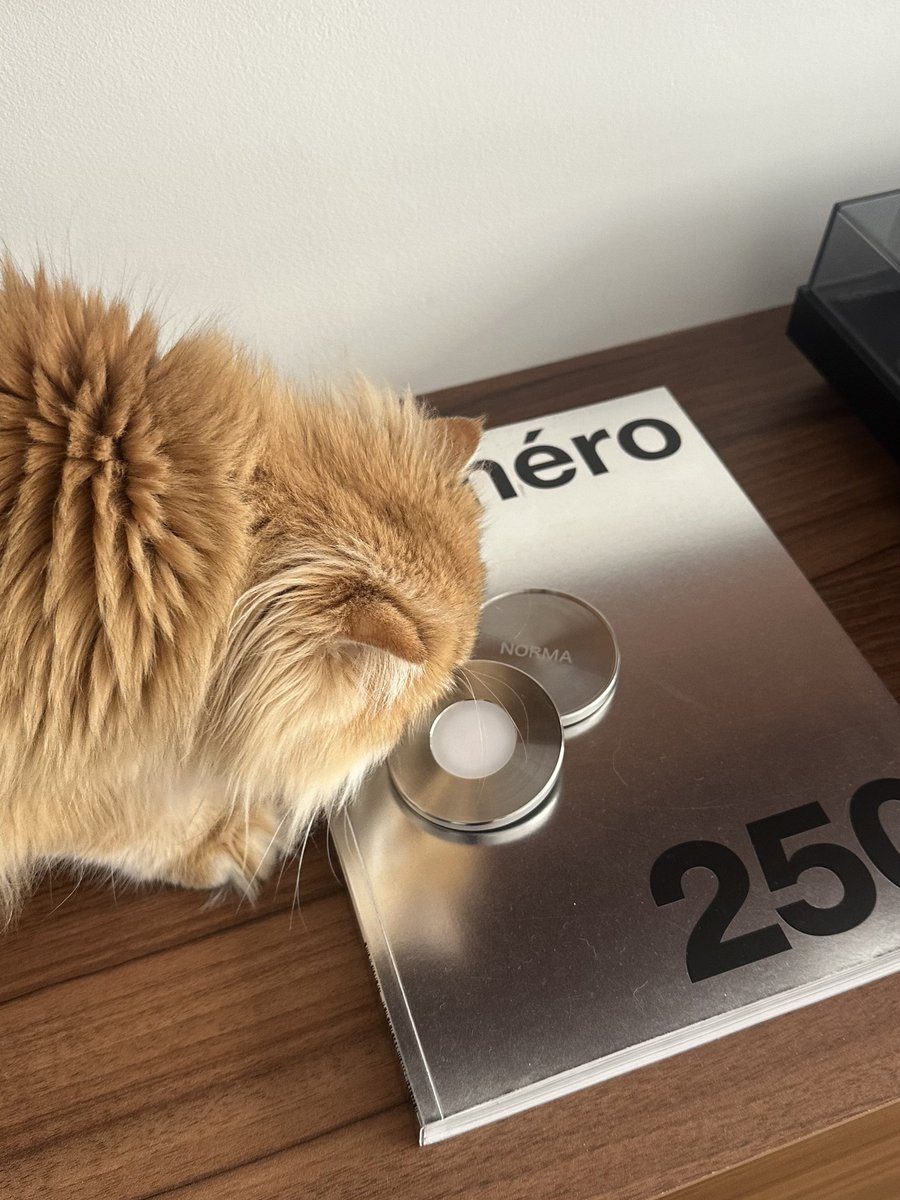
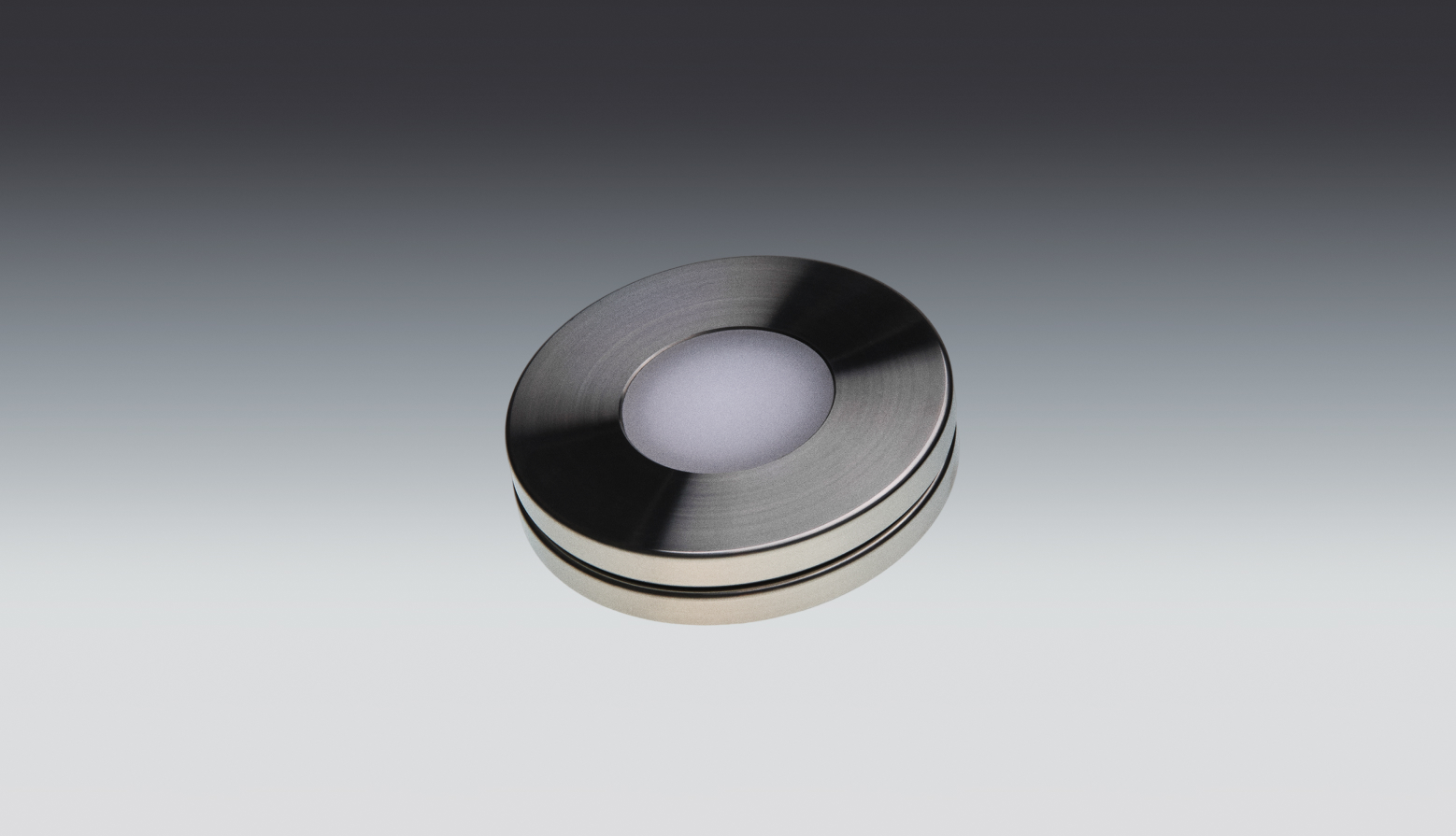
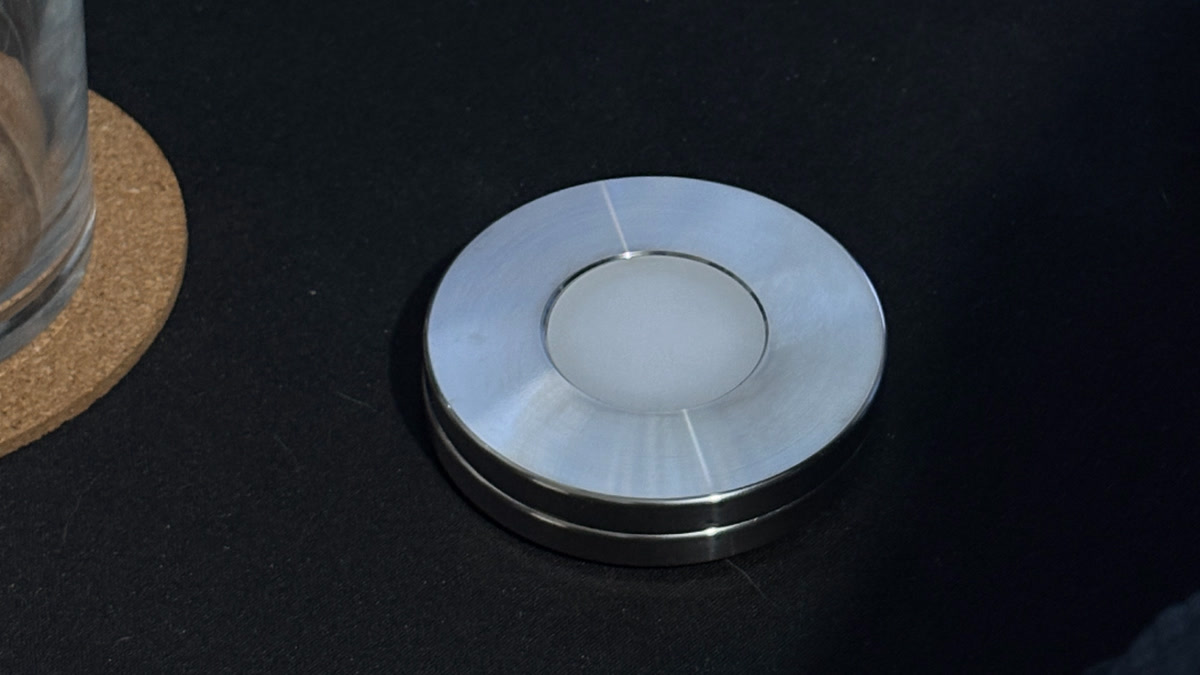
Norma est un disque en acier inoxydable usiné que vous scannez avec votre iPhone ; les applications que vous avez choisies se taisent jusqu’au prochain scan. Achetée elle aussi une seule fois, sans abonnement et sans batterie. Vous regroupez les applications en préréglages pour différents moments de la journée, vous empilez des règles sur une session — un minuteur, un verrouillage strict allant jusqu’à deux heures que vous ne pouvez pas lever vous-même, un blocage automatique quand vous arrivez quelque part — et une application Mac gratuite bloque les sites que vous avez choisis dans tous les navigateurs, au même scan. Elle est réservée à l’iPhone, et elle aussi garde un nombre limité de déblocages d’urgence. Si vous les pesez directement l’un contre l’autre, nous avons écrit un face-à-face avec Brick et Opal.
Idéal pour : la seule défaillance qu’un logiciel ne peut pas corriger — vous, en train de lever votre propre blocage sur le moment. Brick si vous êtes sur Android, ou si vous voulez un interrupteur qui se déclenche d’un simple contact. Norma si vous êtes sur iPhone et voulez que le même scan débloque aussi votre Mac.
| Norma | Brick | Opal | Freedom | Screen Time | |
|---|---|---|---|---|---|
| Vous débloquez avec un objet physique | |||||
| Fonctionne sur Android | |||||
| Bloque sur votre ordinateur | Mac | Mac | Mac + Windows | Mac | |
| Version gratuite pour essayer | |||||
| Coût récurrent | Aucun | Aucun | Abonnement ou à vie | Abonnement ou à vie | Aucun |
Alors, lequel acheter ?
- Vous n’avez encore rien essayé. Temps d’écran. Gratuit, déjà là, et suffisant pour plus de gens que l’internet ne l’admet.
- Vous êtes sur Android. Brick, Opal ou Freedom. Norma est réservée à l’iPhone et ne fonctionnera pas du tout pour vous.
- Vous passez d’un Mac à un PC. Freedom est le seul ici à couvrir Windows.
- Vous voulez des programmes, des statistiques et un score. Opal ou Freedom. Norma a des minuteurs et des règles de lieu, mais pas de calendrier hebdomadaire récurrent, et elle ne cherche pas à être un tableau de bord.
- Vous ne voulez rien dépenser. Temps d’écran, ou les formules gratuites d’Opal et de Freedom.
- Vous levez sans cesse le blocage vous-même. C’est le seul échec qu’un logiciel ne peut pas corriger, et c’est la raison d’être des bloqueurs physiques. Brick s’il vous faut Android ou si vous voulez l’interrupteur au contact. Norma si vous êtes sur iPhone et que vous voulez que le même scan couvre aussi votre Mac.
- Vous ne porterez pas un objet de plus. Alors restez au logiciel, honnêtement. Un disque laissé dans un tiroir à la maison ne bloque rien, et un appareil qu’on déteste est un appareil qu’on cesse d’utiliser.
À retenir
- Il existe trois types de bloqueurs : intégré à iOS, logiciel, et physique. Choisissez d’abord le type, le produit ensuite.
- Temps d’écran est gratuit et souvent suffisant — mais Apple précise que ses limites peuvent être ignorées par défaut, sauf si vous bloquez pendant le temps d’arrêt avec un code.
- Les bloqueurs logiciels gagnent sur la portée et la programmation : Freedom couvre le plus de plateformes, Opal offre les meilleures statistiques, one sec la friction la plus légère.
- Les bloqueurs physiques ne gagnent que sur un point : vous ne pouvez pas mettre fin à la session depuis le téléphone. Cela vaut la dépense, ou cela ne vaut rien pour vous.
- Norma est le mauvais choix sur Android, et pour quiconque ne gardera pas un objet à portée de main.
Le test honnête
Demandez-vous quelle partie a réellement échoué la dernière fois. Si vous n’avez jamais su où passaient les heures, il vous faut un miroir, et Temps d’écran est gratuit. Si vous le saviez et ne pouviez pas vous arrêter, il vous faut de la portée et des règles, et le logiciel est bien fait pour ça. Si vous le saviez, que vous avez posé le blocage, puis que vous l’avez levé vous-même à onze heures du soir — aucun logiciel ne corrige cela, parce que le bouton est toujours à portée de main.
Questions fréquentes.
- Quel est le meilleur bloqueur d’applications pour iPhone ?
- Cela dépend de l’échec que vous rencontrez sans cesse. Si vous n’avez jamais rien essayé, Temps d’écran d’Apple est gratuit et déjà installé — commencez par là. Si vous voulez des programmes, des statistiques et une formule gratuite, Opal et Freedom sont les options logicielles les plus solides. Si vous levez sans cesse votre propre blocage sur le moment, un bloqueur physique est la réponse honnête : Brick ou Norma, où la session ne se termine que lorsque vous touchez ou scannez l’objet.
- Quel bloqueur d’applications est impossible à contourner ?
- Aucun n’est impossible à contourner, et tout outil qui prétend le contraire en fait trop. Ce qui change, c’est le travail que demande un contournement. Apple documente le fait que les limites de Temps d’écran peuvent être ignorées par défaut, même si activer « Bloquer l’appareil » pendant le temps d’arrêt avec un code ferme cette porte. Le Locked Mode de Freedom vous empêche d’arrêter une session, et le Strict Mode de Brick vous empêche de supprimer l’application. Les bloqueurs physiques vont le plus loin, parce que terminer une session demande d’avoir l’objet en main — Brick comme Norma gardent un petit nombre de déblocages d’urgence pour les moments où vous en êtes loin.
- Existe-t-il un bloqueur d’applications sans abonnement ?
- Oui, sous trois formes. Temps d’écran est intégré à iOS sans frais. Opal et Freedom vendent tous deux une licence à vie achetée une seule fois à côté de leurs abonnements, et tous deux ont une formule gratuite. Et les bloqueurs physiques — Brick et Norma — s’achètent une fois : le matériel est l’achat, et l’application qui l’accompagne n’a pas de frais récurrents.
- Quel est le meilleur bloqueur de sites web ?
- Freedom, si vous voulez un seul outil pour tous les écrans : il bloque les sites web sur Mac, Windows, iOS, Android et, via son extension, ChromeOS et Linux. Temps d’écran peut restreindre des sites web sur les appareils Apple sans frais. Brick peut bloquer sur l’iPhone une sélection de sites dans Safari, à partir de la liste approuvée par Apple. Norma bloque les sites que vous choisissez sur votre Mac dans tous les navigateurs, déclenchée par le même scan qui fait taire votre téléphone.
- Temps d’écran suffit-il à lui seul ?
- Pour beaucoup de gens, oui — et cela ne coûte rien de le découvrir. Il vous donne un rapport hebdomadaire, des programmes de temps d’arrêt, des limites par application et des restrictions de sites web, et il se synchronise entre iPhone, iPad et Mac. Il est le plus fort sur l’appareil d’un enfant, où un parent détient le code. Sur votre propre téléphone, le code se trouve sur l’appareil auquel vous essayez de résister ; si vous vous surprenez à le saisir chaque soir, c’est le signal qu’il faut passer à autre chose.
- Quelle est la meilleure application de concentration pour le travail de fond ou les révisions ?
- Si vous voulez des sessions qui démarrent toutes seules et se répètent chaque semaine, c’est du logiciel : Freedom pour des sessions programmées récurrentes sur tous les appareils, Opal pour des minuteurs et un score de concentration. Si votre problème n’est pas de planifier mais d’arrêter — la session que vous interrompez au bout de dix minutes —, un bloqueur physique vous convient mieux, parce qu’il n’y a pas de bouton à presser. one sec est l’option la plus légère : elle ajoute une pause avant l’ouverture d’une application plutôt que de la bloquer franchement.
Si le problème est le bouton, retirez le bouton.
Un disque en acier inoxydable que vous scannez avec votre iPhone. Les applications que vous avez choisies se taisent, sur votre téléphone et sur votre Mac, jusqu’au prochain scan. Acheté une fois, sans abonnement.

Sources
- 1.Apple · « Premiers pas avec Temps d’écran sur l’iPhone » (limites, rapports, Partager entre les appareils)
- 2.Apple · « Définir des programmes avec Temps d’écran sur l’iPhone » (par défaut, les limites peuvent être ignorées ; Bloquer l’appareil)
- 3.Opal · tarifs (formule gratuite, abonnement Pro, option à vie)
- 4.Freedom · formules (plan gratuit, abonnement Premium, option Forever achetée une seule fois)
- 5.Freedom · téléchargements (Mac, Windows, iOS, Android, ChromeOS, Linux)
- 6.one sec · site officiel (pause avant l’ouverture d’une application, recherches citées)
- 7.Brick · FAQ (prise en charge d’iOS et d’Android, achat unique, Strict Mode, déblocages d’urgence)
- 8.Norma · site officiel (disque en acier, préréglages et règles, application Mac gratuite)
- 9.Les fonctionnalités et les prix évoluent avec le temps — consultez le site de chaque fabricant pour les détails à jour.