Il existe six façons différentes de bloquer une app sur un iPhone, et toutes sont déjà sur votre téléphone. Voici comment chacune fonctionne, dans l'ordre où la plupart des gens en ont besoin — et le point commun qui décide si le blocage tiendra au-delà de mardi.
Tout ce qui suit est intégré à iOS. Rien ici ne demande de compte, d'abonnement ou de téléchargement. Les chemins dans les réglages sont à jour pour iOS 26 ; sur les versions plus anciennes, les noms sont proches mais les menus se trouvent un niveau plus bas.
1. Limites d'app : un quota quotidien par app
C'est ce que la plupart des gens entendent par « bloquer une app ». Vous accordez à une app une durée quotidienne, et une fois cette durée dépensée, l'app ne s'ouvre plus.
- Ouvrez Réglages → Temps d'écran.
- Touchez Activité dans les apps et sur les sites web, puis Activer Activité dans les apps et sur les sites web si ce n'est pas déjà fait. Rien d'autre dans Temps d'écran ne fonctionne sans cela.
- Touchez Limites d'app → Ajouter une limite.
- Choisissez une catégorie — réseaux sociaux, jeux, divertissement — ou touchez le nom de la catégorie pour l'ouvrir et sélectionner des apps précises.
- Touchez Suivant, définissez la durée et, si besoin, Personnaliser les jours pour autoriser davantage le week-end.
Une chose à savoir avant de vous y fier : Apple l'écrit noir sur blanc dans sa propre documentation — par défaut, les limites de Temps d'écran peuvent être ignorées une fois atteintes. Quand l'écran de limite apparaît, le moyen de le contourner apparaît avec lui.
2. Temps d'arrêt : bloquer des apps selon un programme
Le temps d'arrêt bloque les apps et leurs notifications sur une plage horaire plutôt que sur un quota. C'est le plus solide des deux, parce que vous le réglez une fois à froid et qu'il se déclenche tout seul.
- Réglages → Temps d'écran → Temps d'arrêt.
- Touchez Activer Temps d'arrêt jusqu'à demain pour une fois, ou Programmé pour une plage récurrente.
- Choisissez Tous les jours ou Personnaliser les jours, puis définissez les heures de début et de fin.
- Activez Bloquer l'appareil. Sans cette option, les apps bloquées sont seulement grisées et vous pouvez continuer à les utiliser ; avec elle, elles ne s'ouvrent plus du tout.
- Utilisez Toujours autorisées pour garder Téléphone, Messages ou certains contacts joignables en permanence.
Bloquer l'appareil exige un code de Temps d'écran (Réglages → Temps d'écran → Verrouiller les réglages Temps d'écran). C'est ce code qui transforme une suggestion en blocage — avec une réserve, abordée plus bas.
3. Verrouiller ou masquer une app derrière Face ID
Maintenez le doigt sur l'icône d'une app sur l'écran d'accueil jusqu'à ce que le menu s'ouvre, puis touchez Exiger Face ID (ou Touch ID, ou le code). L'app demande alors une authentification à chaque ouverture, et se reverrouille dès que vous la quittez. Dans le même menu, Masquer et exiger Face ID retire complètement l'app de l'écran d'accueil, vers un dossier Masquées en bas de la bibliothèque d'apps.
Quelques apps intégrées ne peuvent pas être verrouillées — Calculatrice, Appareil photo, Horloge, Contacts, Localiser, Plans, Raccourcis et Réglages — et seules les apps que vous avez téléchargées vous-même peuvent être masquées. C'est le bon outil quand vous tendez votre téléphone déverrouillé à quelqu'un, et un outil faible pour vous bloquer vous-même : le visage que le verrou attend, c'est le vôtre.
4. Contenu et confidentialité : retirer l'app du téléphone
Allez dans Réglages → Temps d'écran → Contenu et confidentialité et activez Activer les restrictions. Sous Apps et fonctionnalités approuvées, désactiver une app intégrée la retire de l'écran d'accueil jusqu'à ce que vous la réactiviez — Safari et Mail compris. Sous App Store, contenu multimédia, Web et jeux → Contenu web, choisir Limiter les sites pour adultes ouvre une liste Ne jamais autoriser où vous bloquez des sites précis par leur URL. C'est aussi là que vous empêchez les nouvelles installations, ce qui referme la faille de la réinstallation évoquée plus bas.
5. Bloquer un contact, ou limiter qui peut vous joindre
Pour une seule personne : Réglages → Confidentialité et sécurité → Contacts bloqués → Ajouter un contact bloqué. Ses appels, ses appels FaceTime et ses messages n'arrivent plus. Pour quelque chose de plus large, Réglages → Temps d'écran → Limites de communication vous permet de restreindre qui peut vous joindre pendant la journée et, séparément, pendant le temps d'arrêt — jusqu'à une courte liste de contacts précis.
6. La supprimer, ou verrouiller le téléphone sur une seule app
L'option la plus brutale fonctionne toujours. Maintenez le doigt sur l'icône, touchez Supprimer l'app, puis Supprimer de l'écran d'accueil pour la conserver dans la bibliothèque d'apps, ou de nouveau Supprimer l'app pour l'effacer avec ses données. La plupart des fils restent connectés et accessibles depuis Safari, alors associez-y une entrée Ne jamais autoriser si vous êtes sérieux.
Si vous confiez le téléphone à un enfant pour une chose précise, Accès guidé est l'outil dont personne ne parle : Réglages → Accessibilité → Accès guidé, activez-le, définissez un code, puis ouvrez l'app et démarrez une session depuis le raccourci Accessibilité, le centre de contrôle ou Siri. Le téléphone est verrouillé sur cette seule app jusqu'à la saisie du code. Vraiment hermétique — pour quelqu'un qui ne connaît pas le code.
Les modes de concentration méritent une mention, pas une promotion. Réglages → Concentration met en sourdine les apps et les personnes de votre choix, peut basculer vers une page d'écran d'accueil épurée, et peut s'activer selon un programme ou un lieu. La concentration gère l'attention, pas l'accès : les apps sont toujours là, à une touche. Elle complète le temps d'arrêt ; elle ne le remplace pas.
À retenir
- Les limites d'app et le temps d'arrêt sont les deux vrais bloqueurs de Temps d'écran ; le reste se contente surtout de masquer ou de mettre en sourdine.
- Verrouiller une app derrière Face ID arrête les autres, pas vous — c'est vous qui pouvez vous authentifier.
- Apple écrit noir sur blanc que les limites de Temps d'écran peuvent être ignorées une fois atteintes, sauf si vous les verrouillez avec un code.
- Chaque méthode intégrée garde son interrupteur sur le même téléphone, et c'est pourquoi elles fonctionnent pour un enfant et s'effacent pour vous-même.
Le point commun des six
Relisez la liste et un motif apparaît. Chacune de ces méthodes garde son interrupteur sur le téléphone que vous essayez de poser, et vous en tend la clé.
Une limite d'app peut être ignorée dès qu'elle s'affiche. Un verrou Face ID s'ouvre pour votre visage. Une app supprimée est à une recherche et un téléchargement. Et le code de Temps d'écran — la seule pièce qui fait tenir l'ensemble — est un code à quatre chiffres que vous avez choisi vous-même, que vous pouvez changer dans les réglages, et que le code de secours pour Temps d'écran réinitialisera avec votre compte Apple si vous l'oubliez.
Ce n'est pas un défaut. Ce sont des contrôles parentaux, conçus pour deux personnes : celle qui pose la limite et celle qui la vit. Dans ce cas de figure, le code est un vrai mur. Ça marche. Les ennuis commencent quand ces deux personnes sont vous — quand la version de vous qui a posé la limite le dimanche doit être tenue par la version de vous du jeudi 23 h, qui connaît le code, tient le téléphone, et a une bonne raison. Le temps d'écran n'est pas un défaut de caractère — c'est ce qui arrive quand la personne qui applique la règle est aussi celle autorisée à la lever.
En résumé
Utilisez le temps d'arrêt avec Bloquer l'appareil pour un vrai programme, les limites d'app pour des quotas, et l'accès guidé quand vous tendez le téléphone à quelqu'un d'autre. Tout cela peut être défait dans les réglages par qui connaît le code — c'est-à-dire vous, quand c'est vous que vous bloquez.
Déplacer l'interrupteur hors du téléphone
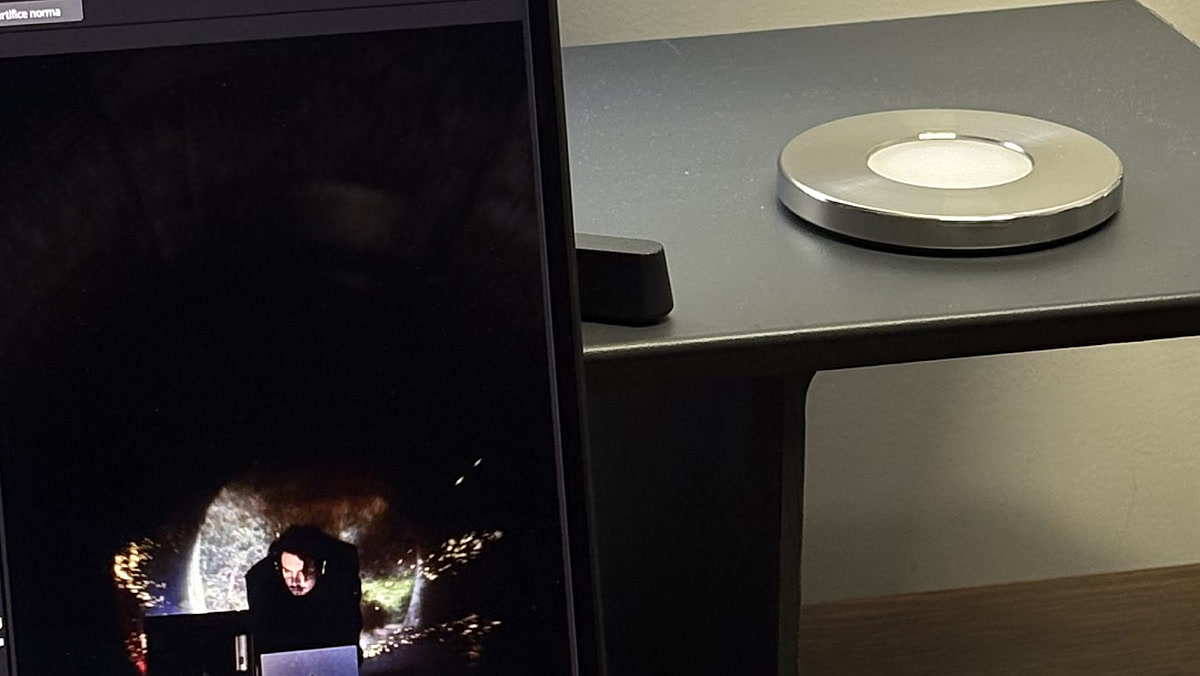
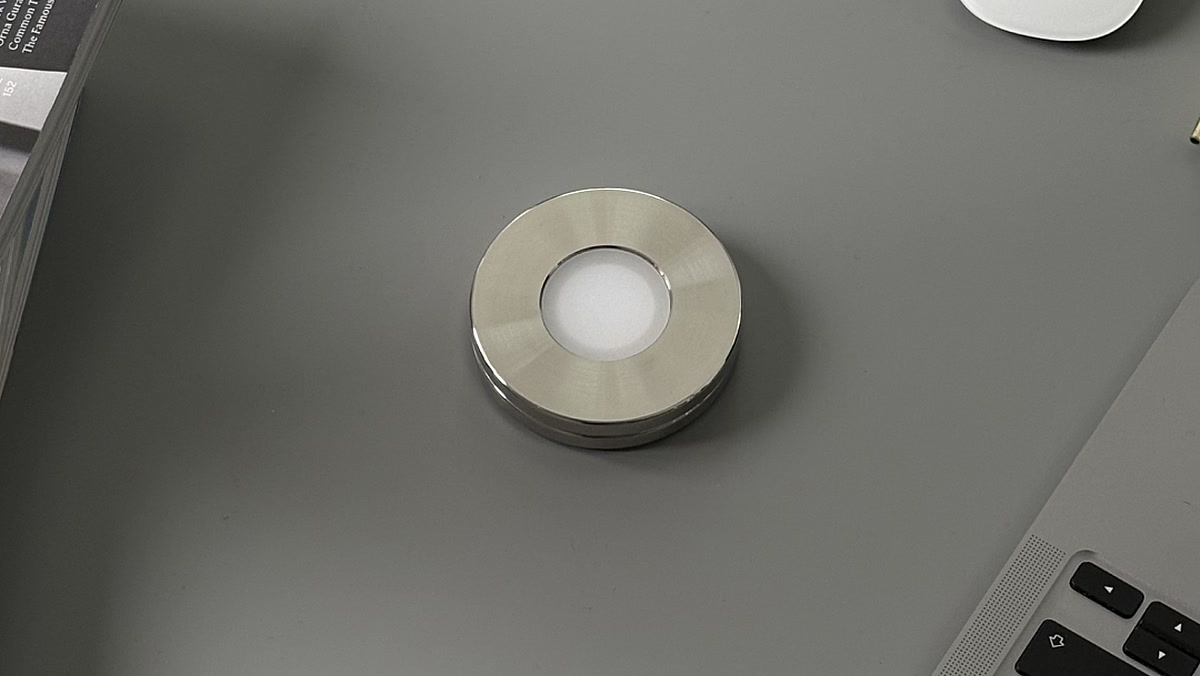
Si la faiblesse tient au fait que l'interrupteur est sur l'écran, la solution est de le sortir de l'écran. C'est l'idée derrière Norma : un disque en acier inoxydable que vous scannez avec votre iPhone pour bloquer les apps que vous avez choisies, et que vous scannez à nouveau pour les rendre. Pas de code, pas d'« ignorer », pas de minuteur avec qui négocier — le blocage ne change que si le disque et le téléphone sont dans la même pièce. Laissez-le chez vous et le blocage tient. Achat unique, et le même scan bloque les sites distrayants sur votre Mac. Comment cela se compare aux bloqueurs logiciels, et par quoi commencer si c'est le scroll.
Questions fréquentes.
- Comment bloquer des apps sur mon iPhone ?
- Allez dans Réglages, touchez Temps d'écran, touchez Activité dans les apps et sur les sites web et activez-la, puis touchez Limites d'app et Ajouter une limite. Choisissez une catégorie ou une app précise, définissez la durée quotidienne, et l'app est bloquée une fois cette durée dépassée. Pour un programme plutôt qu'un quota, utilisez Temps d'arrêt dans le même menu.
- Comment verrouiller une app sur mon iPhone ?
- Maintenez le doigt sur l'icône de l'app sur l'écran d'accueil jusqu'à ce que le menu s'ouvre, puis touchez Exiger Face ID (ou Touch ID ou le code). L'app demande alors une authentification à chaque ouverture et se reverrouille quand vous la quittez. Calculatrice, Appareil photo, Horloge, Contacts, Localiser, Plans, Raccourcis et Réglages ne peuvent pas être verrouillées de cette façon.
- Peut-on bloquer une app définitivement sur iPhone ?
- Pas avec les outils intégrés. Ce qui s'en approche le plus, c'est Réglages, Temps d'écran, Contenu et confidentialité, Apps et fonctionnalités approuvées, qui retire une app intégrée de l'écran d'accueil, ou la suppression pure et simple d'une app téléchargée. Les deux se défont en moins d'une minute par qui connaît le code de Temps d'écran — c'est-à-dire vous, si vous l'avez configuré pour vous-même.
- Comment restreindre des apps sur iPhone sans les supprimer ?
- Utilisez les limites d'app pour un quota quotidien, le temps d'arrêt pour un programme, ou Contenu et confidentialité pour retirer une app intégrée de l'écran d'accueil. Ces trois options laissent l'app et ses données en place, et vous pouvez toutes les annuler dans les réglages.
- Pourquoi mon iPhone me laisse-t-il ignorer une limite d'app ?
- Parce que c'est le comportement par défaut. Apple indique que les limites de Temps d'écran peuvent être ignorées une fois atteintes, sauf si vous définissez un code de Temps d'écran et activez Bloquer l'appareil. Même dans ce cas, le code est celui que vous avez choisi vous-même, et le code de secours pour Temps d'écran peut le réinitialiser avec votre compte Apple.
- Comment bloquer des apps distrayantes pour moi-même, et non pour un enfant ?
- Les outils de contrôle parental supposent que la personne qui pose la limite et celle qui la vit sont deux personnes différentes. Quand c'est la même, l'approche fiable consiste à placer l'interrupteur là où votre main ne peut pas l'atteindre sur le moment — un temps d'arrêt programmé auquel vous ne touchez jamais, ou un objet physique comme Norma qu'il faut scanner avant que quoi que ce soit ne change.
Bloquez les apps, pas l'impulsion.
Scannez un disque en acier pour activer le blocage. Scannez à nouveau quand vous le voulez vraiment.

Sources
- 1.Assistance Apple · « Premiers pas avec Temps d'écran sur l'iPhone » (activer Activité dans les apps et sur les sites web)
- 2.Assistance Apple · « Définir des programmes avec Temps d'écran sur l'iPhone » (temps d'arrêt, limites d'app, Bloquer l'appareil)
- 3.Assistance Apple · « Verrouiller ou masquer une app sur l'iPhone »
- 4.Assistance Apple · « Bloquer des apps, des téléchargements d'apps, des sites web et des achats sur l'iPhone »
- 5.Assistance Apple · « Créer, gérer et suivre un code de Temps d'écran sur l'iPhone »
- 6.Assistance Apple · « Bloquer les appels et les messages avec Temps d'écran sur l'iPhone »
- 7.Assistance Apple · « Empêcher les communications avec certains contacts sur l'iPhone »
- 8.Assistance Apple · « Limiter l'iPhone à une app avec Accès guidé »
- 9.Assistance Apple · « Configurer un mode de concentration sur l'iPhone »