« Notifications silencieuses » sous un nom dans Messages signifie que la personne a activé un mode Concentration, comme Ne pas déranger ou Sommeil. Vous n'avez pas été bloqué, et votre téléphone fonctionne normalement. Ci-dessous : ce que ça veut dire selon l'écran, comment le désactiver chez vous, et quand il vaut mieux le laisser.
La mention apparaît à plusieurs endroits (dans une conversation, sur l'écran verrouillé, à côté d'un contact), et l'on se demande souvent si l'on rate des messages ou si l'on a coupé le son de quelqu'un par erreur. En général, ni l'un ni l'autre.
Ce que « Notifications silencieuses » signifie
Cela veut dire qu'un mode de concentration est actif. « Concentration » est le terme d'Apple qui regroupe Ne pas déranger, Sommeil, Conduite, Personnel, Travail et tous les modes personnalisés. Tant qu'un mode est actif, votre iPhone retient les notifications qui ne figurent pas dans la liste d'autorisations de ce mode. Le libellé vous l'indique : les alertes sont suspendues, pas perdues, et elles vous attendent dans le centre de notifications.
Il existe deux versions du message, et la différence compte. Sur le nom d'un contact dans Messages, c'est lui qui a activé un mode de concentration ; son téléphone a prévenu le vôtre par courtoisie, pour que vous sachiez qu'une réponse peut tarder. Vous pouvez toujours lui écrire ; rien n'est bloqué. Sur votre propre écran verrouillé ou dans une bannière, c'est vous qui avez un mode actif, et vos alertes sont retenues jusqu'à ce que vous le désactiviez.
Pourquoi vous le voyez
Les causes habituelles, à peu près par ordre de fréquence : un mode programmé (Sommeil et Ne pas déranger tournent souvent la nuit sur minuterie) ; Ne pas déranger activé depuis le centre de contrôle puis oublié ; le mode Conduite déclenché automatiquement en voiture ; ou un mode personnalisé (Travail, Personnel, ou un mode qu'une app active en votre nom).
À retenir
- « Notifications silencieuses » signifie qu'un mode de concentration est actif. Rien n'est cassé ni bloqué.
- Sur le nom d'un contact, c'est son mode à lui ; sur votre écran, c'est le vôtre.
- Silencieux ne veut pas dire supprimé : les alertes retenues attendent dans le centre de notifications.
- C'est une fonctionnalité : le téléphone retient les interruptions tant que le mode est actif.
Comment le désactiver
Si c'est votre mode et que vous voulez retrouver vos alertes : ouvrez le centre de contrôle (balayez depuis le coin supérieur droit), touchez le bouton Concentration (il affiche le mode actif, par exemple « Ne pas déranger » ou une lune) et touchez-le pour le désactiver. Pour qu'il ne revienne pas tout seul, allez dans Réglages → Concentration, choisissez le mode qui s'active sans cesse, et désactivez sa programmation ou son automatisation.
Si c'est un contact qui affiche « Notifications silencieuses », il n'y a rien à corriger de votre côté. C'est son réglage ; il verra votre message à la fin de son mode de concentration.
Quand il vaut mieux le laisser
La plupart des gens voient « Notifications silencieuses » comme un problème à résoudre. Pourtant, la mention décrit l'état que l'on cherche d'ordinaire à atteindre à coups d'applications, de volonté et d'argent : un téléphone silencieux. Si cela surprend, c'est que presque tout, sur un téléphone, est conçu pour vous interrompre, et que le silence y est rare.
Le problème des modes de concentration, c'est que l'interrupteur se trouve sur l'écran même dont vous essayez de vous éloigner. Deux touchers suffisent à l'annuler, et c'est vous qui tenez le téléphone. C'est pour cela qu'un mode Sommeil programmé fonctionne (vous dormez), alors qu'un mode « Travail » que vous activez vous-même tient rarement : l'interrupteur reste toujours à portée de main. C'est la principale faiblesse des outils de concentration logiciels.
En résumé
« Notifications silencieuses » signifie qu'un mode de concentration retient vos alertes, ce qui est en général ce que l'on veut. Sa seule faiblesse : deux touchers suffisent à l'annuler. Sortez cet interrupteur de l'écran, et le silence dure.
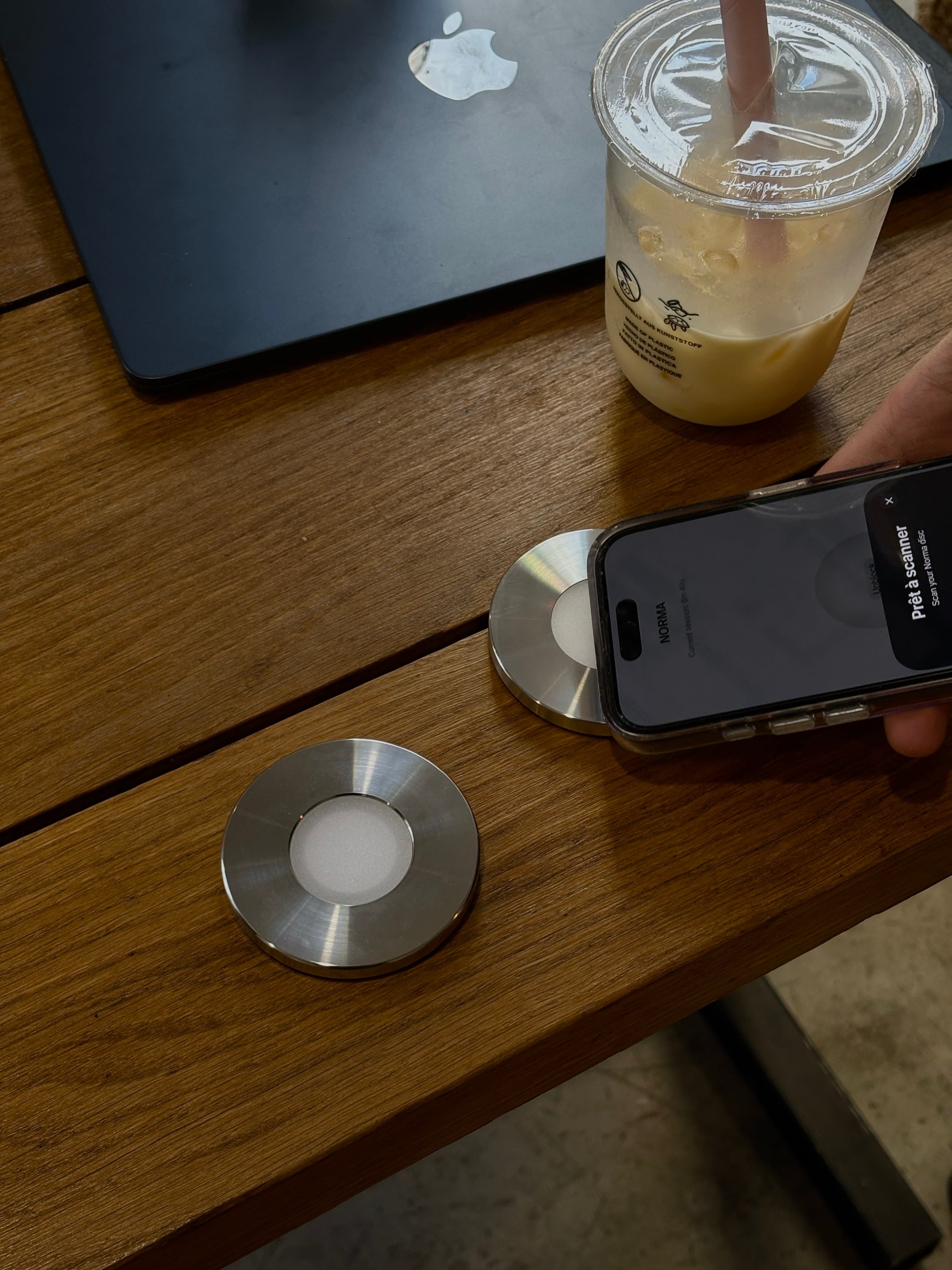
Norma repose sur la même idée, avec une différence : l'interrupteur n'est pas sur votre téléphone. C'est un disque en acier que vous scannez. Les apps choisies sont bloquées via Temps d'écran, leurs notifications s'arrêtent, et elles le restent jusqu'au prochain scan. La comparaison avec les outils intégrés.
Questions fréquentes.
- « Notifications silencieuses » veut-il dire que j'ai été bloqué ?
- Non. Cela signifie que la personne a activé un mode de concentration, donc ses alertes sont suspendues. Votre message est bien délivré ; elle le verra à la fin du mode. Le blocage est un réglage différent, et il n'affiche jamais cette mention.
- Que veut dire « Notifications silencieuses » sur un iPhone ?
- Qu'un mode de concentration est actif : Ne pas déranger, Sommeil, Conduite ou un mode personnalisé. L'iPhone retient les notifications absentes de la liste d'autorisations. Elles sont suspendues, pas perdues : elles attendent dans le centre de notifications.
- Que signifie « Notifications silencieuses » sous le nom de quelqu'un ?
- C'est son téléphone, pas le vôtre, qui a un mode actif. C'est une indication de courtoisie : sa réponse peut tarder. Vous pouvez lui écrire ou l'appeler normalement.
- Peut-on encore envoyer et recevoir des messages ?
- Oui. Les messages partent et arrivent normalement ; seuls le son et la bannière sont retenus jusqu'à la fin du mode de concentration.
- Comment désactiver « Notifications silencieuses » ?
- Si c'est votre mode : ouvrez le centre de contrôle, touchez le bouton Concentration (il nomme le mode actif, par exemple Ne pas déranger) et désactivez-le. Pour éviter qu'il revienne, allez dans Réglages → Concentration et désactivez sa programmation.
- Pourquoi mon iPhone dit que mes notifications sont silencieuses alors qu'elles ne le sont pas ?
- Un mode de concentration tourne généralement sur une programmation ou une automatisation oubliée, souvent Sommeil la nuit ou Conduite en voiture. Ouvrez Réglages → Concentration pour voir lequel est actif et désactiver son déclencheur.
Coupez vos applis d'un scan.
Scannez le disque pour bloquer les applications choisies. Elles restent bloquées jusqu'au prochain scan.

Sources