iOS heeft vier ingebouwde hulpmiddelen tegen eindeloos scrollen: app-limieten in Schermtijd, de App-bibliotheek, Grijstinten en Focus. Elk helpt een dag of twee en zakt dan weg, omdat elk zijn uitknop houdt op de telefoon die je wilt wegleggen. Wat standhoudt, is die schakelaar van het scherm halen en op iets zetten waarvoor je moet opstaan.
De meeste mensen proberen deze hulpmiddelen, voelen zich een dag of twee beter en zakken dan terug. Dat patroon wijst op de ene zwakte die de hulpmiddelen delen; die bespreken we hieronder, na een blik op elk hulpmiddel.
Waarom eindeloos scrollen zo moeilijk weg te leggen is
Een feed eindigt nooit en laadt nooit een “volgende pagina”, dus is er geen natuurlijk stopsignaal: geen einde, geen telling, niets dat zegt dat je klaar bent. Trekken om te vernieuwen voegt een gokkastritme toe: elke trek kan iets goeds opleveren of helemaal niets, en die wisselende beloning is het meest gewoontevormende patroon uit de gedragswetenschap. Je brein reageert daarop precies zoals bedoeld.
De ingebouwde iOS-hulpmiddelen, en waar elk ervan breekt
App-limieten in Schermtijd (Instellingen → Schermtijd → App-limieten) zetten een app op bijvoorbeeld 30 minuten. Als je de limiet bereikt, verschijnt er een scherm, met een knop “Negeer limiet” er meteen naast. De limiet vraagt toestemming om je te stoppen, en je mag nee zeggen, precies op het moment dat je dat het minst wilt.
Een app van je beginscherm naar de App-bibliotheek verplaatsen voegt wrijving toe: je moet ernaar zoeken in plaats van op een vertrouwd symbool te tikken. Het werkt even, tot omlaag-vegen-en-typen net zo automatisch wordt als de tik die het verving.
Grijstinten (Instellingen → Toegankelijkheid → Weergave en tekstgrootte → Kleurfilters) haalt de kleur uit feeds en maakt ze minder belonend. Het is wel een globale schakelaar: dezelfde twee tikken die hem aanzetten, zetten hem weer uit zodra een feed saai wordt.
Focus-modi kunnen apps verbergen en meldingen op vaste tijden stilzetten. Een geplande Focus zoals Slaap werkt goed. Een Focus die je zelf aanzet om diep te werken, werkt veel minder vaak, om de reden die al deze hulpmiddelen delen.
Het patroon achter elke mislukking
Kijk nog eens naar de lijst. Elk hulpmiddel houdt zijn uitknop op de telefoon: hetzelfde apparaat, vaak hetzelfde scherm waar je juist afstand van wilt nemen. Op het precieze moment van zwakte ligt de nooduitgang dus binnen handbereik, en het deel van jou dat wil scrollen beslist of je hem gebruikt. Meer over waarom schermtijd op ontwerp neerkomt.
Kernpunten
- Eindeloos scrollen is gebouwd zonder stopsignaal en met wisselende beloningen.
- Elk ingebouwd iOS-hulpmiddel helpt en verdwijnt dan, om één reden: de uitknop blijft op de telefoon.
- Geplande limieten winnen van limieten die je zelf aanzet: jij zit niet in de lus om ze te omzeilen.
- De duurzame oplossing is de uitknop helemaal van het scherm halen.
Een andere aanpak: haal de schakelaar van het scherm
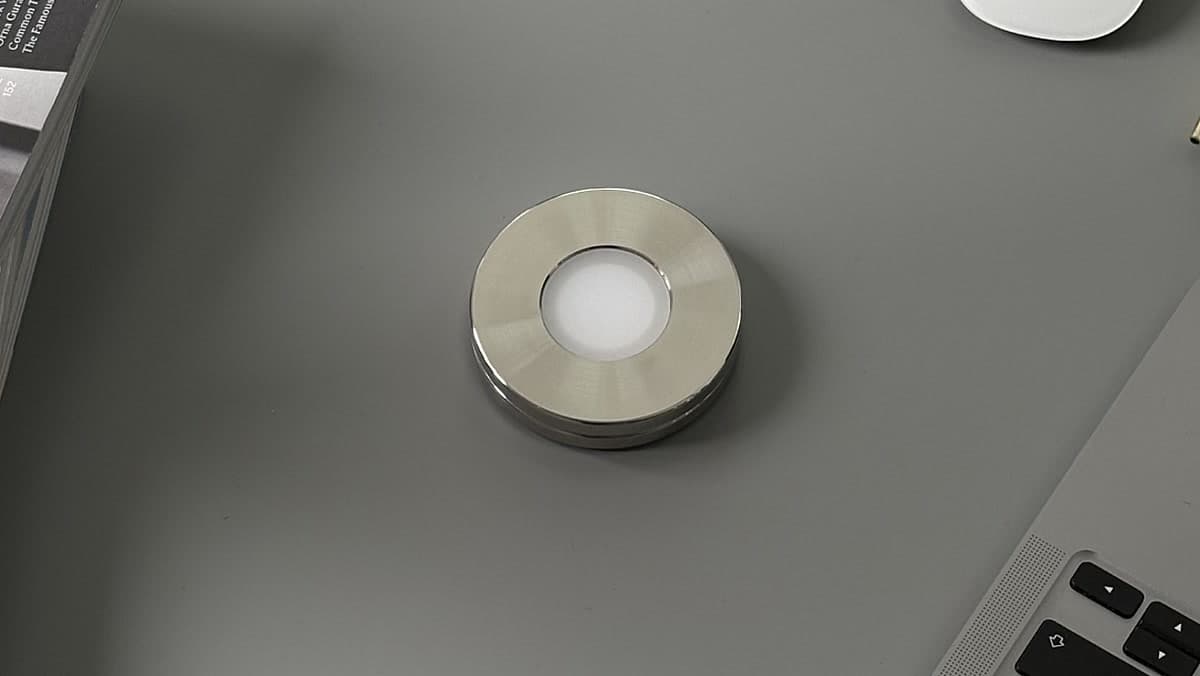
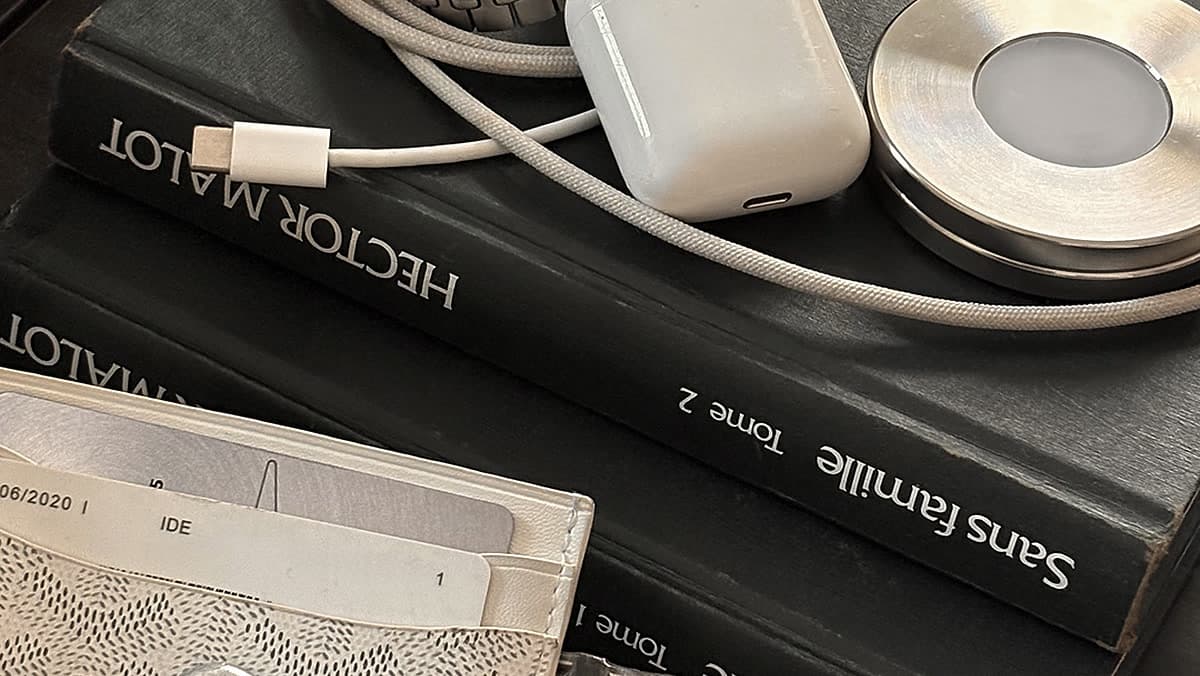
Als de zwakte een uitknop op het scherm is, dan is de oplossing die knop van het scherm halen. Norma doet dat met een stalen schijf die je met je iPhone scant om de apps te blokkeren die je hebt gekozen, en die je opnieuw scant om ze terug te halen. De bediening is een fysiek voorwerp dat je in een andere kamer kunt laten liggen, geen knop waarop je jezelf kunt overhalen te drukken. Om terug te keren naar de feed moet je opstaan en de schijf halen, en dat kleine gat is meestal genoeg om de drang te laten wegebben. Hier is de volledige vergelijking met softwareblokkers, en een praktisch plan om je schermtijd terug te brengen.
Kort samengevat
Elk ingebouwd iOS-hulpmiddel tegen scrollen houdt zijn uitknop op de telefoon, dus je omzeilt het makkelijk op het moment zelf. Door de schakelaar op een fysiek voorwerp te zetten dat je moet scannen, houdt de blokkering stand.
Veelgestelde vragen.
- Hoe stop ik eindeloos scrollen op mijn iPhone?
- iOS geeft je vier echte hulpmiddelen: app-limieten in Schermtijd (Instellingen → Schermtijd → App-limieten), de app van je beginscherm naar de App-bibliotheek verplaatsen, Grijstinten (Instellingen → Toegankelijkheid → Weergave en tekstgrootte → Kleurfilters) en een Focus die apps op vaste tijden verbergt. Elk helpt een dag of twee en zakt dan weg. Ze delen één zwakte: elk houdt zijn uitknop op de telefoon waar je juist afstand van wilt nemen.
- Hoe stop ik met scrollen op mijn telefoon?
- Geplande limieten houden beter stand dan limieten die je zelf aanzet, omdat jij niet in de lus zit om ze te omzeilen. De duurzame oplossing is de uitknop helemaal van het scherm halen, zodat het deel van jou dat wil scrollen niet het deel is dat beslist. Dat is het idee achter Norma: een stalen schijf die je met je iPhone scant om de apps te blokkeren die je hebt gekozen, en die je opnieuw scant om ze terug te halen.
- Waarom kan ik niet stoppen met scrollen?
- Een feed eindigt nooit en laadt nooit een “volgende pagina”, dus is er geen natuurlijk stopsignaal: geen einde, geen telling, niets dat zegt dat je klaar bent. Trekken om te vernieuwen voegt een gokkastritme toe: elke trek kan iets goeds opleveren of helemaal niets, en die wisselende beloning is het meest gewoontevormende patroon uit de gedragswetenschap. Je brein reageert daarop precies zoals bedoeld.
- Hoe schakel ik eindeloos scrollen uit?
- Eindeloos scrollen hoort bij het ontwerp van de app, en er is geen instelling om het uit te zetten. Een feed eindigt nooit en laadt nooit een “volgende pagina”. De verandering moet dus bij de app gebeuren en niet in de feed: zet er een app-limiet in Schermtijd op, verplaats hem van je beginscherm naar de App-bibliotheek, of verberg hem met een Focus. Elk voegt wrijving toe, en elk houdt zijn uitknop op de telefoon.
- Helpen grijstinten tegen scrollen?
- Ja. Grijstinten (Instellingen → Toegankelijkheid → Weergave en tekstgrootte → Kleurfilters) haalt de kleur uit feeds en maakt ze minder belonend. Het nadeel is dat het een globale schakelaar is: dezelfde twee tikken die hem aanzetten, zetten hem weer uit zodra een feed saai wordt.
- Stoppen app-limieten in Schermtijd eindeloos scrollen?
- Alleen zolang jij het toelaat. Een limiet zet een app op bijvoorbeeld 30 minuten, maar op het scherm dat verschijnt als je hem bereikt staat meteen een knop “Negeer limiet”: de limiet vraagt toestemming om je te stoppen, precies op het moment dat je die het minst wilt geven. Een geplande limiet houdt beter stand dan een die je zelf aanzet, omdat jij niet in de lus zit om hem te omzeilen.
Zet het scrollen achter een scan.
Blokkeer de apps die je kiest met één scan. Scan opnieuw wanneer je het bewust wilt, niet uit reflex.

Bronnen