هناك ست طرق مختلفة لحظر تطبيق على iPhone، وكلها موجودة في هاتفك بالفعل. إليك كيف تعمل كل واحدة منها، بالترتيب الذي يحتاجه معظم الناس — والشيء الوحيد الذي تشترك فيه كلها، وهو ما يقرر إن كان الحظر سيصمد إلى ما بعد الثلاثاء.
كل ما يلي مدمج في iOS. لا شيء هنا يحتاج إلى حساب أو اشتراك أو تنزيل. مسارات الإعدادات محدَّثة حتى iOS 26؛ وفي الإصدارات الأقدم تكون الأسماء قريبة لكن القوائم تقع مستوى أعمق.
1. حدود التطبيق: حصة يومية لكل تطبيق
هذا ما يقصده معظم الناس حين يقولون «حظر تطبيق». تمنح التطبيق حصة يومية، وحين تنفدها يتوقف التطبيق عن الفتح.
- افتح الإعدادات → مدة استخدام الجهاز.
- اضغط على نشاط التطبيقات والمواقع الإلكترونية، ثم على تشغيل نشاط التطبيقات والمواقع الإلكترونية إن لم يكن مُفعَّلًا. لا يعمل أي شيء آخر في مدة استخدام الجهاز بدونه.
- اضغط على حدود التطبيق → إضافة حد.
- اختر فئة — الشبكات الاجتماعية، الألعاب، الترفيه — أو اضغط على اسم الفئة للدخول إليها واختيار تطبيقات بعينها.
- اضغط على التالي، وعيّن المدة، ويمكنك استخدام تخصيص الأيام للسماح بوقت أطول في عطلة نهاية الأسبوع.
شيء واحد ينبغي أن تعرفه قبل أن تعتمد عليه: تقوله Apple صراحةً في وثائقها — بشكل افتراضي، يمكن تجاهل حدود مدة استخدام الجهاز بمجرد الوصول إليها. حين تظهر شاشة الحد، يظهر معها طريق الالتفاف حوله.
2. وقت التوقف: حظر التطبيقات وفق جدول
يحظر وقت التوقف التطبيقات وإشعاراتها خلال نافذة زمنية بدلًا من حصة. وهو الأقوى بين الاثنين، لأنك تضبطه مرة واحدة وأنت هادئ ثم ينطلق من تلقاء نفسه.
- الإعدادات → مدة استخدام الجهاز → وقت التوقف.
- اضغط على تشغيل وقت التوقف حتى الغد لمرة واحدة، أو على مُجدوَل لنافذة متكررة.
- اختر كل يوم أو تخصيص الأيام، ثم عيّن وقتَي البدء والانتهاء.
- شغِّل حظر وقت التوقف. بدونه تظهر التطبيقات المحظورة معتمة فقط ويمكنك الاستمرار في استخدامها؛ ومعه لا يمكن فتحها إطلاقًا.
- استخدم السماح دائمًا لإبقاء الهاتف أو الرسائل أو جهات اتصال بعينها متاحة طوال الوقت.
يتطلب حظر وقت التوقف رمز دخول لمدة استخدام الجهاز، وتضبطه من الإعدادات → مدة استخدام الجهاز ثم الخيار الذي يقفل إعدادات مدة استخدام الجهاز. هذا الرمز هو ما يحوّل الاقتراح إلى حظر — مع تحفظ واحد نتناوله أدناه.
3. اقفل تطبيقًا أو أخفِه خلف بصمة الوجه
المس أيقونة التطبيق مطولًا على الشاشة الرئيسية حتى تفتح القائمة، ثم اضغط على بصمة الوجه مطلوبة (أو بصمة الإصبع، أو رمز الدخول). يطلب التطبيق حينها المصادقة في كل مرة، ويُقفل من جديد في اللحظة التي تخرج منها. وفي القائمة نفسها، ينقل خيار إخفاء ومطالبة ببصمة الوجه التطبيق من الشاشة الرئيسية بالكامل إلى مجلد «مخفية» في الجزء السفلي من مكتبة التطبيقات.
هناك حفنة من التطبيقات المضمنة لا يمكن قفلها — الحاسبة والكاميرا والساعة وجهات الاتصال وتحديد الموقع والخرائط والاختصارات والإعدادات — ولا يمكن إخفاء سوى التطبيقات التي نزّلتها بنفسك. هذه هي الأداة الصحيحة حين تناول شخصًا آخر هاتفك غير المقفل، وأداة ضعيفة لحظر نفسك: فالوجه الذي ينتظره القفل هو وجهك أنت.
4. قيود المحتوى والخصوصية: أزل التطبيق من الهاتف
اذهب إلى الإعدادات → مدة استخدام الجهاز → قيود المحتوى والخصوصية وشغِّلها. ضمن التطبيقات والميزات المسموح بها، يؤدي إيقاف تطبيق مضمَّن إلى إزالته من الشاشة الرئيسية حتى تعيد تشغيله — بما في ذلك Safari والبريد. وضمن App Store والوسائط والويب والألعاب → محتوى الويب، يفتح اختيار تقييد المواقع الإلكترونية للبالغين قائمة عدم السماح مطلقًا حيث تحظر مواقع بعينها عبر الرابط. ومن هناك أيضًا توقف عمليات التثبيت الجديدة، وهو ما يغلق ثغرة إعادة التنزيل المذكورة أدناه.
5. احظر جهة اتصال، أو قلّص من يستطيع الوصول إليك
لشخص واحد: الإعدادات → الخصوصية والأمن → جهات الاتصال المحظورة → إضافة جهة اتصال محظورة. تتوقف مكالماته ومكالمات FaceTime ورسائله عن الوصول. ولشيء أوسع، تتيح لك الإعدادات → مدة استخدام الجهاز → حدود التواصل أن تضيّق من يصل إليك خلال النهار، وبشكل منفصل خلال وقت التوقف — وصولًا إلى قائمة قصيرة من جهات اتصال بعينها.
6. احذفه، أو اقفل الهاتف على تطبيق واحد
ما زال الخيار الأكثر فظاظة يعمل. المس الأيقونة مطولًا، واضغط على إزالة التطبيق، ثم على إزالة من الشاشة الرئيسية لإبقائه في مكتبة التطبيقات، أو على حذف التطبيق لإزالته مع بياناته. تبقى معظم الخلاصات مسجّلة الدخول ويمكن الوصول إليها من Safari، لذا أضف إليها إدخالًا في قائمة «عدم السماح مطلقًا» إن كنت جادًا.
إذا كنت تناول الهاتف لطفل من أجل شيء واحد بعينه، فإن الوصول الموجه هو الأداة التي لا يذكرها أحد: الإعدادات → تسهيلات الاستخدام → الوصول الموجه، شغّله، وعيّن رمز دخول، ثم افتح التطبيق وابدأ جلسة من اختصار تسهيلات الاستخدام أو مركز التحكم أو عبر Siri. يبقى الهاتف مقفلًا على ذلك التطبيق الواحد حتى يُدخل أحدهم الرمز. محكم فعلًا — لمن لا يعرف الرمز.
يستحق التركيز الذكر لا الترقية. الإعدادات → التركيز يُسكِت التطبيقات والأشخاص الذين تختارهم، ويستطيع نقلك إلى صفحة شاشة رئيسية مجرّدة، ويمكن أن يبدأ وفق جدول أو عند موقع. التركيز يدير الانتباه لا الوصول: التطبيقات ما زالت هناك، على بُعد ضغطة واحدة. إنه يرافق وقت التوقف؛ ولا يحل محله.
أهم النقاط
- حدود التطبيق ووقت التوقف هما أداتا الحظر الحقيقيتان في مدة استخدام الجهاز؛ وما عداهما يخفي التطبيقات أو يُسكِتها في الغالب.
- قفل تطبيق خلف بصمة الوجه يوقف الآخرين لا أنت — فأنت من يستطيع المصادقة.
- تقول Apple صراحةً إن حدود مدة استخدام الجهاز يمكن تجاهلها بمجرد الوصول إليها ما لم تقفلها برمز دخول.
- كل طريقة مدمجة تُبقي مفتاح إيقافها على الهاتف نفسه، ولهذا تنجح مع طفل وتخبو مع نفسك.
ما تشترك فيه الطرق الست جميعًا
أعد قراءة القائمة فيظهر نمط. كل واحدة من هذه الطرق تُبقي مفتاح إيقافها على الهاتف الذي تحاول أن تضعه من يدك، وتناولك مفتاحه.
يمكن تجاهل حد التطبيق في اللحظة التي يظهر فيها. ويُفتح قفل بصمة الوجه لوجهك. والتطبيق المحذوف على بُعد بحث واحد وتنزيل واحد. أما رمز دخول مدة استخدام الجهاز — القطعة الوحيدة التي تجعل أيًا من ذلك يصمد — فهو رمز من أربعة أرقام اخترته بنفسك، ويمكنك تغييره في الإعدادات، ويستطيع استرداد رمز دخول مدة استخدام الجهاز إعادة تعيينه بحساب Apple الخاص بك إن نسيته.
هذا ليس عيبًا. إنها أدوات رقابة أبوية، صُمِّمت لشخصين: واحد يضع الحد وآخر يعيش معه. في ذلك الترتيب يكون الرمز جدارًا حقيقيًا. وهو ينجح. تبدأ المشكلة حين يكون الشخصان أنت — حين يكون على نسختك التي وضعت الحد يوم الأحد أن تُنفَّذ بواسطة نسختك في الحادية عشرة من مساء الخميس، التي تعرف الرمز وتمسك الهاتف ولديها سبب. مدة استخدام الشاشة ليست عيبًا في الشخصية — إنها ما يحدث حين يكون الشخص الذي يطبّق القاعدة هو نفسه الشخص المسموح له برفعها.
الخلاصة القصيرة
استخدم وقت التوقف مع خيار حظر وقت التوقف إن أردت جدولًا حقيقيًا، وحدود التطبيق للحصص، والوصول الموجه حين تناول الهاتف لشخص آخر. كل ذلك يمكن التراجع عنه في الإعدادات لمن يعرف الرمز — وحين تحظر نفسك، فذلك الشخص هو أنت.
نقل المفتاح خارج الهاتف
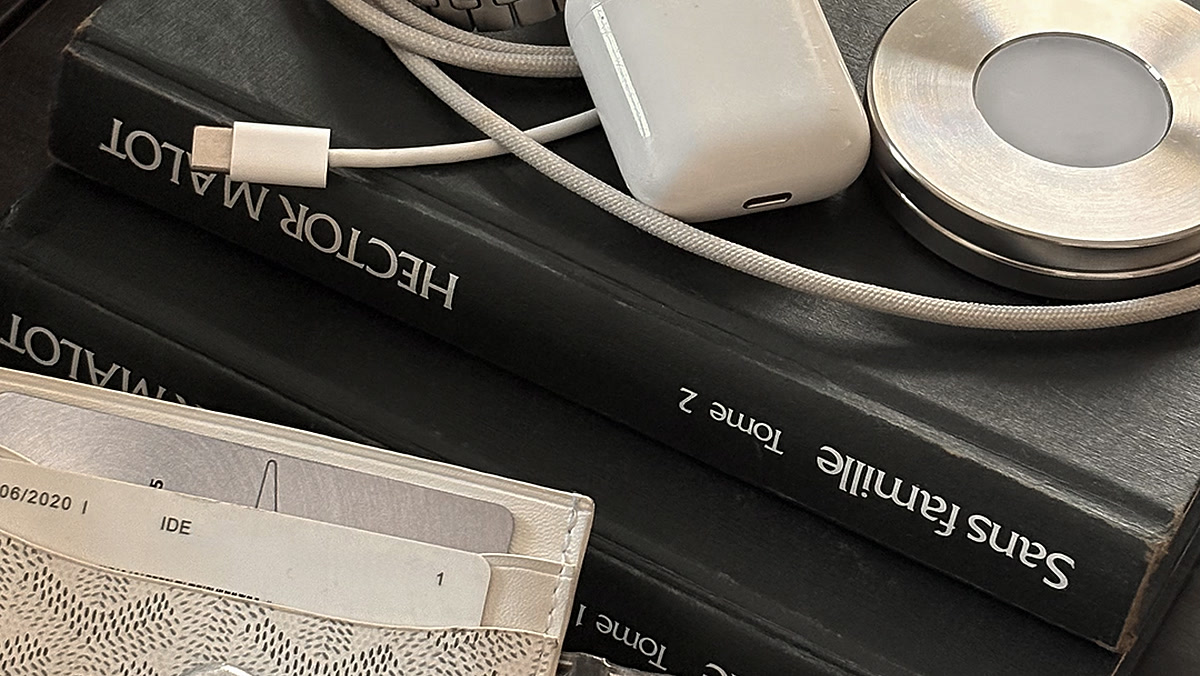
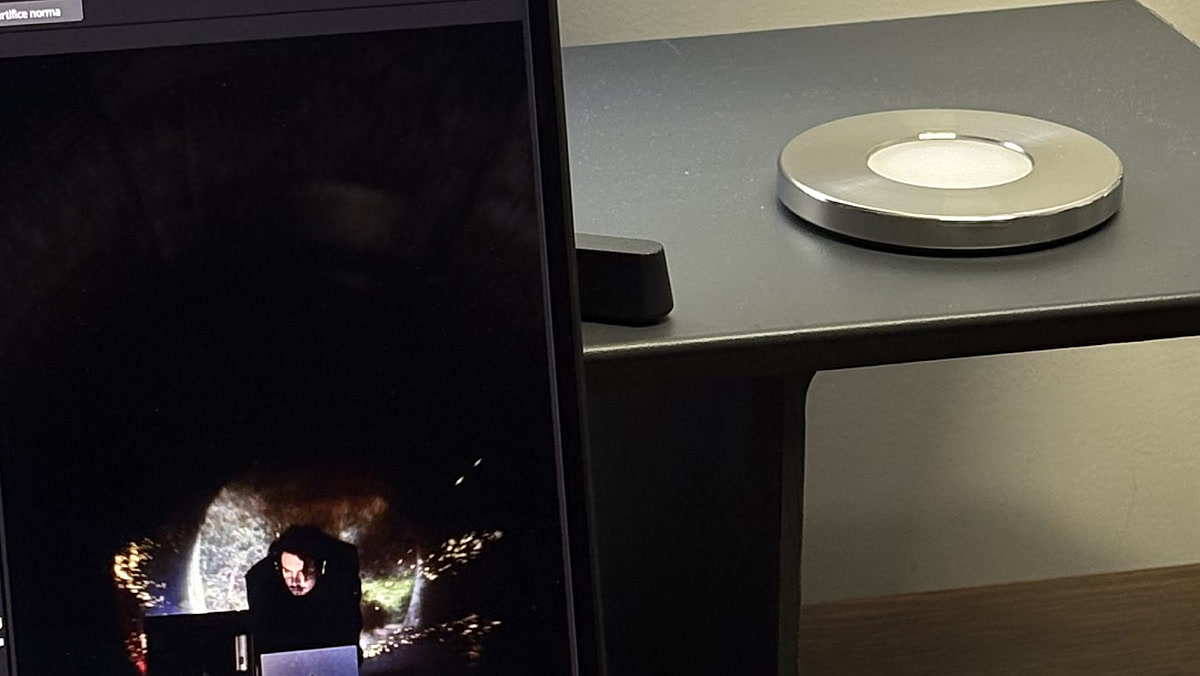
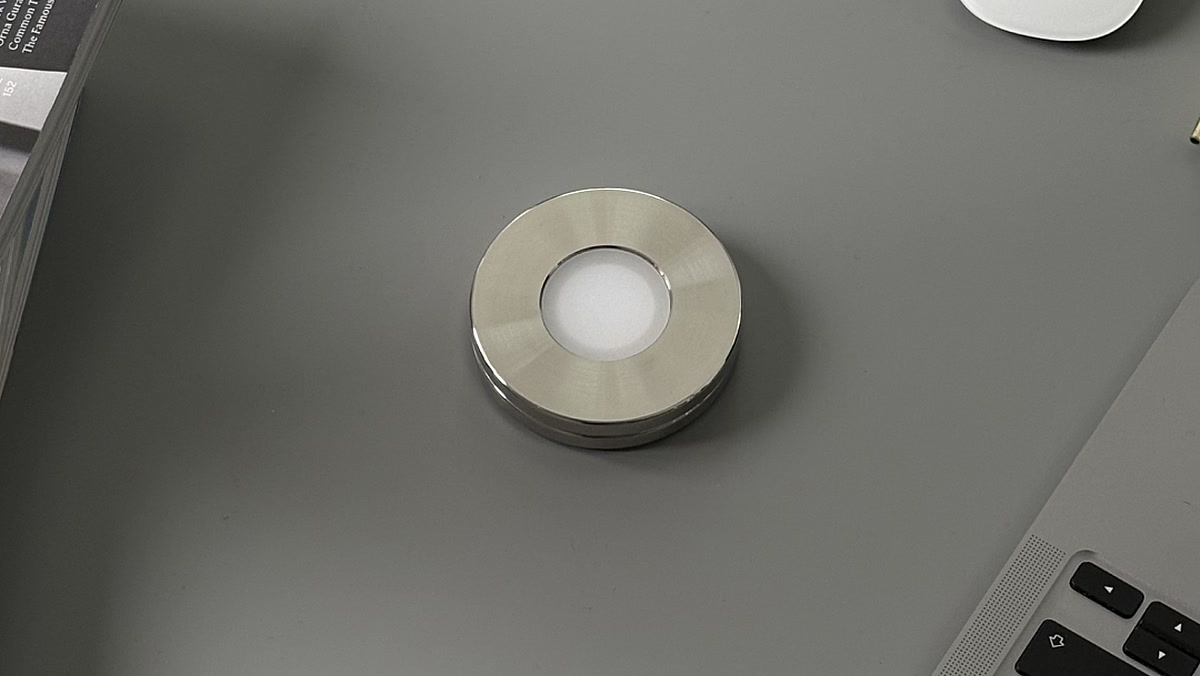
إن كان الضعف في أن مفتاح الإيقاف يقيم على الشاشة، فالعلاج هو نقله خارج الشاشة. تلك هي فكرة نورما: قرص من الفولاذ المقاوم للصدأ تمسحه بجهاز iPhone لحظر التطبيقات التي اخترتها، وتمسحه ثانيةً لإعادتها. بلا رمز دخول، وبلا «تجاهل»، وبلا مؤقت تجادله — لا يتغير الحظر إلا حين يكون القرص والهاتف في الغرفة نفسها. اتركه في البيت فيبقى الحظر قائمًا. شراء لمرة واحدة، والمسحة نفسها تحظر المواقع المشتِّتة على جهاز الـ Mac. كيف يقارَن ذلك بأدوات الحظر البرمجية، وبماذا تبدأ إن كانت المشكلة هي التمرير.
أسئلة شائعة.
- كيف أحظر التطبيقات على جهاز iPhone؟
- اذهب إلى الإعدادات، واضغط على مدة استخدام الجهاز، واضغط على نشاط التطبيقات والمواقع الإلكترونية وشغّله، ثم اضغط على حدود التطبيق وإضافة حد. اختر فئة أو تطبيقًا بعينه، وعيّن المدة اليومية، فيُحظر التطبيق بمجرد تجاوزها. وإن أردت جدولًا بدل الحصة، استخدم وقت التوقف من القائمة نفسها.
- كيف أقفل تطبيقًا على جهاز iPhone؟
- المس أيقونة التطبيق مطولًا على الشاشة الرئيسية حتى تفتح القائمة، ثم اضغط على بصمة الوجه مطلوبة (أو بصمة الإصبع أو رمز الدخول). يطلب التطبيق بعدها المصادقة في كل مرة يُفتح فيها، ويُقفل من جديد حين تخرج منه. أما الحاسبة والكاميرا والساعة وجهات الاتصال وتحديد الموقع والخرائط والاختصارات والإعدادات فلا يمكن قفلها بهذه الطريقة.
- هل يمكنني حظر تطبيق نهائيًا على iPhone؟
- ليس بالأدوات المدمجة. أقرب ما يمكن هو الإعدادات، ثم مدة استخدام الجهاز، ثم قيود المحتوى والخصوصية، ثم التطبيقات والميزات المسموح بها، وهو ما يزيل تطبيقًا مضمَّنًا من الشاشة الرئيسية، أو حذف تطبيق نزّلته بالكامل. وكلاهما قابل للتراجع في أقل من دقيقة لمن يعرف رمز دخول مدة استخدام الجهاز — وهو أنت، إن كنت قد ضبطته لنفسك.
- كيف أقيّد التطبيقات على iPhone دون حذفها؟
- استخدم حدود التطبيق لحصة يومية، أو وقت التوقف لجدول، أو قيود المحتوى والخصوصية لإخفاء تطبيق مضمَّن من الشاشة الرئيسية. الطرق الثلاث تُبقي التطبيق وبياناته في مكانها، ويمكنك التراجع عن أي منها من الإعدادات.
- لماذا يسمح لي جهاز iPhone بتجاهل حد التطبيق؟
- لأن ذلك هو الإعداد الافتراضي. تشير Apple إلى أن حدود مدة استخدام الجهاز يمكن تجاهلها بمجرد الوصول إليها ما لم تضبط رمز دخول لمدة استخدام الجهاز وتشغّل خيار حظر وقت التوقف. وحتى حينها يبقى الرمز رمزًا اخترته بنفسك، ويستطيع استرداد رمز دخول مدة استخدام الجهاز إعادة تعيينه بحساب Apple الخاص بك.
- كيف أحظر التطبيقات المشتِّتة لنفسي لا لطفل؟
- تفترض أدوات الرقابة الأبوية أن من يضع الحد ومن يعيش معه شخصان مختلفان. وحين يكونان الشخص نفسه، فالطريقة الموثوقة هي وضع المفتاح حيث لا تصل يدك في تلك اللحظة — وقت توقف مجدول لا تمسه أبدًا، أو شيء مادي مثل نورما يجب مسحه قبل أن يتغير أي شيء.
احظر التطبيقات، لا الاندفاع.
امسح قرصًا فولاذيًا لتشغيل الحظر. وامسح ثانيةً حين تقصد ذلك فعلًا.

المصادر
- 1.دعم Apple · «بدء استخدام مدة استخدام الجهاز على iPhone» (تشغيل نشاط التطبيقات والمواقع الإلكترونية)
- 2.دعم Apple · «تعيين مواعيد لمدة استخدام الجهاز على iPhone» (وقت التوقف، حدود التطبيق، حظر وقت التوقف)
- 3.دعم Apple · «قفل أو إخفاء تطبيق على iPhone»
- 4.دعم Apple · «حظر التطبيقات وتنزيلات التطبيقات والمواقع الإلكترونية والمشتريات على iPhone»
- 5.دعم Apple · «إنشاء رمز دخول لمدة استخدام الجهاز وإدارته وتتبعه على iPhone»
- 6.دعم Apple · «حظر المكالمات والرسائل باستخدام مدة استخدام الجهاز على iPhone»
- 7.دعم Apple · «منع جهات الاتصال من التواصل معك على iPhone»
- 8.دعم Apple · «قفل iPhone على تطبيق واحد باستخدام الوصول الموجه»
- 9.دعم Apple · «إعداد التركيز على iPhone»