iOS propose quatre outils contre le défilement infini : les limites d’apps de Temps d’écran, la Bibliothèque d’apps, les niveaux de gris et les modes Concentration. Chacun aide un jour ou deux, puis s’essouffle, parce que chacun garde son interrupteur sur le téléphone que vous essayez de lâcher. Ce qui dure, c’est de sortir cet interrupteur de l’écran, sur un objet qu’il faut se lever pour atteindre.
La plupart des gens essaient ces outils, se sentent mieux un jour ou deux, puis retombent dedans. Ce schéma révèle la faiblesse que ces outils partagent, détaillée plus bas après un tour de chacun d’eux.
Pourquoi le défilement infini est si difficile à lâcher
Un fil ne se termine jamais et ne charge jamais de « page suivante » : il n’y a donc aucun signal d’arrêt naturel, pas de fin, pas de compteur, rien qui dise que vous avez terminé. Le tirer-pour-rafraîchir ajoute un rythme de machine à sous : chaque tirage peut apporter quelque chose de bien ou rien du tout, et cette récompense variable est le schéma le plus addictif des sciences du comportement. Votre cerveau y réagit exactement comme prévu.
Les outils intégrés à iOS, et là où chacun cède
Les limites d’apps de Temps d’écran (Réglages → Temps d’écran → Limites d’apps) plafonnent une app à, disons, 30 minutes. Quand vous l’atteignez, un écran apparaît, avec un bouton « Ignorer la limite » juste là. La limite vous demande la permission de vous arrêter, et vous avez le droit de dire non, précisément au moment où vous en avez le moins envie.
Retirer une app de l’écran d’accueil vers la Bibliothèque d’apps ajoute de la friction : vous devez la chercher au lieu de toucher une icône familière. Cela marche un temps, jusqu’à ce que balayer-vers-le-bas-et-taper devienne aussi automatique que le geste qu’il a remplacé.
Les niveaux de gris (Réglages → Accessibilité → Affichage et taille du texte → Filtres de couleur) vident les fils de leur couleur et les rendent moins gratifiants. C’est toutefois un réglage global : les deux mêmes tapotements qui l’ont activé le désactivent dès qu’un fil devient terne.
Les modes de concentration peuvent masquer des apps et couper les alertes selon un horaire. Un mode Concentration programmé comme Sommeil fonctionne bien. Un mode que vous activez pour travailler en profondeur fonctionne bien moins souvent, pour la raison que tous ces outils partagent.
Le schéma derrière chaque échec
Reprenez la liste. Chaque outil garde son interrupteur sur le téléphone, l’appareil même, souvent l’écran même, dont vous essayez de vous éloigner. Au moment précis de faiblesse, l’issue de secours est donc à portée de main, et c’est la partie de vous qui veut le défilement qui décide de l’emprunter ou non. Pourquoi le temps d’écran est d’abord une question de design.
À retenir
- Le défilement infini est conçu sans signal d’arrêt et avec des récompenses variables.
- Chaque outil intégré à iOS aide, puis s’essouffle, pour une seule raison : l’interrupteur reste sur le téléphone.
- Les limites programmées l’emportent sur celles que l’on active soi-même : vous n’êtes pas dans la boucle pour les contourner.
- La solution durable consiste à déplacer l’interrupteur hors de l’écran.
Une autre approche : sortir l’interrupteur de l’écran
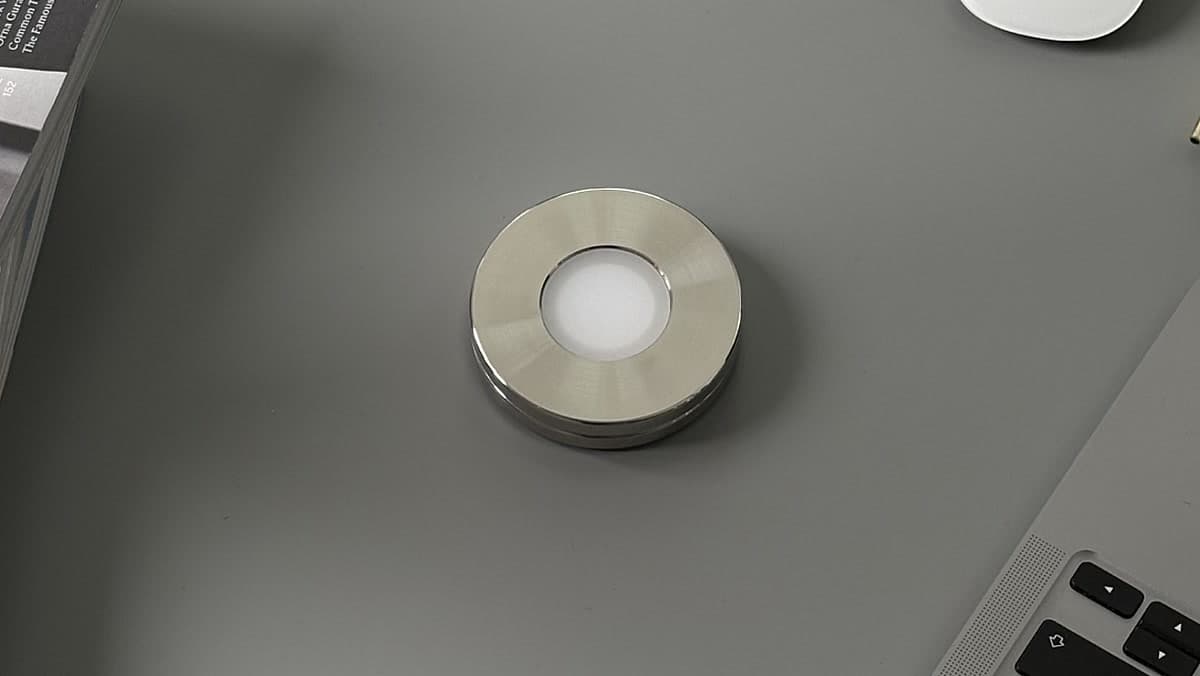
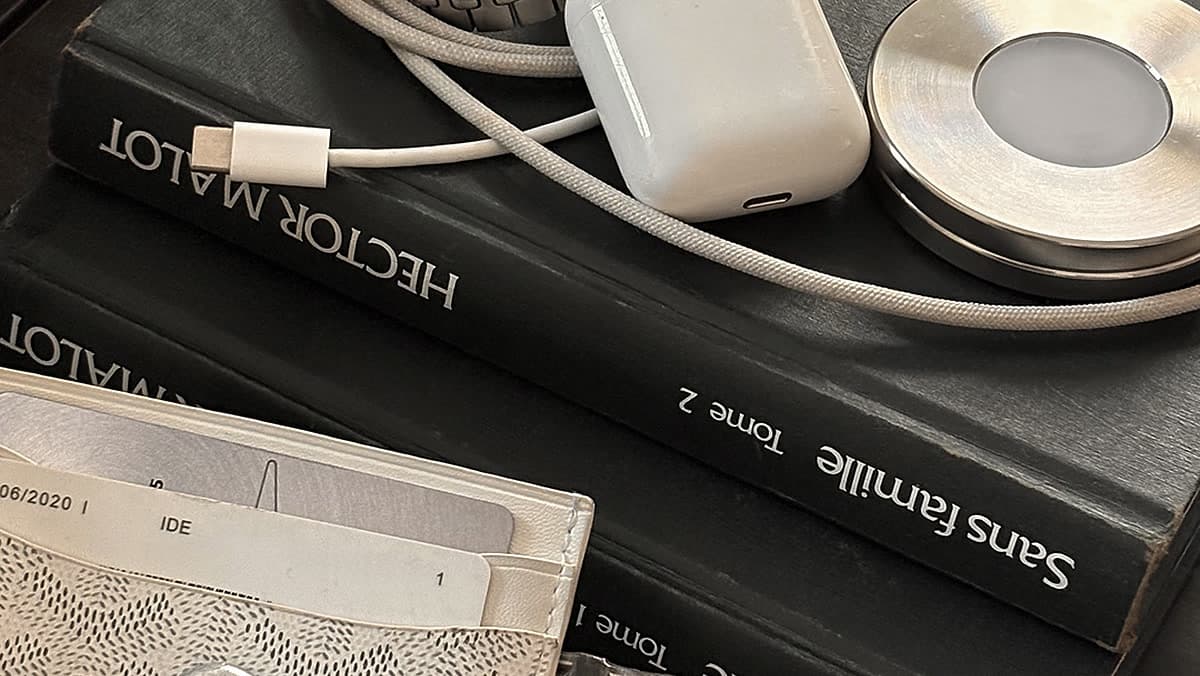
Si la faiblesse tient à un interrupteur posé sur l’écran, la solution est de l’en sortir. Norma le fait avec un disque en acier que vous scannez avec votre iPhone pour bloquer les applications que vous avez choisies, puis que vous scannez à nouveau pour les retrouver. Le contrôle est un objet physique que vous pouvez laisser dans une autre pièce, plutôt qu’un bouton sur lequel on finit par se convaincre d’appuyer. Pour revenir au fil, il faut se lever et aller chercher le disque, et ce petit écart suffit généralement à laisser passer l’envie. Voici la comparaison complète avec les bloqueurs logiciels, et un plan concret pour réduire votre temps d’écran.
En résumé
Tous les outils intégrés à iOS contre le défilement gardent leur interrupteur sur le téléphone : il est donc facile de les contourner sur le moment. C’est en plaçant l’interrupteur sur un objet physique à scanner que le blocage tient.
Questions fréquentes.
- Comment arrêter le défilement infini sur mon iPhone ?
- iOS vous donne quatre vrais outils : les limites d’apps de Temps d’écran (Réglages → Temps d’écran → Limites d’apps), le déplacement de l’app de l’écran d’accueil vers la Bibliothèque d’apps, les niveaux de gris (Réglages → Accessibilité → Affichage et taille du texte → Filtres de couleur), et un mode Concentration qui masque des apps selon un horaire. Chacun aide un jour ou deux, puis s’essouffle. Ils partagent une faiblesse : chacun garde son interrupteur sur le téléphone dont vous essayez de vous éloigner.
- Comment arrêter de faire défiler sur mon téléphone ?
- Les limites programmées tiennent mieux que celles que vous activez vous-même, parce que vous n’êtes pas dans la boucle pour les contourner. La solution durable consiste à sortir l’interrupteur de l’écran, pour que la partie de vous qui veut le défilement ne soit pas celle qui décide. C’est l’idée de Norma : un disque en acier que vous scannez avec votre iPhone pour bloquer les applications que vous avez choisies, puis que vous scannez à nouveau pour les retrouver.
- Pourquoi je n’arrive pas à arrêter de faire défiler ?
- Un fil ne se termine jamais et ne charge jamais de « page suivante » : il n’y a donc aucun signal d’arrêt naturel, pas de fin, pas de compteur, rien qui dise que vous avez terminé. Le tirer-pour-rafraîchir ajoute un rythme de machine à sous : chaque tirage peut apporter quelque chose de bien ou rien du tout, et cette récompense variable est le schéma le plus addictif des sciences du comportement. Votre cerveau y réagit exactement comme prévu.
- Comment désactiver le défilement infini ?
- Le défilement infini fait partie du design de l’app, et aucun réglage ne le désactive : un fil ne se termine jamais et ne charge jamais de « page suivante ». Le changement doit donc porter sur l’app plutôt que sur le fil : plafonnez-la avec une limite d’apps de Temps d’écran, retirez-la de l’écran d’accueil vers la Bibliothèque d’apps, ou masquez-la avec un mode Concentration. Chacun ajoute de la friction, et chacun garde son interrupteur sur le téléphone.
- Les niveaux de gris aident-ils à arrêter de faire défiler ?
- Oui. Les niveaux de gris (Réglages → Accessibilité → Affichage et taille du texte → Filtres de couleur) vident les fils de leur couleur et les rendent moins gratifiants. Le hic, c’est que c’est un réglage global : les deux mêmes tapotements qui l’ont activé le désactivent dès qu’un fil devient terne.
- Les limites d’apps de Temps d’écran arrêtent-elles le défilement infini ?
- Seulement tant que vous les laissez faire. Une limite plafonne une app à, disons, 30 minutes, mais l’écran qui apparaît quand vous l’atteignez comporte un bouton « Ignorer la limite » juste là : la limite vous demande la permission de vous arrêter, précisément au moment où vous en avez le moins envie. Une limite programmée tient mieux que celle que vous activez vous-même, parce que vous n’êtes pas dans la boucle pour la contourner.
Mettez le défilement derrière un scan.
Bloquez les applications que vous choisissez d’un seul scan. Scannez à nouveau quand vous le décidez, pas par réflexe.

Sources
- 1.DataReportal · « Digital 2024: Global Overview Report » (temps quotidien en ligne et sur les réseaux sociaux)
- 2.Reviews.org · Cell Phone Usage Statistics (enquête fin 2025 : 186 vérifications/jour)
- 3.Apple Support · “Définir des programmes « Temps d’écran » et des temps accordés avec « Temps d’écran » sur l’iPhone”