Je stelde de limieten in op een rustige zondagavond. Woensdag tik je er dwars doorheen zonder het echt te merken. Er is niets stuk. Schermtijd doet precies waarvoor het gebouwd is — het probleem is voor wie het gebouwd is.
Zoek op schermtijd werkt niet en de meeste antwoorden behandelen het als een storing: een synchronisatieprobleem, een versie die je moet bijwerken, een instelling die je over het hoofd zag. Soms klopt dat. Veel vaker gaan de limieten precies af zoals bedoeld en loop je er gewoon doorheen, omdat de functie stilzwijgend iets aanneemt over jouw situatie dat niet klopt.
Schermtijd is gebouwd voor een huishouden, niet voor één persoon alleen
Apple kondigde Schermtijd aan met iOS 12 in juni 2018 en plaatste het in een duidelijke lijn: het ouderlijk toezicht dat de iPhone sinds 2008 had, nu uitgebreid met activiteitsrapporten en applimieten voor volwassenen die ze wilden. Die lijn is nog steeds zichtbaar. De huidige supportpagina’s van Apple over de functie zijn geschreven rond het beheren van het apparaat van een kind, en de pagina over de toegangscode begint met de uitleg dat de code ervoor zorgt dat de instellingen die je voor het apparaat van een kind kiest, behouden blijven.
Dat ontwerp werkt. Een ouder stelt de limiet in vanaf het eigen toestel, het kind komt hem tegen op het zijne, en de barrière houdt stand omdat degene die erdoorheen wil hem niet kan openen. Haal nu de tweede persoon weg. Jij stelt de limiet in, jij bewaart de code, en jij staat er om elf uur ’s avonds voor. Het slot mankeert niets. Er staat alleen niemand meer aan de andere kant.
De vijf plekken waar zelfopgelegde limieten gaan lekken
Geen van deze punten is een truc of een lek in de beveiliging. Het is het gedocumenteerde, bedoelde gedrag van de functie, en precies daarom werkt het zo goed tegen je.
- Een limiet is een suggestie totdat je zegt dat het er geen is. Apples eigen iPhone-gebruikershandleiding is er helder over: “Standaard kunnen schermtijdlimieten worden genegeerd wanneer ze worden bereikt.” Je bereikt de limiet, een scherm biedt aan om hem te verlengen of voor vandaag opzij te zetten, en dat is één tik. Geen code, geen wrijving, geen spoor.
- Jij bewaart de toegangscode. Er een instellen is de oplossing waar iedereen naar grijpt, en het voegt inderdaad een stap toe. Maar een code die je zelf koos, is een code die je kent. De rustige versie van jou kiest hem; de vermoeide versie typt hem in. Geheimhouding is het hele mechanisme, en voor jou is hij niet geheim.
- Het tegoed wordt bijgevuld. Applimieten zijn een dagbudget, dus de teller begint elke ochtend opnieuw. Er wordt niets meegenomen en eroverheen gaan kost je morgen niets, dus er bouwt zich nooit een gevolg op dat tegenwicht biedt aan de volgende keer dat je hem wegtikt.
- De uitnodigingen blijven binnenkomen. Een limiet regelt de tijd die je in een app doorbrengt, niet hoe vaak de app om jou vraagt. Badges, banners en previews van één regel blijven landen, elk daarvan een nieuwe aansporing om precies datgene te openen dat je minder wilde gebruiken.
- De app verwijderen kost minder moeite dan het voelt. Het is de klassieke zelfopgelegde oplossing en het levert je echt een dag op. Daarna wil je hem terug, en opnieuw installeren duurt vijftien seconden en één blik op je gezicht. Elke barrière die je sneller ongedaan maakt dan water aan de kook komt, is een drempel.
Kernpunten
- Schermtijd komt voort uit ouderlijk toezicht: het houdt stand als iemand anders de code bewaart, en het lekt als je hem zelf bewaart.
- Standaard kan een applimiet volgens Apple worden genegeerd op het moment dat je hem bereikt, zonder toegangscode.
- Limieten zijn een dagelijks tegoed, dus vandaag eroverheen gaan kost morgen niets.
- Een limiet regelt de tijd binnen een app, niet de meldingen die je er steeds weer in uitnodigen.
- Een barrière werkt precies zo goed als hij moeilijk terug te draaien is, en dat is het enige dat een instelling op het toestel nooit kan oplossen.
Het patroon onder alle vijf
Wat je eigenlijk probeert te bouwen, is wat gedragswetenschappers een commitment device noemen: een besluit dat je vastlegt terwijl je kalm bent, zodat je toekomstige, verleide zelf het niet makkelijk ongedaan kan maken. De kracht ervan hangt aan één variabele: hoe moeilijk het is om het terug te draaien op het moment van verleiding. Elk falen hierboven is datzelfde falen met een andere hoed op: de barrière en degene die eroverheen stapt zijn één zelf, gescheiden door een paar uur en een humeur.
Dit is geen Apple-probleem. Een overzichtsstudie uit 2019 van Lyngs en collega’s inventariseerde 367 apps en browserextensies voor digitale zelfbeheersing en plaatste ze in een tweesysteemmodel van zelfregulatie. Ze clusteren rond een handvol mechanismen — blokkeren, timers, doelen, zelfregistratie — en juist de hulpmiddelen die het zwaarst leunen op het overrulen van een impuls op het moment zelf, vragen het meest van het zwakste deel van het systeem. Je schermtijd was nooit echt een wilskrachtprobleem.
De test die alles voorspelt
Klok hoe lang het duurt om de barrière ongedaan te maken. Twee tikken en een code die je al kent, is ongeveer vier seconden. Naar een andere kamer lopen is negentig. Dat getal, en niet de kracht van je voornemens, bepaalt of een limiet een slechte avond overleeft.
Wat wel werkt
Alle vier zijn gratis, en ze staan op volgorde van het enige dat telt: hoe moeilijk ze terug te draaien zijn.
- Geef de toegangscode aan iemand anders. Je partner, je huisgenoot, een collega. Dit herstelt de opzet waar Schermtijd voor ontworpen is — de ene persoon stelt de limiet in, een andere bewaart de sleutel — en het is de enige verandering die de functie laat werken zoals je aannam. Het voelt ongeveer een week lang licht belachelijk, en het werkt.
- Zet blokkeren aan, niet alleen limiteren. Zodra er een toegangscode voor Schermtijd bestaat, krijg je in Instellingen de optie om apps te blokkeren tijdens apparaatvrije tijd in plaats van je er alleen aan te herinneren (Instellingen → Schermtijd → Apparaatvrije tijd → Blokkeer bij apparaatvrije tijd). Apple is er duidelijk over: staat de optie uit, dan zie je een melding en kun je de apps gewoon blijven gebruiken. Hem aanzetten is het verschil tussen een limiet en een limiet die je tegenhoudt.
- Haal het startpunt weg, niet de minuten. Verloren uren beginnen zelden met het besluit om te scrollen. Ze beginnen met een ontgrendeling voor iets anders die je in een feed afzet. Log uit bij het account, haal de app van je beginscherm en uit de zoekfunctie, of haal hem helemaal van je toestel. Je budgetteert de tijd niet, je breekt de reflex die hem uitgeeft. Meer over de gewoonten die je als eerste wilt veranderen.
- Gebruik afstand, want afstand kun je niet aantikken. Laad je telefoon op in de keuken. Leg hem in een la tijdens het werkblok. Afstand is hier de enige wrijving die een zwak moment niet meteen kan oplossen, en precies daarom is het de betrouwbaarste.
De ongemakkelijke samenvatting is dat bewustwording nooit het ontbrekende ingrediënt was. Je weet ongeveer hoeveel uur er vorige week in de feed is gegaan, en dat weten veranderde niets. Wat ontbreekt is een barrière die niet in handen is van degene die hem weg wil hebben.
Als de schakelaar niet op je telefoon zit
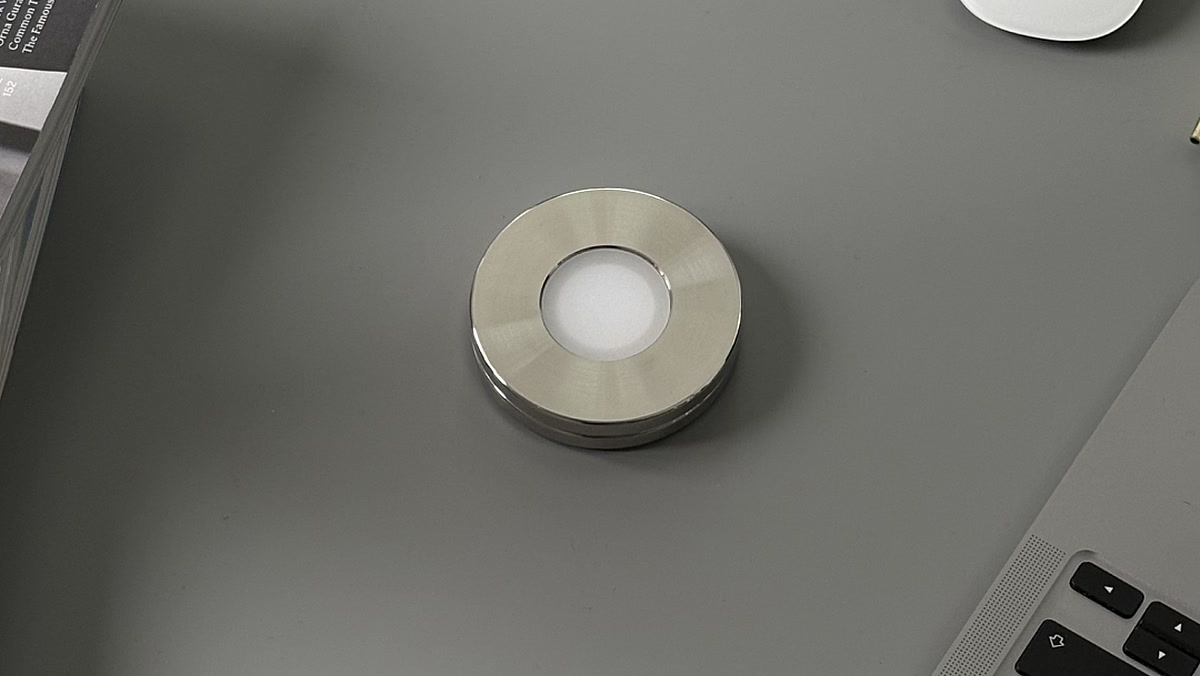
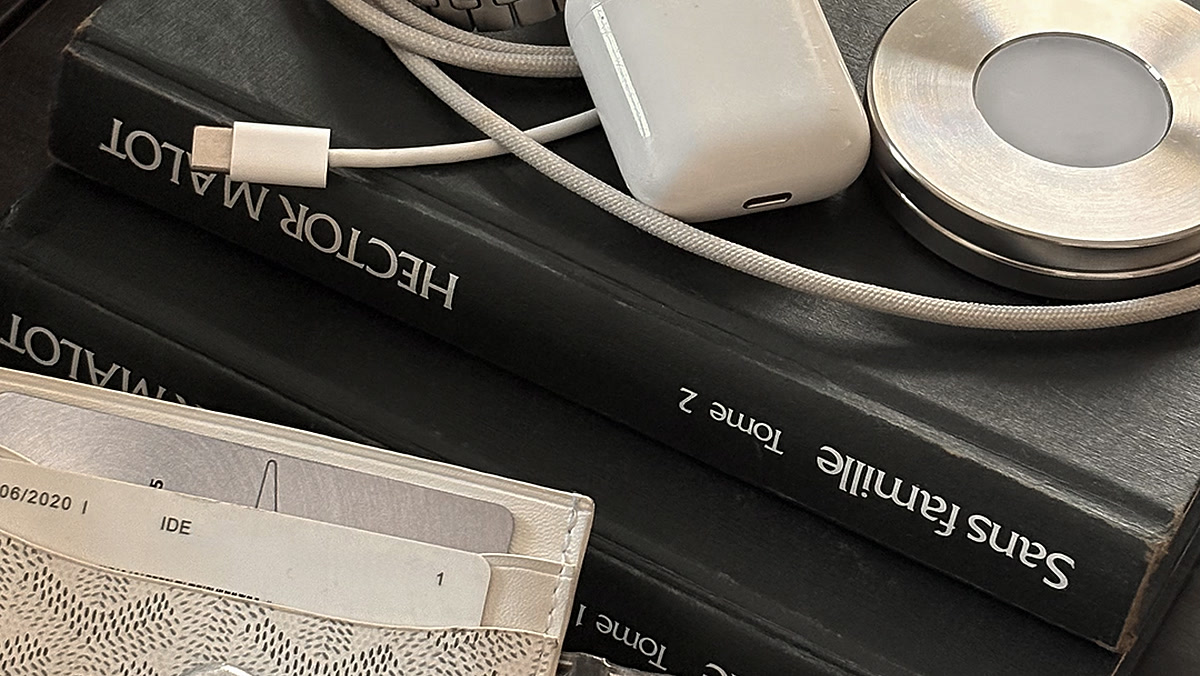
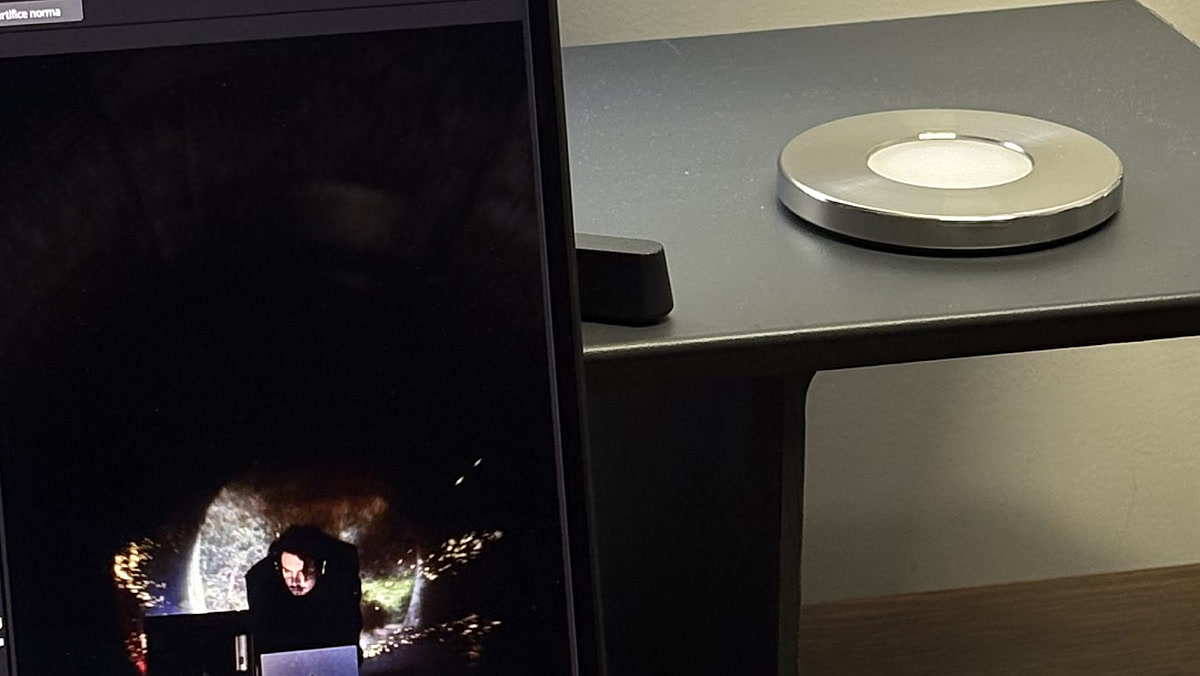
Norma is rond die beperking gebouwd. Het is een roestvrijstalen schijf met een passieve NFC-tag. Je kiest je apps één keer, je scant de schijf met je iPhone om de blokkering aan te zetten, en die apps blijven weg tot je de schijf opnieuw fysiek scant: geen toegangscode, geen timer om te verlengen, geen scherm om weg te tikken. Laat de schijf thuis en de blokkering houdt stand, want de enige manier om hem op te heffen is hem gaan halen. Het is een eenmalige aankoop in plaats van een abonnement, en dezelfde scan blokkeert afleidende sites op een Mac. Zo verhoudt dat zich punt voor punt tot de softwareblockers.
Zet de uitknop buiten bereik.
Scan een stalen schijf en de apps die je koos zijn weg, tot je opnieuw scant.

Veelgestelde vragen.
- Waarom werkt Schermtijd niet op mijn iPhone?
- Soms is het een echte storing: Schermtijd kan stoppen met synchroniseren tussen apparaten, en dan is alle apparaten bijwerken en ‘Deel op alle apparaten’ uit- en weer aanzetten de gebruikelijke oplossing. Veel vaker is er niets stuk. De limieten gaan af en worden weggetikt, omdat een limiet standaard genegeerd kan worden zodra je hem bereikt, en omdat jij de toegangscode bewaart die je had tegengehouden.
- Waarom houden schermtijdlimieten me niet tegen?
- Omdat een limiet en een blokkering twee verschillende dingen zijn. Zolang je geen toegangscode voor Schermtijd instelt en de blokkeeroptie niet aanzet, levert het bereiken van een limiet een scherm op dat je kunt wegtikken om door te gaan. Apples iPhone-gebruikershandleiding zegt het rechtstreeks: standaard kunnen schermtijdlimieten worden genegeerd wanneer ze worden bereikt.
- Waarom negeer ik steeds mijn eigen applimieten?
- Omdat degene die de limiet instelde en degene die hem tegenkomt dezelfde persoon zijn in verschillende toestanden. Je stelt hem in als je rustig en uitgerust bent; je komt hem tegen als je moe, verveeld of gestrest bent, wanneer de moeite om hem weg te tikken één tik is en de beloning direct komt. Dat is geen karakterfout, het is een oneerlijke wedstrijd die je zelf in de opzet hebt gebouwd.
- Worden schermtijdlimieten elke dag opnieuw ingesteld?
- Applimieten zijn een dagelijks tegoed, dus de teller begint elke dag opnieuw. Dat helpt bij het doseren en is nutteloos als gevolg: vandaag eroverheen gaan verandert niets aan morgen, dus er stapelt zich geen prijs op die tegenwicht biedt.
- Ik ben mijn toegangscode voor Schermtijd vergeten, en nu?
- Apple beschrijft het opnieuw instellen: kies in Instellingen, onder Schermtijd, om de toegangscode voor Schermtijd te wijzigen en voer het e-mailadres en wachtwoord in van de Apple Account die je gebruikte toen je het herstel van de toegangscode voor Schermtijd instelde. Voor het apparaat van een kind dat via ‘Delen met gezin’ wordt beheerd, stelt het gezinshoofd de code opnieuw in vanaf het eigen apparaat. Het is goed om te zien wat dat betekent: als je die code instelde om jezelf tegen te houden, is de herstelroute ook de route die je vermoeide zelf zal nemen.
- Is er een manier om Schermtijd te vergrendelen zodat ik het zelf niet kan wijzigen?
- Niet echt, en het helpt om eerlijk te zijn over waarom. Elk slot op het toestel gaat open met iets dat je hebt: de toegangscode voor Schermtijd, of het wachtwoord van de Apple Account waarmee je die opnieuw instelt. De twee aanpakken die echt standhouden, zijn de code aan iemand anders geven, of de schakelaar helemaal van het toestel af halen zodat er op de telefoon niets meer te ontgrendelen valt.
Bronnen
- 1.Apple · iPhone-gebruikershandleiding, “Schema’s instellen in Schermtijd op de iPhone” (standaard kunnen limieten worden genegeerd wanneer ze worden bereikt; Blokkeer bij apparaatvrije tijd)
- 2.Apple Support · “Schermtijd gebruiken om de iPhone of iPad van je kind te beheren”
- 3.Apple Support · “Ouderlijk toezicht gebruiken om de iPhone of iPad van je kind te beheren”
- 4.Apple Support · “Als je de toegangscode voor Schermtijd voor een iPhone of iPad bent vergeten”
- 5.Apple Newsroom · “iOS 12 introduces new features to reduce interruptions and manage Screen Time” (juni 2018)
- 6.Lyngs et al. · “Self-Control in Cyberspace: Applying Dual Systems Theory to a Review of Digital Self-Control Tools”, CHI 2019 (overzicht van 367 hulpmiddelen)