Du hast die Limits an einem ruhigen Sonntagabend gesetzt. Am Mittwoch tippst du dich einfach hindurch, ohne es richtig zu merken. Nichts ist kaputt. Bildschirmzeit tut genau das, wofür sie gebaut wurde — das Problem ist, für wen sie gebaut wurde.
Such nach Bildschirmzeit funktioniert nicht, und die meisten Antworten behandeln es als Fehler: ein Sync-Problem, eine Version zum Aktualisieren, eine übersehene Einstellung. Manchmal stimmt das. Viel häufiger greifen die Limits einwandfrei, und du gehst schlicht hindurch, weil die Funktion stillschweigend etwas über deine Situation annimmt, das nicht zutrifft.
Bildschirmzeit wurde für einen Haushalt gebaut, nicht für eine Person allein
Apple stellte Bildschirmzeit im Juni 2018 mit iOS 12 vor und stellte sie in eine klare Linie: die Kindersicherung, die das iPhone seit 2008 mitbrachte, nun ergänzt um Aktivitätsberichte und App-Limits für Erwachsene, die sie wollten. Diese Herkunft ist immer noch zu sehen. Apples aktuelle Supportseiten zur Funktion sind rund um die Verwaltung des Geräts eines Kindes geschrieben, und die Seite zum Code beginnt mit der Erklärung, dass der Code dafür sorgt, dass die für das Gerät eines Kindes gewählten Einstellungen bestehen bleiben.
Dieses Prinzip funktioniert. Ein Elternteil setzt das Limit vom eigenen Telefon, das Kind trifft auf dem seinen darauf, und die Barriere hält, weil die Person, die hindurch will, sie nicht öffnen kann. Nimm nun die zweite Person weg. Du setzt das Limit, du hältst den Code, und du stehst um elf Uhr abends davor. Das Schloss ist in Ordnung. Es steht nur niemand mehr auf der anderen Seite.
Die fünf Stellen, an denen selbst gesetzte Limits durchlässig werden
Nichts davon ist ein Trick oder ein Exploit. Es ist das dokumentierte, beabsichtigte Verhalten der Funktion, und genau deshalb hebelt es dich so zuverlässig aus.
- Ein Limit ist ein Vorschlag, bis du ihm sagst, dass es keiner ist. Apples eigenes iPhone-Benutzerhandbuch wird deutlich: „Standardmäßig können Bildschirmzeit-Limits ignoriert werden, nachdem sie erreicht wurden.“ Du erreichst das Limit, ein Bildschirm bietet an, es zu verlängern oder für den Tag beiseitezulegen, und das ist ein Tippen. Kein Code, keine Reibung, kein Protokoll.
- Du hältst den Code. Einen zu setzen ist die Lösung, nach der alle greifen, und sie fügt tatsächlich einen Schritt hinzu. Aber ein Code, den du gewählt hast, ist ein Code, den du kennst. Die ruhige Version von dir wählt ihn; die müde Version tippt ihn ein. Die Geheimhaltung ist der ganze Mechanismus, und vor dir ist er nicht geheim.
- Das Guthaben füllt sich wieder auf. App-Limits sind ein Tagesbudget, der Zähler beginnt also jeden Morgen von vorn. Nichts wird übertragen, und ein Überziehen kostet dich morgen nichts, also baut sich nie eine Folge auf, die sich der nächsten Abweisung entgegenstellt.
- Die Einladungen kommen weiter. Ein Limit regelt die Zeit, die du in einer App verbringst, nicht, wie oft die App nach dir fragt. Kennzeichen, Banner und einzeilige Vorschauen landen weiterhin, jedes davon ein frischer Anstoß, genau das zu öffnen, was du seltener nutzen wolltest.
- Die App zu löschen kostet weniger Mühe, als es sich anfühlt. Das ist die klassische selbst auferlegte Lösung, und sie verschafft dir tatsächlich einen Tag. Dann willst du sie zurück, und die Neuinstallation dauert fünfzehn Sekunden und einen Blick auf dein Gesicht. Jede Barriere, die du schneller rückgängig machen kannst, als Wasser kocht, ist eine Bodenschwelle.
Das Wichtigste
- Bildschirmzeit ist aus der Kindersicherung entstanden: Das Limit hält, wenn jemand anderes den Code behält, und wird durchlässig, wenn du ihn selbst behältst.
- Standardmäßig kann ein App-Limit laut Apple in dem Moment ignoriert werden, in dem du es erreichst — ganz ohne Code.
- Limits sind ein Tagesguthaben, ein Überziehen heute kostet morgen nichts.
- Ein Limit regelt die Zeit in einer App, nicht die Mitteilungen, die dich immer wieder hineinbitten.
- Eine Barriere wirkt genau so gut, wie schwer sie rückgängig zu machen ist — und das ist das Einzige, was eine Einstellung auf dem Gerät nie beheben kann.
Das Muster hinter allen fünf
Was du eigentlich bauen willst, nennt die Verhaltensforschung ein Commitment-Device: eine Entscheidung, die du in Ruhe festlegst, damit dein künftiges, verlocktes Ich sie nicht leicht rückgängig machen kann. Wie stark sie ist, hängt an einer einzigen Variablen — wie schwer sie im Moment der Versuchung zurückzunehmen ist. Jedes Versagen oben ist dasselbe Versagen mit anderem Hut: Die Barriere und die Person, die hindurchgeht, sind ein Ich, getrennt durch ein paar Stunden und eine Stimmung.
Das ist kein Apple-Problem. Eine Übersichtsarbeit von Lyngs und Kollegen aus dem Jahr 2019 erfasste 367 Apps und Browsererweiterungen für digitale Selbstkontrolle und ordnete sie einem Zwei-Systeme-Modell der Selbstregulation zu. Die Werkzeuge gruppieren sich um wenige Mechanismen — Blockieren, Timer, Ziele, Selbstbeobachtung — und diejenigen, die am stärksten darauf setzen, dass du einen Impuls im Moment überschreibst, verlangen dem schwächsten Teil des Systems am meisten ab. Deine Bildschirmzeit war nie wirklich ein Willenskraftproblem.
Der Test, der alles vorhersagt
Miss, wie lange es dauert, die Barriere aufzuheben. Zwei Mal tippen und ein Code, den du ohnehin kennst, sind etwa vier Sekunden. In einen anderen Raum gehen sind neunzig. Diese Zahl entscheidet darüber, ob ein Limit einen schlechten Abend übersteht, nicht die Stärke deiner Vorsätze.
Was tatsächlich funktioniert
Alle vier sind kostenlos, und sie sind nach dem Einzigen geordnet, worauf es ankommt: wie schwer sie rückgängig zu machen sind.
- Gib den Code an jemand anderen. An deinen Partner, deine Mitbewohnerin, eine Kollegin. Damit ist die Anordnung wiederhergestellt, für die Bildschirmzeit entworfen wurde — eine Person setzt das Limit, eine andere hält den Schlüssel — und das ist die eine Änderung, die die Funktion so arbeiten lässt, wie du es angenommen hattest. Etwa eine Woche lang fühlt es sich leicht albern an, und es wirkt.
- Schalte das Blockieren ein, nicht nur das Begrenzen. Sobald ein Bildschirmzeit-Code existiert, bieten die Einstellungen an, Apps während der Auszeit zu blockieren, statt dich nur daran zu erinnern (Einstellungen → Bildschirmzeit → Auszeit → Zur Auszeit blockieren). Apple sagt es deutlich: Ist die Option aus, siehst du eine Erinnerung und kannst die Apps weiter benutzen. Das Einschalten ist der Unterschied zwischen einem Limit und einem Limit, das dich anhält.
- Entferne den Einstiegspunkt, nicht die Minuten. Verlorene Stunden beginnen selten mit dem Entschluss zu scrollen. Meist beginnen sie mit einem Entsperren für etwas anderes, das dich in einem Feed absetzt. Melde dich vom Konto ab, nimm die App vom Home-Bildschirm und aus der Suche, oder nimm sie ganz vom Telefon. Du budgetierst nicht die Zeit, du brichst den Reflex, der sie ausgibt. Mehr zu den Gewohnheiten, die zuerst dran sind.
- Nutze Entfernung, denn Entfernung lässt sich nicht antippen. Lade das Telefon in der Küche. Leg es für den Arbeitsblock in eine Schublade. Entfernung ist hier die einzige Reibung, die ein schwacher Moment nicht sofort auflösen kann, und genau deshalb ist sie die verlässlichste.
Die unbequeme Zusammenfassung lautet: Bewusstsein war nie die fehlende Zutat. Du weißt ungefähr, wie viele Stunden letzte Woche in den Feed gegangen sind, und dieses Wissen hat nichts geändert. Was fehlt, ist eine Barriere, die nicht von der Person kontrolliert wird, die sie loswerden will.
Wenn der Schalter nicht am Telefon ist
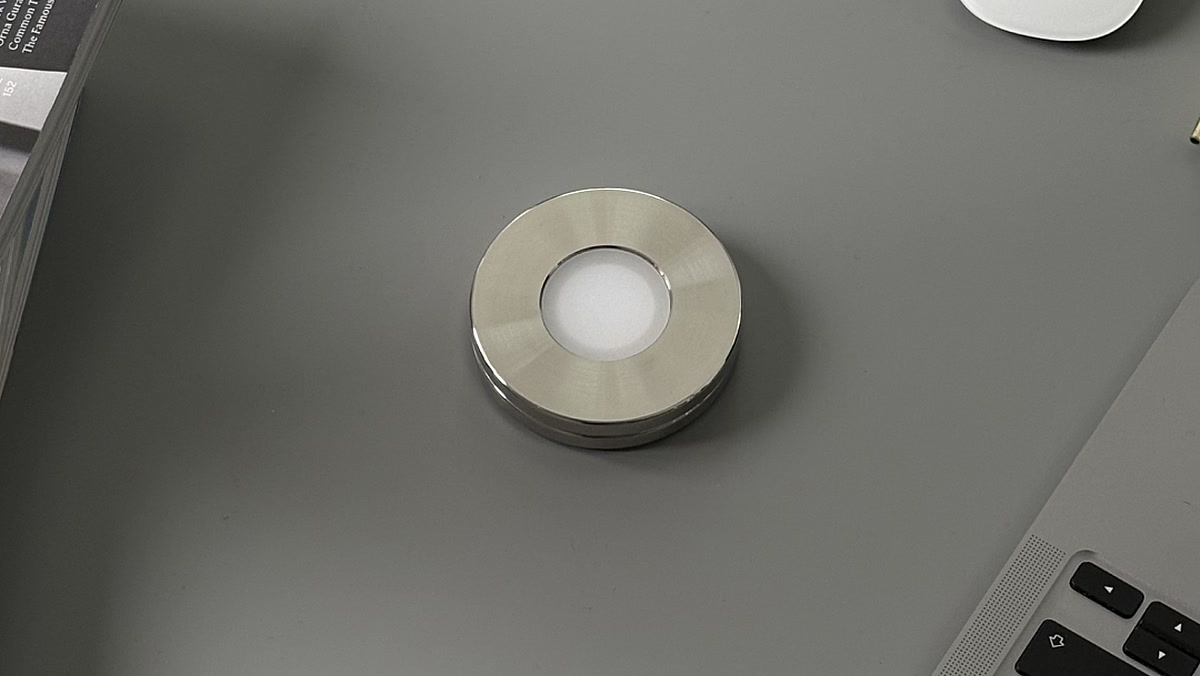
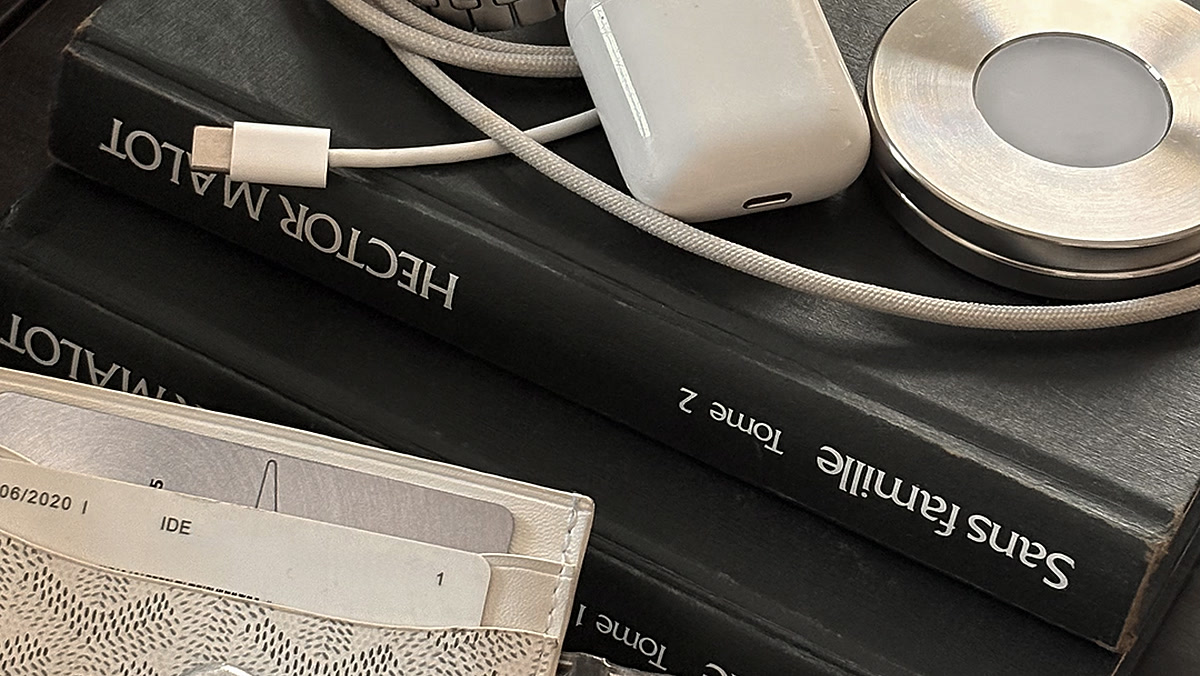
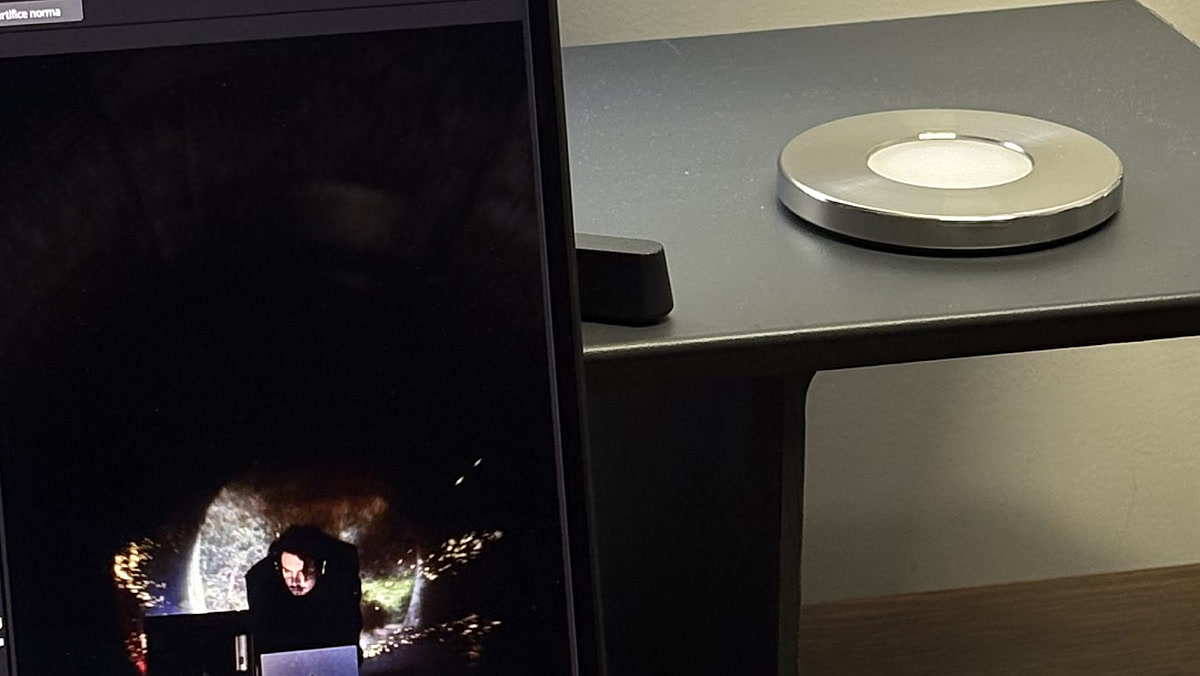
Um genau diese Einschränkung ist Norma gebaut. Es ist eine Scheibe aus rostfreiem Stahl mit einem passiven NFC-Chip. Du wählst deine Apps einmal aus, scannst die Scheibe mit deinem iPhone, um die Sperre einzuschalten, und diese Apps bleiben weg, bis du die Scheibe wieder physisch scannst — kein Code, kein Timer zum Verlängern, kein Bildschirm zum Wegtippen. Lass die Scheibe zu Hause, und die Sperre hält, weil der einzige Weg, sie aufzuheben, darin besteht, sie zu holen. Es ist ein einmaliger Kauf statt eines Abos, und derselbe Scan blockiert ablenkende Websites auf einem Mac. So schneidet das gegen die Software-Blocker ab, Punkt für Punkt.
Bring den Ausschalter außer Reichweite.
Scanne eine Stahlscheibe, und die Apps, die du gewählt hast, sind weg, bis du sie erneut scannst.

Häufige Fragen.
- Warum funktioniert Bildschirmzeit auf meinem iPhone nicht?
- Manchmal ist es ein echter Fehler: Bildschirmzeit kann aufhören, sich zwischen Geräten zu synchronisieren, und die übliche Lösung ist, alle Geräte zu aktualisieren und „Geräteübergreifend teilen“ aus- und wieder einzuschalten. Viel häufiger ist nichts kaputt. Die Limits greifen und werden weggetippt, weil ein Limit standardmäßig ignoriert werden kann, sobald du es erreichst, und weil du den Code hältst, der dich aufgehalten hätte.
- Warum halten mich Bildschirmzeit-Limits nicht auf?
- Weil ein Limit und eine Sperre zwei verschiedene Dinge sind. Solange du keinen Bildschirmzeit-Code setzt und die Blockieroption nicht einschaltest, erzeugt das Erreichen eines Limits einen Bildschirm, den du wegtippen kannst, um weiterzumachen. Apples iPhone-Benutzerhandbuch sagt es klar: Standardmäßig können Bildschirmzeit-Limits ignoriert werden, nachdem sie erreicht wurden.
- Warum ignoriere ich ständig meine eigenen App-Limits?
- Weil die Person, die das Limit gesetzt hat, und die Person, die darauf trifft, dieselbe Person in verschiedenen Zuständen ist. Du setzt es ruhig und ausgeruht; du triffst darauf müde, gelangweilt oder gestresst, wenn der Aufwand zum Wegtippen ein Tippen beträgt und die Belohnung sofort kommt. Das ist kein Charakterfehler, sondern ein ungleicher Kampf, den du dir selbst in den Aufbau gelegt hast.
- Werden Bildschirmzeit-Limits jeden Tag zurückgesetzt?
- App-Limits sind ein Tagesguthaben, der Zähler beginnt jeden Tag von vorn. Das hilft beim Einteilen und taugt nicht als Folge: Ein Überziehen heute ändert nichts an morgen, es baut sich also kein Preis auf, der dir entgegensteht.
- Ich habe meinen Bildschirmzeit-Code vergessen — was jetzt?
- Apple dokumentiert das Zurücksetzen: Wähle in den Einstellungen unter Bildschirmzeit „Bildschirmzeit-Code ändern“ und gib die E-Mail-Adresse und das Passwort des Apple Accounts ein, mit dem du die Wiederherstellung des Bildschirmzeit-Codes eingerichtet hast. Beim Gerät eines Kindes, das über die Familienfreigabe verwaltet wird, setzt der Familienorganisator ihn vom eigenen Gerät aus zurück. Bemerkenswert daran: Wenn du diesen Code gesetzt hast, um dich selbst zu bremsen, ist der Weg zum Zurücksetzen auch der Weg, den dein müdes Ich nehmen wird.
- Gibt es eine Möglichkeit, Bildschirmzeit so zu sperren, dass ich sie nicht selbst ändern kann?
- Nicht wirklich, und es hilft, ehrlich zu sagen, warum. Jede Sperre auf dem Gerät wird von etwas geöffnet, das du hast — dem Bildschirmzeit-Code oder dem Apple-Account-Passwort, das ihn zurücksetzt. Die zwei Ansätze, die wirklich halten, sind, den Code einer anderen Person zu geben oder den Schalter ganz vom Gerät zu nehmen, damit auf dem Telefon nichts mehr zu entsperren übrig bleibt.
Quellen
- 1.Apple · iPhone-Benutzerhandbuch, „Zeitpläne mit Bildschirmzeit auf dem iPhone festlegen“ (standardmäßig können Limits ignoriert werden, nachdem sie erreicht wurden; Zur Auszeit blockieren)
- 2.Apple Support · „Mit Bildschirmzeit das iPhone oder iPad deines Kindes verwalten“
- 3.Apple Support · „Die Kindersicherung verwenden, um das iPhone oder iPad deines Kindes zu verwalten“
- 4.Apple Support · „Wenn du den Bildschirmzeit-Code für ein iPhone oder iPad vergessen hast“
- 5.Apple Newsroom · „iOS 12 introduces new features to reduce interruptions and manage Screen Time“ (Juni 2018)
- 6.Lyngs et al. · „Self-Control in Cyberspace: Applying Dual Systems Theory to a Review of Digital Self-Control Tools“, CHI 2019 (Übersicht über 367 Werkzeuge)