आपने किसी शांत रविवार की शाम सीमाएँ तय की थीं। बुधवार तक आप उन्हें बिना ठीक से ध्यान दिए टैप करके पार कर रहे हैं। कुछ भी खराब नहीं हुआ। स्क्रीन टाइम ठीक वही कर रहा है जिसके लिए उसे बनाया गया था — मुश्किल यह है कि उसे किसके लिए बनाया गया था।
स्क्रीन टाइम काम नहीं कर रहा खोजिए और ज़्यादातर जवाब इसे खराबी की तरह लेते हैं: सिंक की दिक्कत, अपडेट करने लायक वर्शन, कोई सेटिंग जो छूट गई। कभी-कभार बात यही होती है। कहीं ज़्यादा बार सीमाएँ बिलकुल ठीक चल रही होती हैं और आप बस उनके बीच से निकल जाते हैं, क्योंकि यह फ़ीचर चुपचाप आपकी स्थिति के बारे में कुछ ऐसा मान लेता है जो सच नहीं है।
स्क्रीन टाइम एक घर के लिए बना था, अकेले एक व्यक्ति के लिए नहीं
Apple ने जून 2018 में iOS 12 के साथ स्क्रीन टाइम की घोषणा की और उसे एक साफ़ वंशक्रम में रखा: वही पैरेंटल कंट्रोल जो iPhone 2008 से साथ लिए चल रहा था, अब ऐक्टिविटी रिपोर्ट और ऐप सीमाओं के साथ उन वयस्कों के लिए भी बढ़ा दिया गया जो उन्हें चाहते थे। वह वंशक्रम आज भी दिखता है। इस फ़ीचर पर Apple के मौजूदा सपोर्ट पेज बच्चे का डिवाइस सँभालने के इर्द-गिर्द लिखे गए हैं, और पासकोड वाला पेज यह समझाते हुए शुरू होता है कि पासकोड ही वह चीज़ है जो बच्चे के डिवाइस के लिए चुनी गई सेटिंग्ज़ को बनाए रखती है।
यह डिज़ाइन काम करता है। माता-पिता अपने फ़ोन से सीमा तय करते हैं, बच्चा अपने फ़ोन पर उससे टकराता है, और अवरोध टिका रहता है क्योंकि जो उसे पार करना चाहता है वह उसे खोल नहीं सकता। अब दूसरे व्यक्ति को हटा दीजिए। सीमा आप तय करते हैं, पासकोड आपके पास है, और रात ग्यारह बजे उसके सामने खड़े भी आप ही हैं। ताला ठीक है। बस दूसरी तरफ़ कोई नहीं है।
वे पाँच जगहें जहाँ खुद पर लगाई सीमाएँ रिसती हैं
इनमें से कोई भी तरकीब या चोर दरवाज़ा नहीं है। यह इस फ़ीचर का प्रलेखित, इरादतन व्यवहार है, और ठीक इसीलिए यह आपको इतनी असरदार तरीक़े से खोल देता है।
- सीमा तब तक एक सुझाव है जब तक आप उसे कुछ और बनने को न कहें। Apple की अपनी iPhone यूज़र गाइड सीधे कहती है: “डिफ़ॉल्ट रूप से, स्क्रीन टाइम की समय सीमा समाप्त होने पर उसे नज़रअंदाज़ किया जा सकता है।” आप सीमा तक पहुँचते हैं, एक स्क्रीन उसे बढ़ाने या दिन भर के लिए किनारे रखने का विकल्प देती है, और यह एक टैप है। कोई पासकोड नहीं, कोई घर्षण नहीं, कोई निशान नहीं।
- पासकोड आपके पास है। एक पासकोड सेट करना वही उपाय है जिस तक हर कोई पहुँचता है, और उससे एक कदम जुड़ता भी है। लेकिन जो कोड आपने चुना है वह कोड आपको याद है। आपका शांत संस्करण उसे चुनता है; थका हुआ संस्करण उसे टाइप करता है। पूरा तंत्र गोपनीयता पर टिका है, और आपसे तो वह गोपनीय है ही नहीं।
- कोटा फिर भर जाता है। ऐप सीमाएँ रोज़ का बजट हैं, इसलिए काउंटर हर सुबह नए सिरे से शुरू होता है। कुछ भी आगे नहीं जाता और सीमा पार करना कल आपको कुछ नहीं पड़ता, इसलिए ऐसा कोई परिणाम कभी जमा नहीं होता जो अगली बार टालने के सामने खड़ा हो सके।
- न्योते आते रहते हैं। सीमा उस समय को तय करती है जो आप ऐप के भीतर बिताते हैं, यह नहीं कि ऐप आपको कितनी बार पुकारता है। बैज, बैनर और एक लाइन के प्रीव्यू गिरते रहते हैं, और हर एक ठीक उसी चीज़ को खोलने का ताज़ा न्योता है जिसे आपने कम इस्तेमाल करने का तय किया था।
- ऐप हटाना उतनी मेहनत नहीं है जितनी लगती है। यह खुद पर लगाया गया क्लासिक उपाय है और यह सचमुच आपको एक दिन दिला देता है। फिर आपको वह वापस चाहिए होता है, और दोबारा इंस्टॉल करने में पंद्रह सेकंड और आपके चेहरे पर एक नज़र लगती है। जिस भी अवरोध को आप पानी उबलने से पहले पलट सकते हैं, वह बस एक स्पीड ब्रेकर है।
मुख्य बातें
- स्क्रीन टाइम पैरेंटल कंट्रोल से निकला है: जब पासकोड किसी और के पास हो तो यह टिकता है, और जब आप खुद रखते हैं तो रिसता है।
- Apple के अपने डिफ़ॉल्ट के मुताबिक़, ऐप सीमा को उसी क्षण नज़रअंदाज़ किया जा सकता है जब आप उस तक पहुँचते हैं — बिना पासकोड के।
- सीमाएँ रोज़ का कोटा हैं, इसलिए आज सीमा पार करना कल कुछ नहीं पड़ता।
- सीमा ऐप के भीतर के समय को तय करती है, उन सूचनाओं को नहीं जो आपको बार-बार वापस बुलाती हैं।
- कोई भी अवरोध ठीक उतना ही काम करता है जितना उसे पलटना मुश्किल हो — और यही एक चीज़ है जिसे फ़ोन के भीतर की सेटिंग कभी ठीक नहीं कर सकती।
इन पाँचों के नीचे का एक ही ढाँचा
आप असल में जो बनाने की कोशिश कर रहे हैं उसे व्यवहार-वैज्ञानिक प्रतिबद्धता युक्ति कहते हैं: वह फ़ैसला जिसे आप शांत मन से बंद कर देते हैं ताकि आपका भावी, ललचाया हुआ स्वरूप उसे आसानी से न पलट सके। उसकी ताक़त एक ही चर पर टिकी है — लालच के क्षण में उसे पलटना कितना मुश्किल है। ऊपर की हर नाकामी वही एक नाकामी है, बस अलग टोपी में: अवरोध और उसे पार करने वाला एक ही स्वरूप हैं, जिन्हें कुछ घंटे और एक मनःस्थिति अलग करती है।
यह Apple की समस्या नहीं है। Lyngs और साथियों की 2019 की एक समीक्षा ने डिजिटल आत्म-नियंत्रण के लिए बने 367 ऐप्स और ब्राउज़र एक्सटेंशन का लेखा-जोखा किया और उन्हें आत्म-नियमन के दो-तंत्र मॉडल पर रखा। वे चंद तरीक़ों के इर्द-गिर्द इकट्ठा होते हैं — ब्लॉक करना, टाइमर, लक्ष्य, आत्म-निगरानी — और जो सबसे ज़्यादा इस पर टिके हैं कि आप उसी क्षण एक आवेग को दबा देंगे, वे तंत्र के सबसे कमज़ोर हिस्से से सबसे ज़्यादा माँगते हैं। आपका स्क्रीन टाइम असल में कभी इच्छाशक्ति की समस्या था ही नहीं।
वह परीक्षण जो सब कुछ बता देता है
समय नापिए कि अवरोध को पलटने में कितना लगता है। दो टैप और एक कोड जो आपको पहले से याद है — क़रीब चार सेकंड। दूसरे कमरे तक जाना — नब्बे। यही संख्या तय करती है कि कोई सीमा किसी बुरी शाम से बच पाएगी या नहीं, आपके इरादों की मज़बूती नहीं।
असल में क्या काम करता है
चारों मुफ़्त हैं, और इन्हें उसी एक कसौटी पर क्रम में रखा गया है जो मायने रखती है: इन्हें पलटना कितना मुश्किल है।
- पासकोड किसी और को दे दीजिए। जीवनसाथी, रूममेट, कोई सहकर्मी। इससे वही व्यवस्था लौट आती है जिसके इर्द-गिर्द स्क्रीन टाइम बनाया गया था — एक व्यक्ति सीमा तय करता है, दूसरा चाबी रखता है — और यही एकमात्र बदलाव है जिससे यह फ़ीचर वैसे बर्ताव करता है जैसा आपने मान रखा था। हफ़्ते भर यह हल्का-सा हास्यास्पद लगता है, और यह काम करता है।
- सिर्फ़ सीमित करना नहीं, ब्लॉक करना चालू कीजिए। जैसे ही स्क्रीन टाइम पासकोड मौजूद होता है, सेटिंग्ज़ में डाउनटाइम के दौरान ऐप्स को सिर्फ़ याद दिलाने के बजाय ब्लॉक करने का विकल्प आ जाता है (सेटिंग्ज़ → स्क्रीन टाइम → डाउनटाइम → डाउनटाइम पर ब्लॉक करें)। Apple साफ़ कहता है: विकल्प बंद हो तो आपको एक रिमाइंडर दिखता है और आप ऐप्स इस्तेमाल करते रह सकते हैं। उसे चालू करना ही एक सीमा और आपको रोक देने वाली सीमा के बीच का फ़र्क़ है।
- मिनट नहीं, प्रवेश-बिंदु हटाइए। खोए हुए घंटे शायद ही कभी स्क्रॉल करने के फ़ैसले से शुरू होते हैं। वे किसी और काम के लिए फ़ोन खोलने से शुरू होते हैं, जो आपको किसी फ़ीड में ले जाकर छोड़ देता है। अकाउंट से लॉग आउट कीजिए, ऐप को होम स्क्रीन और सर्च दोनों से हटाइए, या उसे फ़ोन से पूरी तरह हटा दीजिए। आप समय का बजट नहीं बना रहे, आप उस प्रतिक्षेप को तोड़ रहे हैं जो उसे ख़र्च करता है। पहले बदलने लायक आदतों के बारे में और।
- दूरी का इस्तेमाल कीजिए, क्योंकि दूरी को टैप नहीं किया जा सकता। फ़ोन रसोई में चार्ज कीजिए। काम के ब्लॉक के दौरान उसे दराज़ में रखिए। दूरी यहाँ अकेला घर्षण है जिसे कमज़ोर क्षण फ़ौरन नहीं घोल सकता, और ठीक इसीलिए वह सबसे भरोसेमंद है।
असहज निष्कर्ष यह है कि जागरूकता कभी वह चीज़ थी ही नहीं जो कम पड़ रही थी। आपको मोटे तौर पर पता है कि पिछले हफ़्ते फ़ीड में कितने घंटे गए, और यह जान लेने से कुछ नहीं बदला। जो कम पड़ रहा है वह एक ऐसा अवरोध है जिस पर उसी व्यक्ति का नियंत्रण न हो जो उसे हटाना चाहता है।
जब स्विच फ़ोन में हो ही नहीं
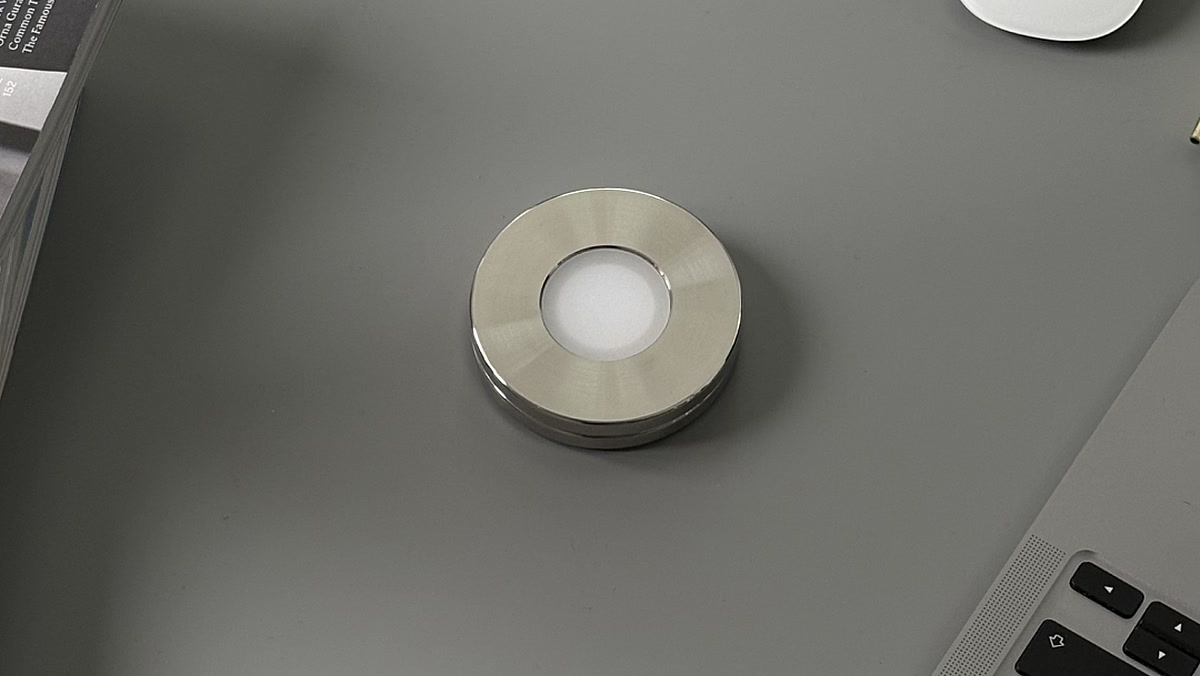
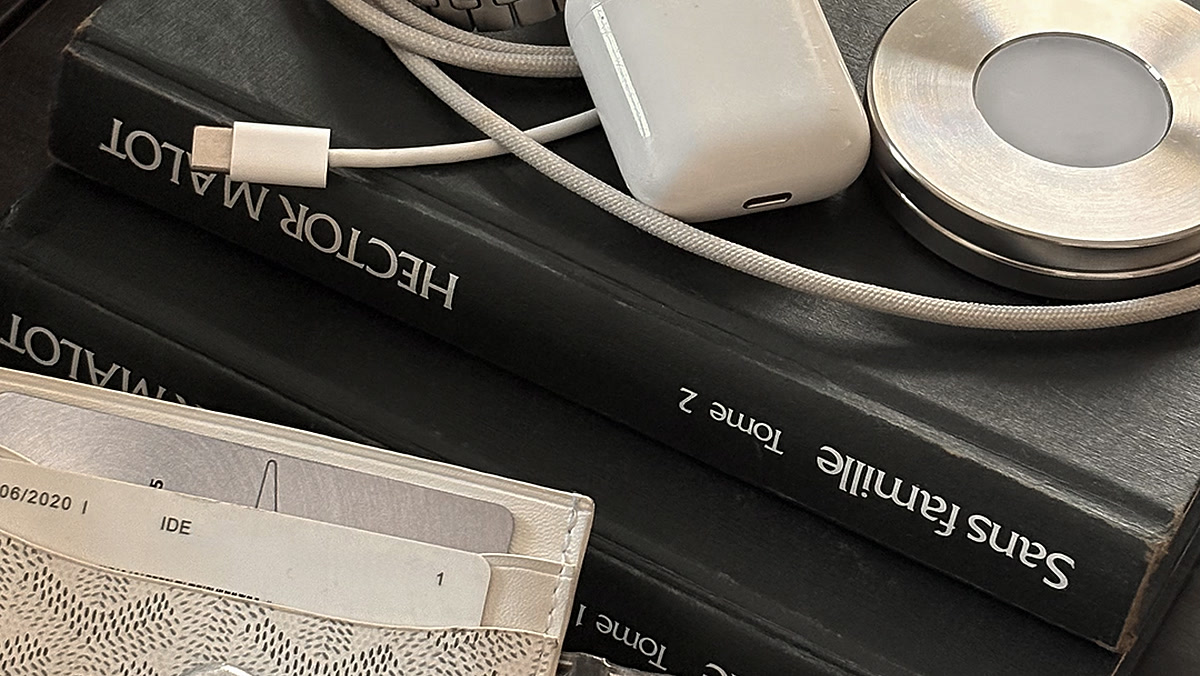
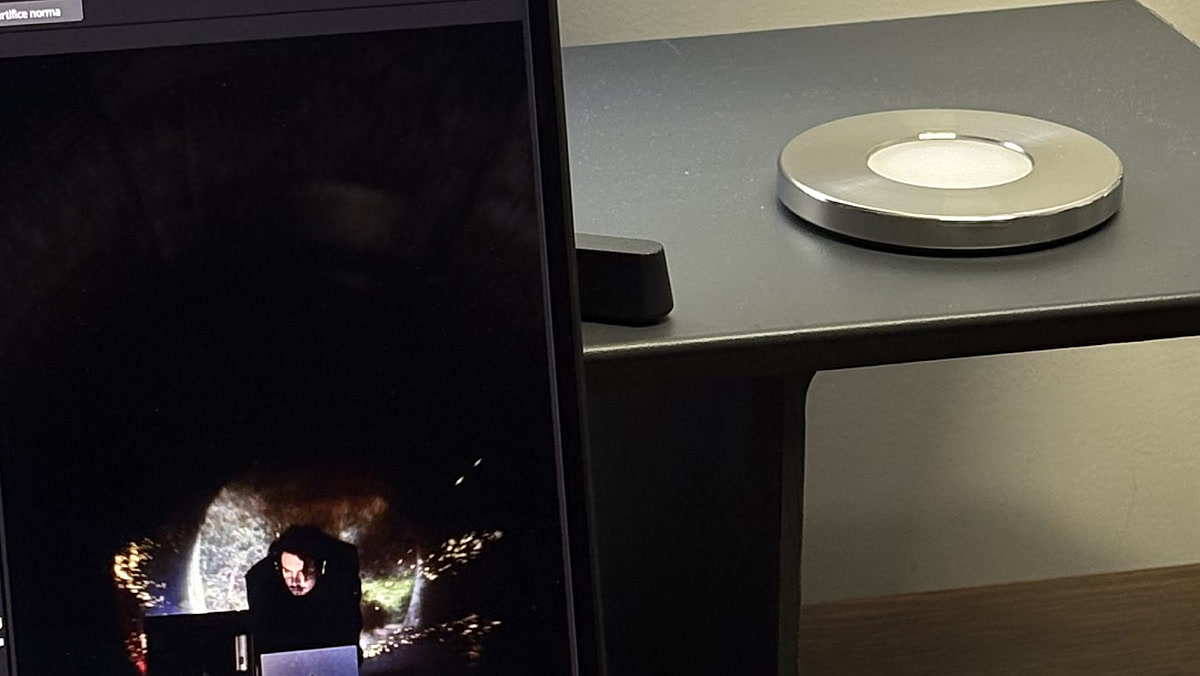
Norma इसी अड़चन के इर्द-गिर्द बनी है। यह स्टेनलेस स्टील की एक डिस्क है जिसमें एक निष्क्रिय NFC टैग है। आप अपने ऐप्स एक बार चुनते हैं, ब्लॉक चालू करने के लिए डिस्क को अपने iPhone से स्कैन करते हैं, और वे ऐप्स तब तक ग़ायब रहते हैं जब तक आप डिस्क को दोबारा शारीरिक रूप से स्कैन न करें — कोई पासकोड नहीं, बढ़ाने के लिए कोई टाइमर नहीं, हटाने के लिए कोई स्क्रीन नहीं। डिस्क घर पर छोड़ दीजिए और ब्लॉक टिका रहता है, क्योंकि उसे हटाने का इकलौता तरीक़ा है जाकर उसे लाना। यह सदस्यता नहीं, एक बार की ख़रीद है, और वही स्कैन Mac पर ध्यान भटकाने वाली साइटें भी ब्लॉक करता है। सॉफ़्टवेयर ब्लॉकर्स से तुलना, बिंदु दर बिंदु।
बंद करने का स्विच पहुँच से बाहर रखिए।
एक स्टील डिस्क स्कैन कीजिए और आपके चुने हुए ऐप्स ग़ायब, जब तक आप दोबारा स्कैन न करें।

अक्सर पूछे जाने वाले सवाल।
- मेरे iPhone पर स्क्रीन टाइम काम क्यों नहीं कर रहा?
- कभी-कभी सचमुच खराबी होती है: स्क्रीन टाइम डिवाइसों के बीच सिंक होना बंद कर सकता है, और आम उपाय यह है कि सभी डिवाइस अपडेट करें और स्क्रीन टाइम की डिवाइसों के बीच साझा करने वाली सेटिंग बंद करके फिर चालू करें। कहीं ज़्यादा बार कुछ भी खराब नहीं होता। सीमाएँ चलती हैं और हटा दी जाती हैं, क्योंकि डिफ़ॉल्ट रूप से सीमा तक पहुँचते ही उसे नज़रअंदाज़ किया जा सकता है, और क्योंकि जो पासकोड आपको रोकता, वह आपके ही पास है।
- स्क्रीन टाइम की सीमाएँ मुझे रोकती क्यों नहीं?
- क्योंकि सीमा और ब्लॉक अलग-अलग चीज़ें हैं। जब तक आप स्क्रीन टाइम पासकोड सेट न करें और ब्लॉक करने का विकल्प चालू न करें, सीमा तक पहुँचने पर बस एक स्क्रीन आती है जिसे हटाकर आप आगे बढ़ सकते हैं। Apple की iPhone यूज़र गाइड साफ़ कहती है: डिफ़ॉल्ट रूप से, स्क्रीन टाइम की समय सीमा समाप्त होने पर उसे नज़रअंदाज़ किया जा सकता है।
- मैं अपनी ही ऐप सीमाओं को बार-बार क्यों नज़रअंदाज़ कर देता हूँ?
- क्योंकि जिसने सीमा तय की और जो उससे टकराता है, दोनों अलग-अलग हालत में एक ही व्यक्ति हैं। आप उसे शांत और सुस्ताए हुए तय करते हैं; आप उससे थके, ऊबे या तनाव में टकराते हैं, जब उसे हटाने में एक टैप लगता है और इनाम फ़ौरन मिलता है। यह चरित्र का दोष नहीं, यह एक असमान मुक़ाबला है जिसे आपने खुद इस व्यवस्था में डिज़ाइन कर दिया।
- क्या स्क्रीन टाइम की सीमाएँ हर दिन रीसेट होती हैं?
- ऐप सीमाएँ रोज़ का कोटा हैं, इसलिए काउंटर हर दिन नए सिरे से शुरू होता है। यह समय बाँटने के लिए उपयोगी है और परिणाम के तौर पर बेकार: आज सीमा पार करने से कल में कुछ नहीं बदलता, इसलिए ऐसी कोई जमा होती क़ीमत नहीं जो आपके सामने खड़ी हो।
- मैं अपना स्क्रीन टाइम पासकोड भूल गया — अब क्या?
- Apple रीसेट का तरीक़ा दस्तावेज़ में देता है: सेटिंग्ज़ में, स्क्रीन टाइम के भीतर, स्क्रीन टाइम पासकोड बदलने का विकल्प चुनिए और वही Apple खाता ईमेल और पासवर्ड डालिए जो आपने स्क्रीन टाइम पासकोड रिकवरी सेट करते समय इस्तेमाल किया था। फ़ैमिली शेयरिंग से सँभाले जा रहे बच्चे के डिवाइस के लिए, परिवार का आयोजक इसे अपने डिवाइस से रीसेट करता है। ध्यान देने लायक बात: अगर आपने वह पासकोड खुद को रोकने के लिए सेट किया था, तो रीसेट का रास्ता वही रास्ता है जिस पर आपका थका हुआ स्वरूप जाएगा।
- क्या स्क्रीन टाइम को ऐसे लॉक करने का कोई तरीक़ा है कि मैं खुद उसे न बदल सकूँ?
- असल में नहीं, और यह मान लेना ठीक रहेगा कि क्यों। डिवाइस का हर ताला उसी चीज़ से खुलता है जो आपके पास है — स्क्रीन टाइम पासकोड, या वह Apple खाता पासवर्ड जो उसे रीसेट कर देता है। जो दो तरीक़े सचमुच टिकते हैं वे हैं: पासकोड किसी दूसरे व्यक्ति को दे देना, या स्विच को डिवाइस से पूरी तरह बाहर ले जाना ताकि फ़ोन में खोलने लायक कुछ बचे ही नहीं।
स्रोत
- 1.Apple · iPhone यूज़र गाइड, “iPhone पर स्क्रीन टाइम से शेड्यूल सेट करें” (डिफ़ॉल्ट रूप से सीमा तक पहुँचने पर उसे नज़रअंदाज़ किया जा सकता है; डाउनटाइम पर ब्लॉक करें)
- 2.Apple सहायता · “Use Screen Time to manage your child’s iPhone or iPad”
- 3.Apple सहायता · “Use parental controls to manage your child’s iPhone or iPad”
- 4.Apple सहायता · “If you’ve forgotten the Screen Time passcode for an iPhone or iPad”
- 5.Apple Newsroom · “iOS 12 introduces new features to reduce interruptions and manage Screen Time” (जून 2018)
- 6.Lyngs et al. · “Self-Control in Cyberspace: Applying Dual Systems Theory to a Review of Digital Self-Control Tools,” CHI 2019 (367 उपकरणों की समीक्षा)