अंतहीन स्क्रॉलिंग के ख़िलाफ़ iOS में चार बिल्ट-इन उपकरण हैं: स्क्रीन टाइम की ऐप सीमाएँ, ऐप लाइब्रेरी, ग्रेस्केल और फ़ोकस मोड। हर एक एक-दो दिन मदद करता है, फिर फीका पड़ जाता है, क्योंकि हर एक अपना ऑफ़ स्विच उसी फ़ोन पर रखता है जिसे आप नीचे रखना चाहते हैं। जो तरीका टिकता है, वह है उस स्विच को स्क्रीन से हटाकर किसी ऐसी चीज़ पर ले जाना जिस तक पहुँचने के लिए आपको उठना पड़े।
ज़्यादातर लोग ये उपकरण आज़माते हैं, एक-दो दिन बेहतर महसूस करते हैं, फिर वापस बह जाते हैं। यह पैटर्न उस एक कमज़ोरी की ओर इशारा करता है जो इन सभी उपकरणों में साझा है। हर उपकरण पर एक नज़र डालने के बाद नीचे उसी की बात है।
अंतहीन स्क्रॉल को छोड़ पाना इतना मुश्किल क्यों है
फ़ीड कभी ख़त्म नहीं होती और कभी “अगला पेज” लोड नहीं करती, इसलिए रुकने का कोई स्वाभाविक संकेत नहीं होता, न कोई तल, न कोई गिनती, न कुछ ऐसा जो कहे कि आप पूरा कर चुके। खींचकर-रिफ़्रेश करना उसमें स्लॉट मशीन वाली लय जोड़ देता है: हर खिंचाव कुछ अच्छा दे सकता है या कुछ भी नहीं, और यही परिवर्तनशील इनाम व्यवहार-विज्ञान का सबसे आदत बनाने वाला पैटर्न है। आपका दिमाग़ इस पर ठीक वैसे ही प्रतिक्रिया दे रहा है जैसा डिज़ाइन किया गया था।
iOS के बिल्ट-इन टूल, और वह जगह जहाँ हर एक टूट जाता है
स्क्रीन टाइम की ऐप सीमाएँ (सेटिंग्ज़ → स्क्रीन टाइम → ऐप सीमाएँ) किसी ऐप को, मान लीजिए, 30 मिनट पर बाँध देती हैं। जब आप वहाँ पहुँचते हैं, एक स्क्रीन आती है, और सीमा को नज़रअंदाज़ करने का विकल्प ठीक वहीं होता है। सीमा आपको रोकने की इजाज़त माँगती है, और आपको मना करने का हक़ है, ठीक उसी पल जब आप यह सबसे कम चाहते हैं।
किसी ऐप को होम स्क्रीन से हटाकर ऐप लाइब्रेरी में डालना घर्षण जोड़ता है: जानी-पहचानी आइकॉन पर टैप करने के बजाय आपको उसे खोजना पड़ता है। यह थोड़े समय काम करता है, जब तक नीचे-स्वाइप-करके-टाइप करना उतना ही स्वचालित न हो जाए जितना वह टैप था जिसकी जगह उसने ली।
ग्रेस्केल (सेटिंग्ज़ → ऐक्सेसिबिलिटी → डिस्प्ले और टेक्स्ट आकार → रंग फ़िल्टर) फ़ीड से रंग निचोड़ देता है और उन्हें कम इनामी बना देता है। पर यह एक वैश्विक टॉगल है: वही दो टैप जिन्होंने इसे चालू किया था, फ़ीड के फीका पड़ते ही इसे बंद कर देते हैं।
फ़ोकस मोड शेड्यूल के हिसाब से ऐप्स छिपा सकते हैं और अलर्ट मौन कर सकते हैं। स्लीप जैसा शेड्यूल किया हुआ फ़ोकस अच्छा काम करता है। वह फ़ोकस जिसे आप गहरे काम के लिए ख़ुद चालू करते हैं, कहीं कम बार काम करता है, उसी वजह से जो यहाँ के हर उपकरण में साझा है।
हर नाकामी के पीछे का पैटर्न
सूची पर दोबारा नज़र डालिए। हर उपकरण अपना ऑफ़ स्विच फ़ोन पर ही रखता है, उसी डिवाइस पर, अक्सर उसी स्क्रीन पर, जिससे आप दूर हटने की कोशिश कर रहे हैं। तो कमज़ोरी के ठीक उसी पल में बचने का रास्ता एक हाथ की दूरी पर होता है, और आपका वही हिस्सा तय करता है कि उसका इस्तेमाल हो या नहीं, जो स्क्रॉल चाहता है। स्क्रीन टाइम आख़िरकार डिज़ाइन पर क्यों टिका है, इस पर और।
मुख्य बातें
- अंतहीन स्क्रॉल को बिना रुकने के संकेत और परिवर्तनशील इनाम के साथ गढ़ा गया है।
- iOS का हर बिल्ट-इन टूल मदद करता है, फिर फीका पड़ जाता है, एक ही वजह से: ऑफ़ स्विच फ़ोन पर ही रहता है।
- शेड्यूल की गई सीमाएँ ख़ुद चालू की गई सीमाओं से बेहतर हैं, क्योंकि आप उस लूप में नहीं होते कि उन्हें पलट सकें।
- टिकाऊ हल यह है कि ऑफ़ स्विच को स्क्रीन से पूरी तरह बाहर कर दिया जाए।
एक अलग तरीका: स्विच को स्क्रीन से बाहर कर दें
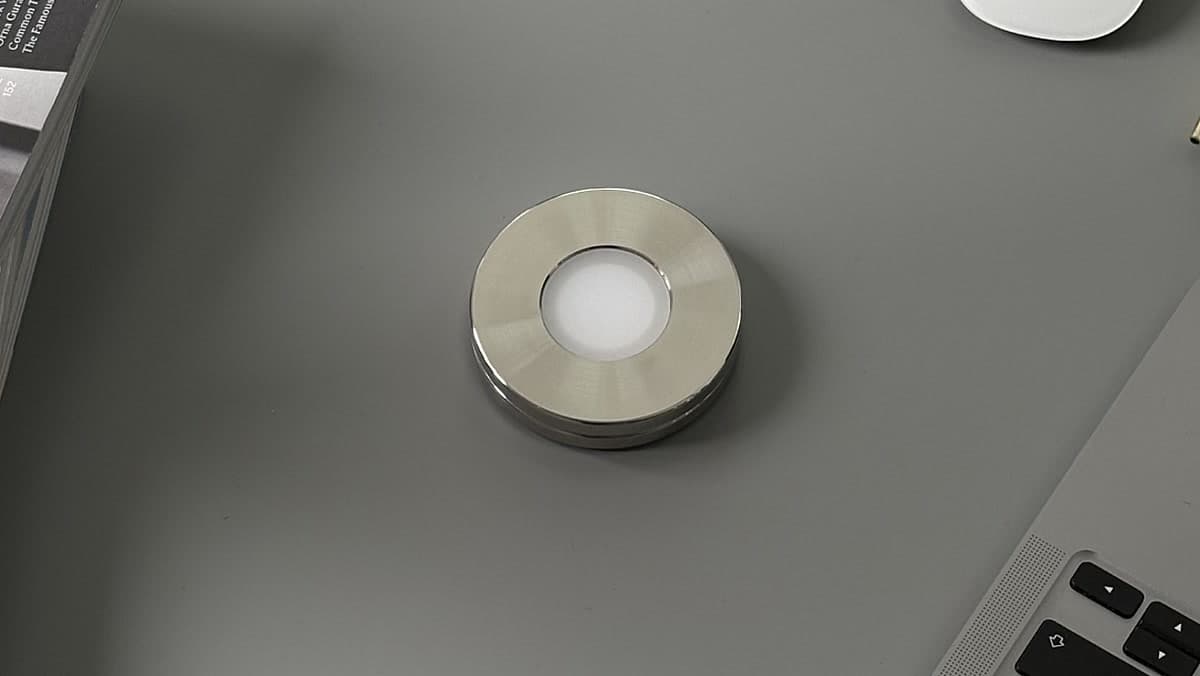
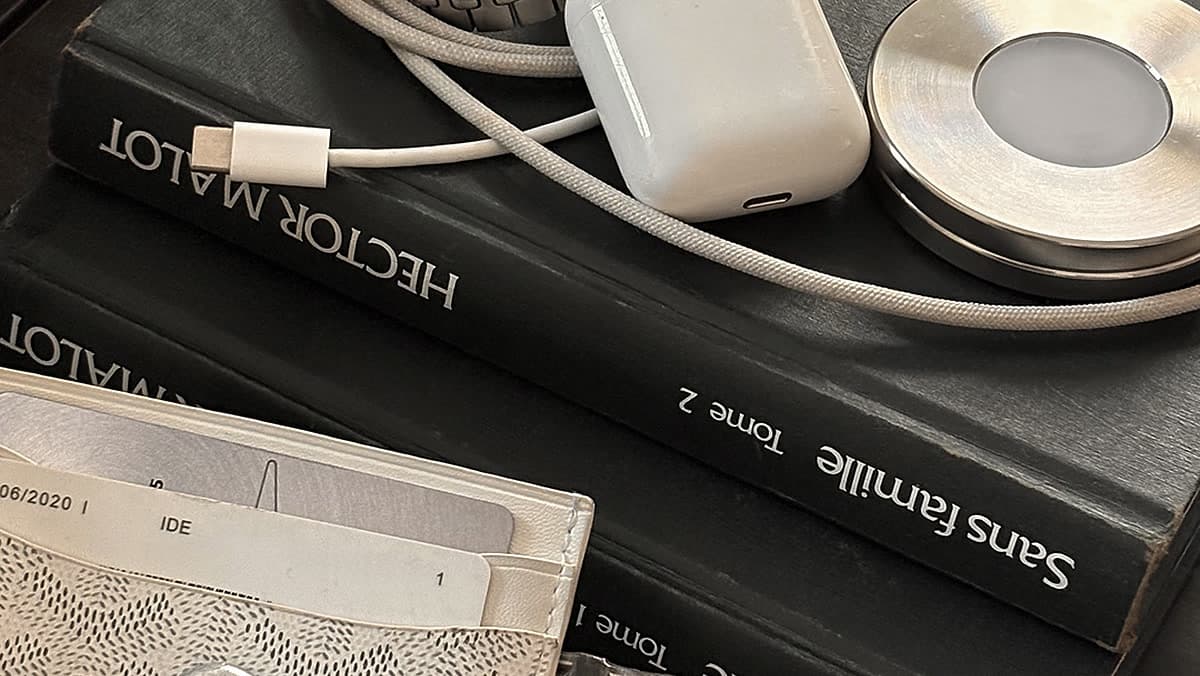
अगर कमज़ोरी स्क्रीन पर मौजूद ऑफ़ स्विच है, तो हल यही है कि स्विच को स्क्रीन से हटा दिया जाए। Norma यह स्टील की एक डिस्क से करता है, जिसे आप अपने iPhone से स्कैन करके अपने चुने हुए ऐप्स ब्लॉक करते हैं, और उन्हें वापस लाने के लिए दोबारा स्कैन करते हैं। नियंत्रण एक भौतिक चीज़ है जिसे आप दूसरे कमरे में छोड़ सकते हैं, कोई ऐसा बटन नहीं जिसे दबाने के लिए आप ख़ुद को मना लें। फ़ीड पर लौटने के लिए आपको उठकर डिस्क लानी पड़ती है, और इतनी-सी दूरी आम तौर पर इच्छा के गुज़र जाने के लिए काफ़ी होती है। यहाँ सॉफ़्टवेयर ब्लॉकर्स से पूरी तुलना है, और स्क्रीन टाइम घटाने की एक व्यावहारिक योजना।
संक्षेप में
स्क्रॉलिंग के ख़िलाफ़ iOS का हर बिल्ट-इन उपकरण अपना ऑफ़ स्विच फ़ोन पर ही रखता है, इसलिए उसी पल उसे पलट देना आसान होता है। ब्लॉक तब टिकता है जब स्विच ऐसी भौतिक चीज़ पर हो जिसे आपको स्कैन करना पड़े।
आम सवाल।
- iPhone पर अंतहीन स्क्रॉलिंग कैसे रोकें?
- iOS आपको चार असली उपकरण देता है: स्क्रीन टाइम की ऐप सीमाएँ (सेटिंग्ज़ → स्क्रीन टाइम → ऐप सीमाएँ), ऐप को होम स्क्रीन से हटाकर ऐप लाइब्रेरी में डालना, ग्रेस्केल (सेटिंग्ज़ → ऐक्सेसिबिलिटी → डिस्प्ले और टेक्स्ट आकार → रंग फ़िल्टर), और ऐसा फ़ोकस मोड जो शेड्यूल के हिसाब से ऐप्स छिपा देता है। हर एक एक-दो दिन मदद करता है, फिर फीका पड़ जाता है। इनमें एक ही कमज़ोरी साझा है: हर एक अपना ऑफ़ स्विच उसी फ़ोन पर रखता है जिससे आप दूर हटने की कोशिश कर रहे हैं।
- फ़ोन पर स्क्रॉल करना कैसे बंद करें?
- शेड्यूल की गई सीमाएँ उन सीमाओं से बेहतर टिकती हैं जिन्हें आप ख़ुद चालू करते हैं, क्योंकि आप उस लूप में नहीं होते कि उन्हें पलट सकें। टिकाऊ हल यह है कि ऑफ़ स्विच को स्क्रीन से बाहर कर दिया जाए, ताकि फ़ैसला आपका वह हिस्सा न करे जो स्क्रॉल चाहता है। Norma के पीछे यही विचार है: स्टील की एक डिस्क जिसे आप अपने iPhone से स्कैन करके अपने चुने हुए ऐप्स ब्लॉक करते हैं, और उन्हें वापस लाने के लिए दोबारा स्कैन करते हैं।
- मैं स्क्रॉल करना बंद क्यों नहीं कर पाता?
- फ़ीड कभी ख़त्म नहीं होती और कभी “अगला पेज” लोड नहीं करती, इसलिए रुकने का कोई स्वाभाविक संकेत नहीं होता, न कोई तल, न कोई गिनती, न कुछ ऐसा जो कहे कि आप पूरा कर चुके। खींचकर-रिफ़्रेश करना उसमें स्लॉट मशीन वाली लय जोड़ देता है: हर खिंचाव कुछ अच्छा दे सकता है या कुछ भी नहीं, और यही परिवर्तनशील इनाम व्यवहार-विज्ञान का सबसे आदत बनाने वाला पैटर्न है। आपका दिमाग़ इस पर ठीक वैसे ही प्रतिक्रिया दे रहा है जैसा डिज़ाइन किया गया था।
- अंतहीन स्क्रॉल कैसे बंद करें?
- अंतहीन स्क्रॉल ऐप के डिज़ाइन का हिस्सा है, और इसे बंद करने की कोई सेटिंग नहीं है। फ़ीड कभी ख़त्म नहीं होती और कभी “अगला पेज” लोड नहीं करती। इसलिए बदलाव फ़ीड के भीतर नहीं, ऐप के इर्द-गिर्द होना चाहिए: उस पर स्क्रीन टाइम की ऐप सीमा लगाइए, उसे होम स्क्रीन से हटाकर ऐप लाइब्रेरी में डालिए, या किसी फ़ोकस मोड से छिपा दीजिए। हर विकल्प घर्षण जोड़ता है, और हर विकल्प अपना ऑफ़ स्विच फ़ोन पर ही रखता है।
- क्या ग्रेस्केल स्क्रॉल रोकने में मदद करता है?
- हाँ। ग्रेस्केल (सेटिंग्ज़ → ऐक्सेसिबिलिटी → डिस्प्ले और टेक्स्ट आकार → रंग फ़िल्टर) फ़ीड से रंग निचोड़ देता है और उन्हें कम इनामी बना देता है। दिक़्क़त यह है कि यह एक वैश्विक टॉगल है: वही दो टैप जिन्होंने इसे चालू किया था, फ़ीड के फीका पड़ते ही इसे बंद कर देते हैं।
- क्या स्क्रीन टाइम की ऐप सीमाएँ अंतहीन स्क्रॉलिंग रोकती हैं?
- सिर्फ़ तब तक, जब तक आप उन्हें ऐसा करने देते हैं। सीमा किसी ऐप को, मान लीजिए, 30 मिनट पर बाँध देती है, लेकिन वहाँ पहुँचने पर जो स्क्रीन आती है उसमें सीमा को नज़रअंदाज़ करने का विकल्प ठीक वहीं होता है: सीमा आपको रोकने की इजाज़त माँगती है, ठीक उसी पल जब आप वह इजाज़त सबसे कम देना चाहते हैं। शेड्यूल की गई सीमा उस सीमा से बेहतर टिकती है जिसे आप ख़ुद चालू करते हैं, क्योंकि आप उस लूप में नहीं होते कि उसे पलट सकें।
स्क्रॉल को एक स्कैन के पीछे रखें।
एक स्कैन से अपने चुने हुए ऐप्स ब्लॉक करें। दोबारा स्कैन तब करें जब सचमुच इरादा हो, आदतन नहीं।

स्रोत