Vous avez posé vos limites un dimanche soir, au calme. Le mercredi, vous passez à travers sans même vous en apercevoir. Rien n’est cassé. Temps d’écran fait exactement ce pour quoi il a été conçu — le problème, c’est la personne pour qui il a été conçu.
Cherchez temps d’écran ne fonctionne pas et la plupart des réponses traitent le sujet comme une panne : un problème de synchronisation, une version à mettre à jour, un réglage oublié. Parfois, c’est effectivement l’explication. Bien plus souvent, les limites se déclenchent parfaitement et vous vous contentez de passer à travers, parce que la fonctionnalité suppose discrètement quelque chose de votre situation qui n’est pas vrai.
Temps d’écran a été conçu pour un foyer, pas pour une personne seule
Apple a annoncé Temps d’écran avec iOS 12 en juin 2018 et l’a inscrit dans une filiation claire : les contrôles parentaux que l’iPhone embarquait depuis 2008, étendus par des rapports d’activité et des limites d’app pour les adultes qui en voulaient. Cette filiation se voit encore. Les pages d’assistance actuelles d’Apple sur la fonctionnalité sont écrites autour de la gestion de l’appareil d’un enfant, et la page consacrée au code s’ouvre en expliquant que ce code sert à maintenir en place les réglages que vous choisissez pour l’appareil d’un enfant.
Ce principe fonctionne. Un parent définit la limite depuis son propre téléphone, l’enfant la rencontre sur le sien, et la barrière tient parce que la personne qui veut la franchir ne peut pas l’ouvrir. Retirez maintenant la deuxième personne. Vous définissez la limite, vous détenez le code, et c’est vous qui vous retrouvez devant à onze heures du soir. Le verrou est intact. Il n’y a simplement plus personne de l’autre côté.
Les cinq endroits où les limites que l’on s’impose à soi-même fuient
Aucun de ces points n’est une astuce ni une faille. Ce sont les comportements documentés et voulus de la fonctionnalité, et c’est précisément pour cela qu’ils sont si efficaces pour vous défaire.
- Une limite n’est qu’une suggestion tant que vous ne lui dites pas le contraire. Le guide d’utilisation de l’iPhone d’Apple est direct : « par défaut, les limites de Temps d’écran peuvent être ignorées une fois atteintes ». Vous atteignez la limite, un écran vous propose de la prolonger ou de la mettre de côté pour la journée, et cela tient en une seule pression. Aucun code, aucune friction, aucune trace.
- C’est vous qui détenez le code. Le définir est la solution vers laquelle tout le monde se tourne, et elle ajoute effectivement une étape. Mais un code que vous avez choisi est un code que vous connaissez. La version calme de vous-même le choisit ; la version fatiguée le saisit. Le secret est tout le mécanisme, et il n’a rien de secret pour vous.
- Le crédit se recharge. Les limites d’app sont un budget quotidien : le compteur repart chaque matin. Rien ne se reporte et dépasser ne vous coûte rien le lendemain, donc aucune conséquence ne s’accumule pour peser contre la prochaine fois où vous l’écarterez.
- Les invitations continuent d’arriver. Une limite encadre le temps que vous passez dans une app, pas la fréquence à laquelle l’app vous réclame. Pastilles, bannières et aperçus d’une ligne continuent d’arriver, chacun étant une nouvelle incitation à ouvrir précisément ce que vous aviez décidé d’utiliser moins.
- Supprimer l’app demande moins d’effort qu’il n’y paraît. C’est la solution classique que l’on s’impose, et elle vous fait réellement gagner une journée. Puis vous la voulez de nouveau, et la réinstaller prend quinze secondes et un regard sur votre visage. Toute barrière que vous pouvez défaire plus vite que vous ne faites bouillir de l’eau est un ralentisseur.
À retenir
- Temps d’écran est né des contrôles parentaux : il tient quand quelqu’un d’autre garde le code, et il fuit quand c’est vous qui le gardez.
- Par défaut, selon Apple, une limite d’app peut être ignorée au moment même où vous l’atteignez — sans aucun code.
- Les limites sont un crédit quotidien : dépasser aujourd’hui ne coûte rien demain.
- Une limite encadre le temps passé dans une app, pas les notifications qui continuent de vous y inviter.
- Une barrière vaut exactement ce que coûte son annulation — la seule chose qu’un réglage sur l’appareil ne pourra jamais corriger.
Le schéma commun aux cinq
Ce que vous essayez de construire, c’est ce que les sciences du comportement appellent un dispositif d’engagement : une décision que vous verrouillez à froid pour que votre futur vous, tenté, ne puisse pas facilement la défaire. Sa solidité tient à une seule variable — la difficulté à l’annuler au moment de la tentation. Chacun des échecs ci-dessus est ce même échec sous un autre habit : la barrière et la personne qui la franchit sont un seul et même individu, séparé par quelques heures et une humeur.
Ce n’est pas un problème Apple. Une revue de 2019 menée par Lyngs et ses collègues a recensé 367 applications et extensions de navigateur conçues pour l’autorégulation numérique et les a rapportées à un modèle à double système de l’autorégulation. Elles se regroupent autour d’un petit nombre de mécanismes — blocage, minuteurs, objectifs, auto-suivi — et celles qui reposent le plus sur votre capacité à contenir une impulsion sur le moment demandent le plus à la partie la plus faible du système. Votre temps d’écran n’a jamais vraiment été un problème de volonté.
Le test qui prédit tout
Chronométrez le temps qu’il faut pour défaire la barrière. Deux pressions et un code que vous connaissez déjà, cela fait environ quatre secondes. Aller dans une autre pièce, quatre-vingt-dix. C’est ce nombre, et non la force de vos intentions, qui décide si une limite survit à une mauvaise soirée.
Ce qui fonctionne vraiment
Ces quatre solutions sont gratuites, et elles sont classées selon la seule chose qui compte : la difficulté à les annuler.
- Confiez le code à quelqu’un d’autre. Votre conjoint, votre colocataire, un collègue. Cela rétablit l’arrangement autour duquel Temps d’écran a été conçu — une personne définit la limite, une autre détient la clé — et c’est le seul changement qui fait se comporter la fonctionnalité comme vous l’imaginiez. Cela paraît vaguement ridicule pendant une semaine environ, et cela fonctionne.
- Activez le blocage, pas seulement la limitation. Dès qu’un code de Temps d’écran existe, les Réglages proposent de bloquer les apps pendant un temps d’arrêt au lieu de simplement vous le rappeler (Réglages → Temps d’écran → Temps d’arrêt → Bloquer l’appareil). Apple est explicite : avec l’option désactivée, vous voyez un rappel et pouvez continuer à utiliser les apps. L’activer, c’est toute la différence entre une limite et une limite qui vous arrête.
- Retirez le point d’entrée, pas les minutes. Les heures perdues commencent rarement par la décision de faire défiler. Elles commencent par un déverrouillage pour autre chose qui vous dépose dans un fil. Déconnectez-vous du compte, sortez l’app de l’écran d’accueil et de la recherche, ou retirez-la complètement du téléphone. Vous ne budgétez pas le temps, vous cassez le réflexe qui le dépense. Les habitudes à changer en premier.
- Utilisez la distance, parce que la distance ne se touche pas du doigt. Chargez le téléphone dans la cuisine. Mettez-le dans un tiroir pendant le bloc de travail. La distance est la seule friction ici qu’un moment de faiblesse ne peut pas dissoudre instantanément, et c’est exactement pour cela qu’elle est la plus fiable.
Le résumé inconfortable, c’est que la prise de conscience n’a jamais été l’ingrédient manquant. Vous savez déjà à peu près combien d’heures sont parties dans le fil la semaine dernière, et le savoir n’a rien changé. Ce qui manque, c’est une barrière qui ne soit pas contrôlée par la personne qui veut s’en débarrasser.
Quand l’interrupteur n’est pas sur le téléphone
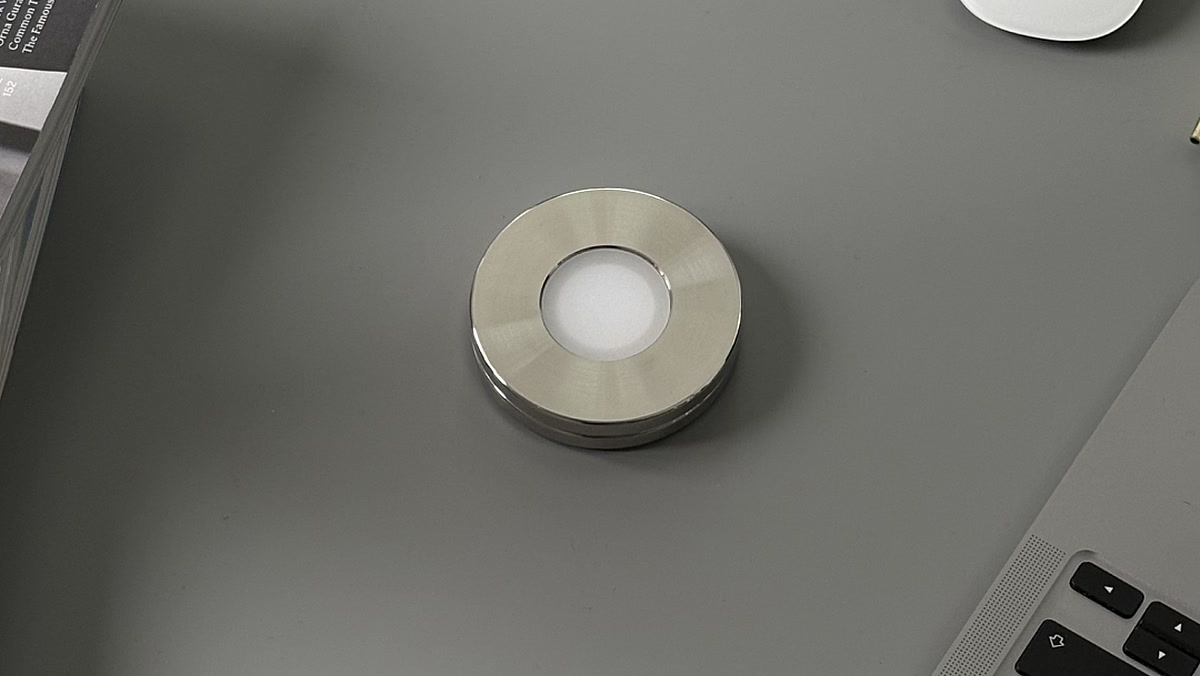
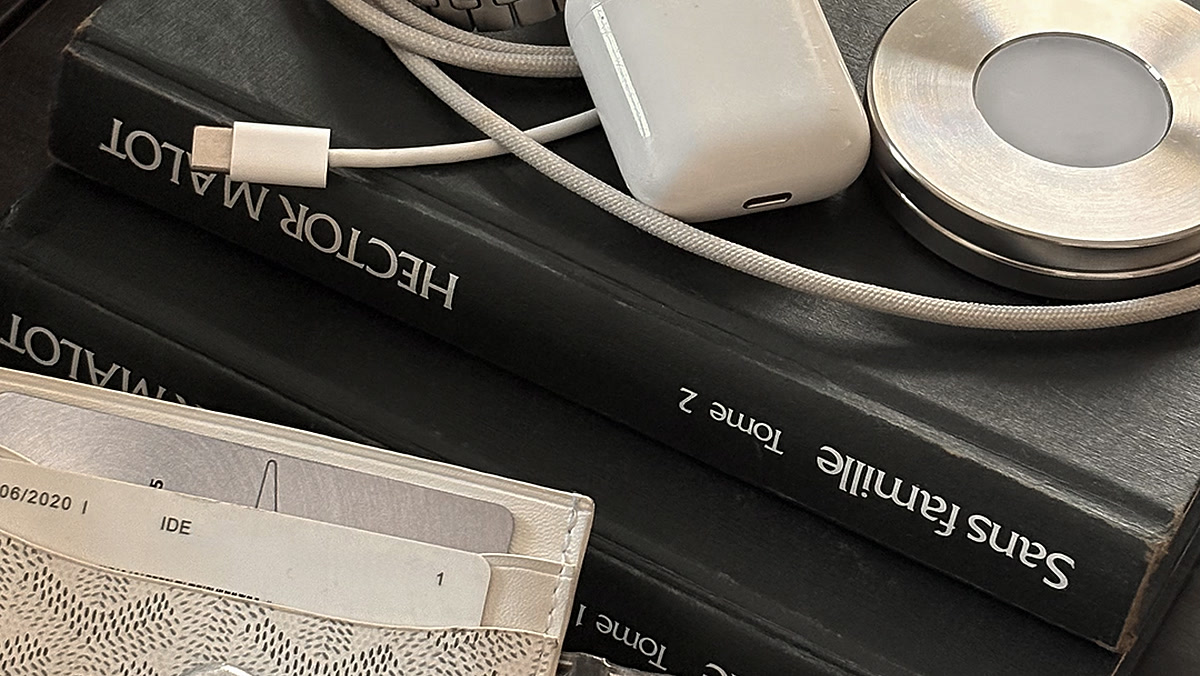
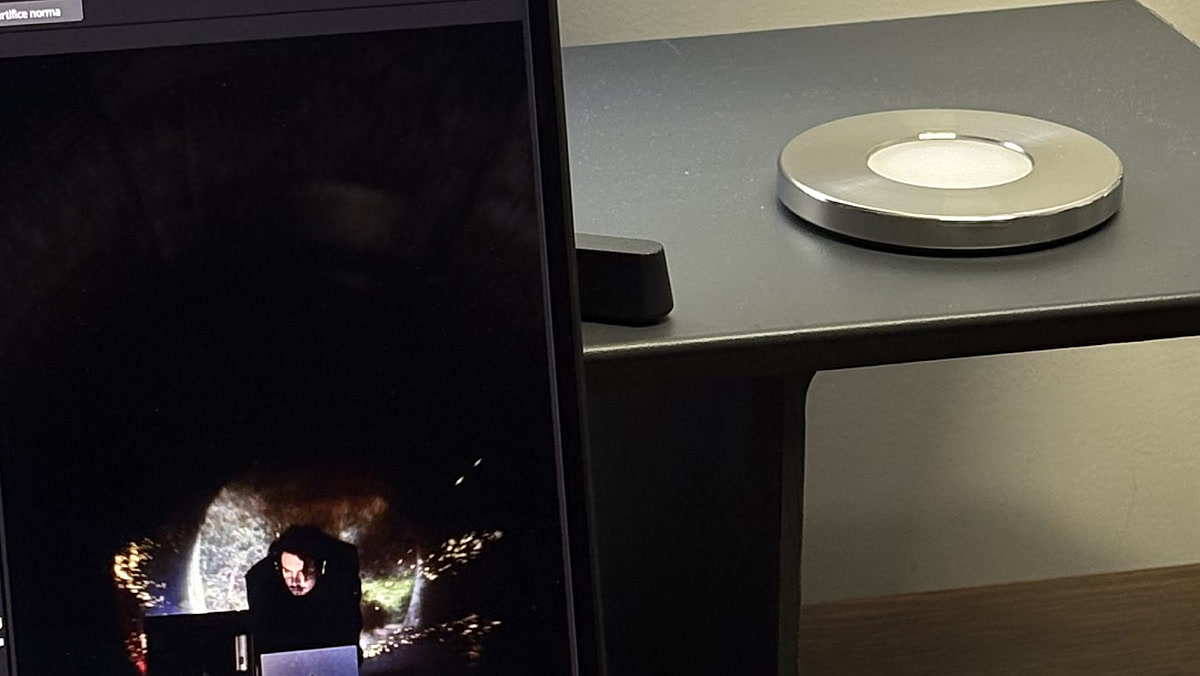
C’est cette contrainte qui a donné sa forme à Norma. C’est un disque en acier inoxydable qui contient une puce NFC passive. Vous choisissez vos apps une fois, vous scannez le disque avec votre iPhone pour activer le blocage, et ces apps restent inaccessibles jusqu’à ce que vous scanniez physiquement le disque à nouveau — aucun code, aucun minuteur à prolonger, aucun écran à écarter. Laissez le disque chez vous et le blocage tient, parce que le seul moyen de le lever est d’aller le chercher. C’est un achat unique plutôt qu’un abonnement, et le même scan bloque les sites distrayants sur un Mac. Voici la comparaison point par point avec les bloqueurs logiciels.
Mettez l’interrupteur hors de portée.
Scannez un disque en acier et les apps que vous avez choisies disparaissent, jusqu’à ce que vous le scanniez de nouveau.

Questions fréquentes.
- Pourquoi Temps d’écran ne fonctionne-t-il pas sur mon iPhone ?
- Parfois, il s’agit d’une vraie panne : Temps d’écran peut cesser de se synchroniser entre les appareils, et la solution habituelle consiste à mettre à jour tous les appareils puis à désactiver et réactiver « Partager entre les appareils ». Bien plus souvent, rien n’est cassé. Les limites se déclenchent et sont écartées, parce que par défaut une limite peut être ignorée une fois atteinte, et parce que vous détenez le code qui vous aurait arrêté.
- Pourquoi les limites de Temps d’écran ne m’arrêtent-elles pas ?
- Parce qu’une limite et un blocage sont deux choses différentes. À moins de définir un code de Temps d’écran et d’activer l’option de blocage, atteindre une limite produit un écran que vous pouvez écarter avant de continuer. Le guide d’utilisation de l’iPhone d’Apple le dit clairement : par défaut, les limites de Temps d’écran peuvent être ignorées une fois atteintes.
- Pourquoi est-ce que j’ignore sans cesse mes propres limites d’app ?
- Parce que la personne qui a défini la limite et celle qui la rencontre sont la même personne dans deux états différents. Vous la définissez calme et reposé ; vous la rencontrez fatigué, ennuyé ou stressé, quand l’effort pour l’écarter tient en une pression et que la récompense est immédiate. Ce n’est pas un défaut de caractère, c’est un rapport de force déséquilibré que vous avez intégré à votre installation.
- Les limites de Temps d’écran se réinitialisent-elles chaque jour ?
- Les limites d’app sont un crédit quotidien : le compteur repart chaque jour. C’est utile pour se doser et inutile comme conséquence : dépasser aujourd’hui ne change rien à demain, donc aucun coût ne s’accumule pour peser contre vous.
- J’ai oublié mon code de Temps d’écran — et maintenant ?
- Apple documente la réinitialisation : dans Réglages, sous Temps d’écran, choisissez de modifier le code de Temps d’écran, puis saisissez l’adresse e-mail et le mot de passe du compte Apple utilisés lors de la configuration du « Code de secours pour Temps d’écran ». Pour l’appareil d’un enfant géré via le partage familial, le responsable familial le réinitialise depuis son propre appareil. À noter : si vous avez défini ce code pour vous retenir vous-même, le chemin de réinitialisation est aussi celui que votre version fatiguée empruntera.
- Existe-t-il un moyen de verrouiller Temps d’écran pour que je ne puisse pas le modifier moi-même ?
- Pas vraiment, et il vaut mieux être honnête sur la raison. Chaque verrou de l’appareil s’ouvre avec quelque chose que vous possédez — le code de Temps d’écran, ou le mot de passe du compte Apple qui le réinitialise. Les deux approches qui tiennent vraiment sont de confier le code à une autre personne, ou de déplacer l’interrupteur hors de l’appareil pour qu’il ne reste plus rien à déverrouiller sur le téléphone.
Sources
- 1.Apple · Guide d’utilisation de l’iPhone, « Définir des programmes avec Temps d’écran sur l’iPhone » (par défaut, les limites peuvent être ignorées une fois atteintes ; Bloquer l’appareil)
- 2.Assistance Apple · « Gérer l’iPhone ou l’iPad de votre enfant avec Temps d’écran »
- 3.Assistance Apple · « Utiliser le contrôle parental pour gérer l’iPhone ou l’iPad de votre enfant »
- 4.Assistance Apple · « Si vous avez oublié le code d’accès de Temps d’écran d’un iPhone ou d’un iPad »
- 5.Apple Newsroom · « iOS 12 introduces new features to reduce interruptions and manage Screen Time » (juin 2018)
- 6.Lyngs et al. · « Self-Control in Cyberspace: Applying Dual Systems Theory to a Review of Digital Self-Control Tools », CHI 2019 (revue de 367 outils)