Los límites de Tiempo de uso suelen fallar por una razón estructural: la función nació de los controles parentales, donde una persona pone el límite y otra distinta se lo encuentra. Cuando pones tus propios límites y guardas tu propio código, cada límite está a un toque de ser ignorado, y por omisión Apple te deja hacer exactamente eso.
Busca tiempo de uso no funciona y la mayoría de las respuestas lo tratan como una avería: un problema de sincronización, una versión que actualizar, un ajuste que se te pasó. A veces es así. Mucho más a menudo los límites saltan correctamente y los atraviesas, porque la función da por supuesto algo sobre tu situación que no es cierto.
Tiempo de uso se construyó para una casa, no para una persona sola
Apple presentó Tiempo de uso con iOS 12 en junio de 2018 y lo situó en una línea clara: los controles parentales que el iPhone llevaba desde 2008, ampliados con informes de actividad y límites de uso de apps para los adultos que los quisieran. Esa línea todavía se nota. Las páginas de soporte actuales de Apple sobre la función están escritas en torno a gestionar el dispositivo de un menor, y la página del código empieza explicando que el código es lo que mantiene en su sitio los ajustes que eliges para el dispositivo de un menor.
Ese diseño funciona. Una madre o un padre pone el límite desde su propio teléfono, el menor se lo encuentra en el suyo, y la barrera aguanta porque quien quiere cruzarla no puede abrirla. Ahora quita a la segunda persona. Tú pones el límite, tú guardas el código y eres tú quien está delante de él a las once de la noche. La cerradura funciona como se diseñó, pero la persona a la que debía detener tiene ahora la llave.
Los cinco puntos por donde se filtran los límites que te pones tú
Ninguno de estos puntos es un truco ni un fallo. Cada uno es comportamiento documentado y previsto de la función.
- Un límite es una sugerencia hasta que le dices que no lo sea. El propio Manual de uso del iPhone de Apple es tajante: «Por omisión, los límites de tiempo de uso se pueden ignorar una vez alcanzados». Llegas al límite, una pantalla te ofrece ampliarlo o apartarlo por hoy, y eso es un toque, sin código y sin registro.
- El código lo tienes tú. Ponerlo es la solución a la que recurre todo el mundo, y sí añade un paso. Pero un código que elegiste es un código que conoces. Lo eliges tranquilo y lo tecleas cansado. Un código funciona porque es secreto, y para ti no es ningún secreto.
- La asignación se recarga. Los límites de uso de apps son un presupuesto diario, así que el contador vuelve a empezar cada mañana. No se arrastra nada y pasarse no te cuesta nada mañana, así que nunca se acumula una consecuencia que empuje en contra del siguiente descarte.
- Las invitaciones siguen llegando. Un límite gobierna el tiempo que pasas dentro de una app, no la frecuencia con la que la app te reclama. Globos, banners y avances de una línea siguen aterrizando, y cada uno es un aviso nuevo para abrir justo aquello que decidiste usar menos.
- Borrar la app cuesta menos de lo que parece. Es el arreglo autoimpuesto clásico y te compra un día. Luego la quieres de vuelta, y reinstalarla son quince segundos y una mirada a tu cara. Una barrera que puedes deshacer en menos de lo que tarda en hervir el agua solo te frena un poco.
Puntos clave
- Tiempo de uso nació de los controles parentales: aguanta cuando otra persona guarda el código, y se filtra cuando lo guardas tú.
- Por omisión, según Apple, un límite de app se puede ignorar en el mismo momento en que lo alcanzas, sin código alguno.
- Los límites son una asignación diaria, así que pasarse hoy no cuesta nada mañana.
- Un límite gobierna el tiempo dentro de una app, no las notificaciones que siguen invitándote a volver.
- Una barrera solo es tan fuerte como difícil es deshacerla, y un ajuste en el mismo dispositivo siempre es fácil de deshacer.
El patrón que hay debajo de los cinco
Lo que intentas construir es lo que la ciencia del comportamiento llama un dispositivo de compromiso: una decisión que cierras en frío para que tu yo futuro, tentado, no pueda deshacerla con facilidad. Su fuerza descansa en una sola variable: lo difícil que resulta revertirla en el momento de la tentación. Todos los fallos anteriores tienen la misma causa: quien pone la barrera y quien la cruza son la misma persona, con unas horas y un estado de ánimo de diferencia.
El patrón no es exclusivo de Apple. Una revisión de 2019 de Lyngs y sus colegas catalogó 367 aplicaciones y extensiones de navegador creadas para el autocontrol digital y las situó sobre un modelo de sistemas duales de autorregulación. Se agrupan en un puñado de mecanismos (bloqueo, temporizadores, objetivos, autorregistro) y las que más se apoyan en que anules un impulso en el momento son las que más le piden a la parte más débil del sistema. Tu tiempo de pantalla nunca fue un problema de fuerza de voluntad.
Una prueba rápida
Cronometra lo que tardas en deshacer la barrera. Dos toques y un código que ya conoces son unos cuatro segundos. Ir a otra habitación son noventa. Ese número decide si un límite sobrevive a una mala noche, más que la fuerza de tus intenciones.
Lo que funciona en su lugar
Las cuatro son gratis, y están ordenadas por lo difícil que es deshacerlas.
- Dale el código a otra persona. Tu pareja, tu compañero de piso, una compañera de trabajo. Esto restaura el arreglo para el que se diseñó Tiempo de uso (una persona pone el límite, otra distinta guarda la llave), y es el único cambio que hace que la función se comporte como dabas por hecho. Resulta un poco ridículo durante una semana, y funciona.
- Activa el bloqueo, no solo el límite. En cuanto existe un código de Tiempo de uso, Ajustes gana una opción para bloquear apps durante el tiempo de inactividad en lugar de solo recordártelo (Ajustes → Tiempo de uso → Tiempo de inactividad → Bloquear durante la inactividad). Apple es explícito: con la opción desactivada ves un recordatorio y puedes seguir usando las apps. Con ella activada, el límite te detiene.
- Quita la puerta de entrada, no los minutos. Las horas perdidas rara vez empiezan con la decisión de deslizar. Empiezan con un desbloqueo para otra cosa que te deja dentro de un feed. Cierra la sesión de la cuenta, saca la app de la pantalla de inicio y de la búsqueda, o quítala del teléfono por completo. Se trata de romper el reflejo que gasta el tiempo, más que de presupuestarlo. Más sobre los hábitos que conviene cambiar primero.
- Usa la distancia. Carga el teléfono en la cocina. Guárdalo en un cajón durante el bloque de trabajo. La distancia es la única fricción de esta lista que un momento débil no puede deshacer con un toque, y por eso es la más fiable.
Conocer las cifras nunca fue lo que faltaba. Ya sabes más o menos cuántas horas se fueron al feed la semana pasada, y saberlo no cambió nada. Lo que falta es una barrera que no controle la persona que quiere quitarla.
Cuando el interruptor no está en el teléfono
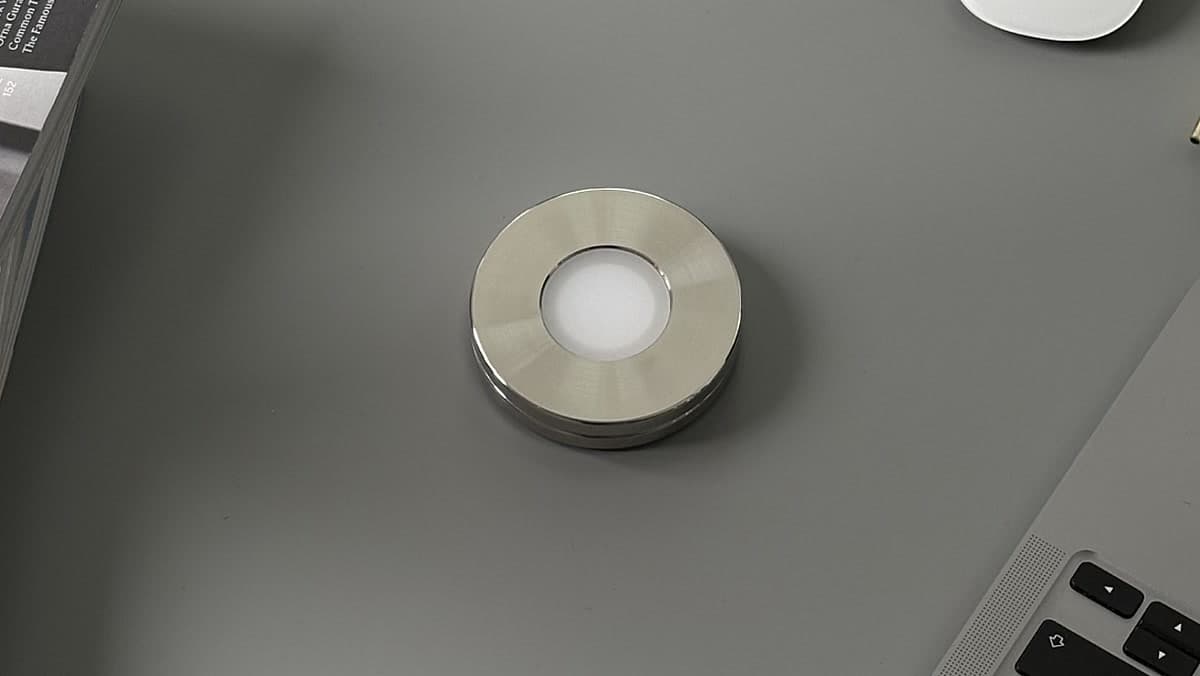
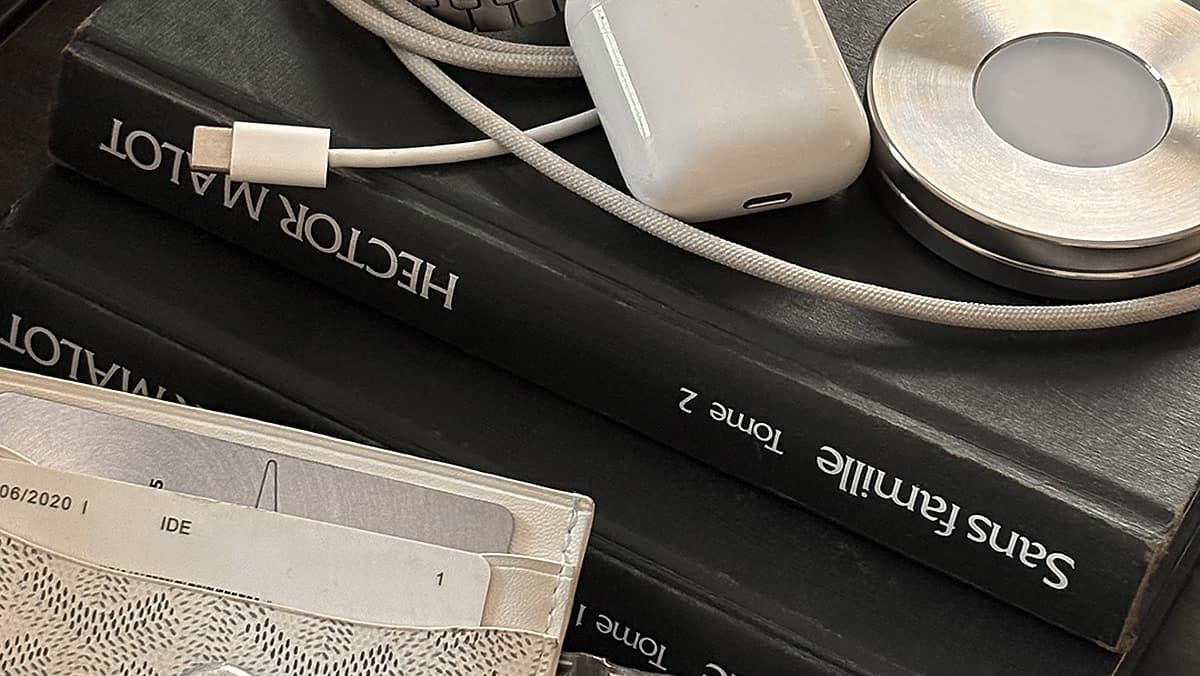
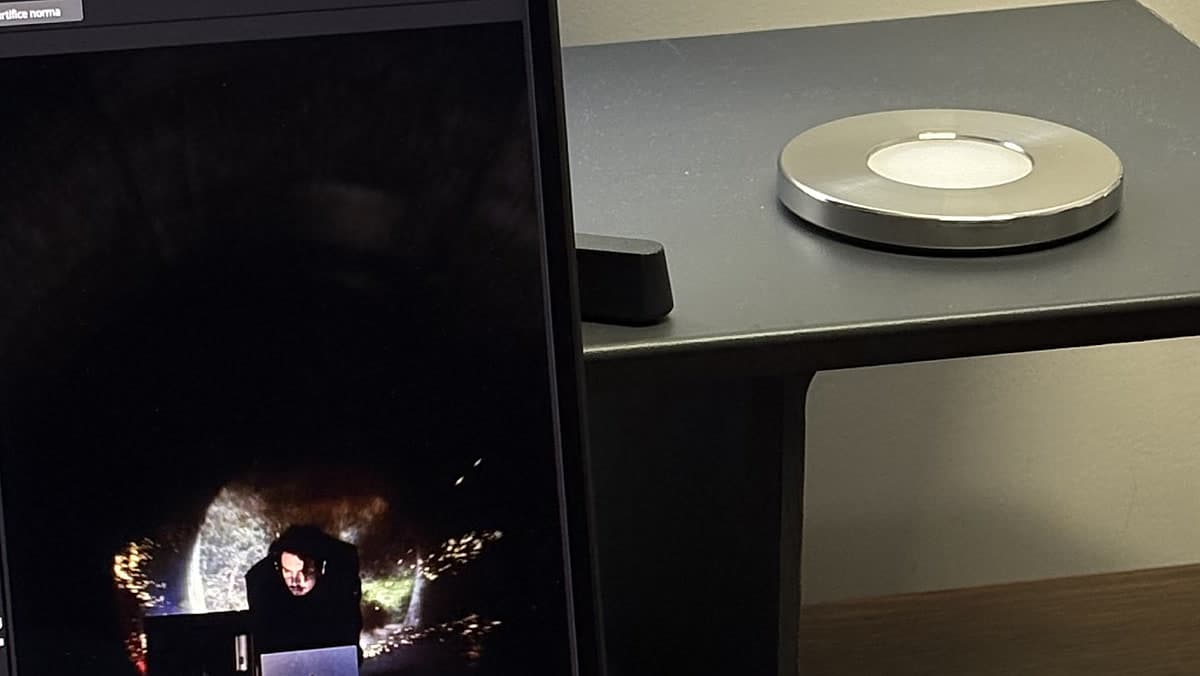
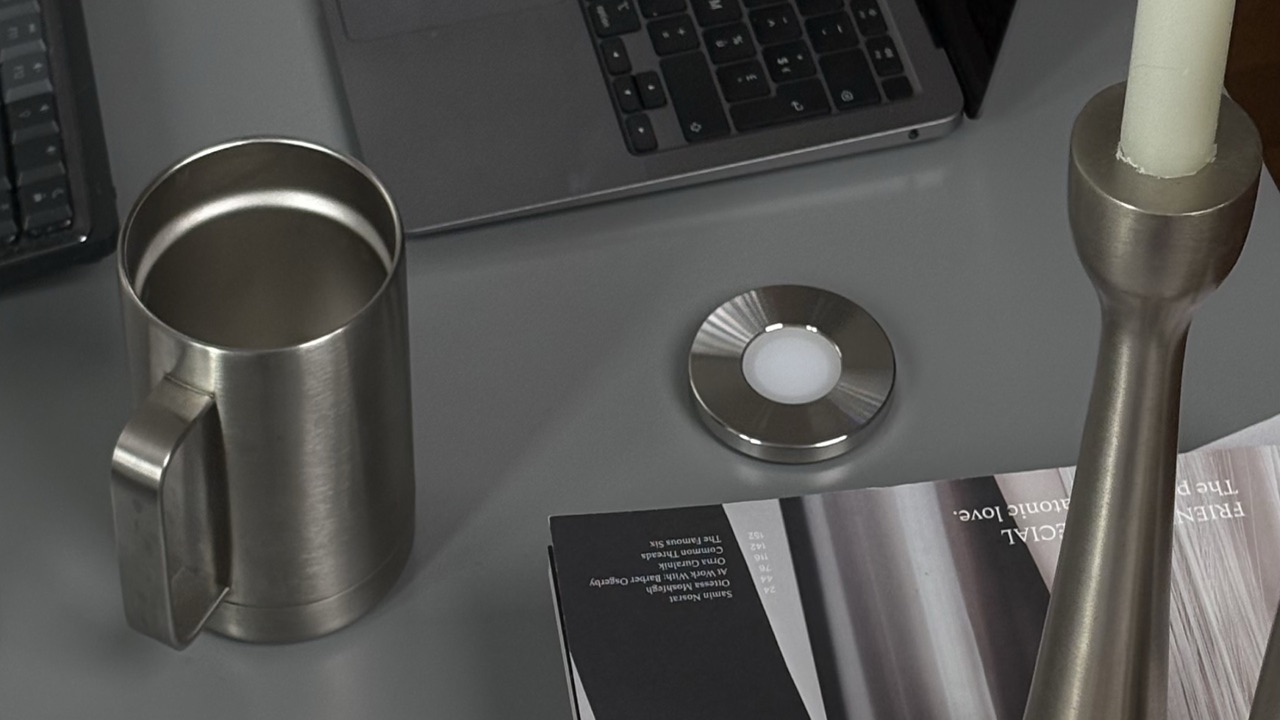
Norma está construida alrededor de esa restricción. Es un disco de acero inoxidable que lleva una etiqueta NFC pasiva. Eliges tus apps una vez, escaneas el disco con tu iPhone para activar el bloqueo, y esas apps siguen fuera hasta que vuelves a escanear el disco: sin código, sin temporizador que ampliar, sin pantalla que descartar. Deja el disco en casa y el bloqueo aguanta, porque la única forma de levantarlo es ir a por él. Es una compra única en lugar de una suscripción, y con la app gratuita para Mac el mismo escaneo bloquea sitios que distraen en un Mac. Cómo se compara con los bloqueadores de software, punto por punto.
Pon el interruptor fuera de tu alcance.
Escanea un disco de acero y las apps que elegiste siguen bloqueadas hasta que lo vuelvas a escanear.
Preguntas frecuentes.
- ¿Por qué no funciona Tiempo de uso en mi iPhone?
- A veces es una avería real: Tiempo de uso puede dejar de sincronizarse entre dispositivos, y lo habitual es actualizar todos los dispositivos y desactivar y volver a activar «Compartir entre dispositivos». Mucho más a menudo no hay nada roto. Los límites saltan y se descartan, porque por omisión un límite se puede ignorar una vez alcanzado, y porque el código que te habría detenido lo tienes tú.
- ¿Por qué los límites de Tiempo de uso no me detienen?
- Porque un límite y un bloqueo son cosas distintas. Si no defines un código de Tiempo de uso y activas la opción de bloqueo, alcanzar un límite produce una pantalla que puedes descartar para seguir. El Manual de uso del iPhone de Apple lo dice claro: por omisión, los límites de tiempo de uso se pueden ignorar una vez alcanzados.
- ¿Por qué ignoro una y otra vez mis propios límites de apps?
- Porque quien puso el límite y quien se lo encuentra son la misma persona en estados distintos. Lo pones tranquilo y descansado; te lo encuentras cansado, aburrido o estresado, cuando el esfuerzo para descartarlo es un toque y la recompensa es inmediata. La configuración te deja en desventaja, sea cual sea tu carácter.
- ¿Los límites de Tiempo de uso se reinician cada día?
- Los límites de uso de apps son una asignación diaria, así que el contador vuelve a empezar cada día. Eso sirve para dosificarse y no sirve como consecuencia: pasarse hoy no cambia nada de mañana, así que no hay ningún coste acumulado que empuje en tu contra.
- He olvidado mi código de Tiempo de uso, ¿y ahora qué?
- Apple documenta cómo restablecerlo: en Ajustes, dentro de Tiempo de uso, elige cambiar el código de Tiempo de uso e introduce el correo y la contraseña de la cuenta de Apple que usaste al configurar la recuperación del código de Tiempo de uso. Para el dispositivo de un menor gestionado con En familia, el organizador de la familia lo restablece desde su propio dispositivo. Conviene fijarse en una cosa: si pusiste ese código para contenerte a ti, el camino del restablecimiento es también el camino que tomará tu yo cansado.
- ¿Hay alguna forma de bloquear Tiempo de uso para no poder cambiarlo yo?
- En realidad no. Cada cerradura del dispositivo se abre con algo que tienes: el código de Tiempo de uso, o la contraseña de la cuenta de Apple que lo restablece. Los dos enfoques que aguantan son darle el código a otra persona, o sacar el interruptor del dispositivo por completo para que en el teléfono no quede nada que desbloquear.
Fuentes
- 1.Apple · Manual de uso del iPhone, «Definir horarios con Tiempo de uso en el iPhone» (por omisión, los límites se pueden ignorar una vez alcanzados; Bloquear durante la inactividad)
- 2.Soporte de Apple · «Usar Tiempo de uso para administrar el iPhone o iPad de un menor»
- 3.Soporte de Apple · «Utilizar los controles parentales para gestionar el iPhone o el iPad de tus hijos»
- 4.Soporte de Apple · «Si has olvidado el código de Tiempo de uso para un iPhone o iPad»
- 5.Apple Newsroom · «iOS 12 introduces new features to reduce interruptions and manage Screen Time» (junio de 2018)
- 6.Lyngs et al. · «Self-Control in Cyberspace: Applying Dual Systems Theory to a Review of Digital Self-Control Tools», CHI 2019 (revisión de 367 herramientas)